Merk
Tilgang til denne siden krever autorisasjon. Du kan prøve å logge på eller endre kataloger.
Tilgang til denne siden krever autorisasjon. Du kan prøve å endre kataloger.
Real-Time dashbordene hjelper deg å overvåke nøkkelmålinger, oppdage avvik og ta informerte beslutninger. Ved å bruke Copilot kan du utforske sanntidsdataene bak dashbordet ditt ved å bruke naturlig språk, uten å måtte skrive KQL-spørringer.
Still spørsmål om dataene dine, undersøk trender, forbedre resultater og lag visualiseringer. Copilot kan utforske data på tvers av et helt dashbord, en spesifikk datakilde eller et bestemt bilde. Du kan deretter lagre eller dele de resulterende innsiktene.
Viktig!
Denne funksjonen er i forhåndsversjon.
Forutsetning
- Et arbeidsområde med en Microsoft Fabric-aktivert -kapasitet.
- Et instrumentbord med visualobjekter. For mer informasjon, se Opprett et Real-Time dashbord.
Utforsk data med Copilot
Bruk Copilot for å utforske live dashborddata ved å bruke naturlig språk. Du kan for eksempel gjøre følgende:
- Endre tidsrommet.
- Filtrer etter en kolonne eller verdi.
- Beregn gjennomsnitt, totaler eller tellinger.
- Gruppere resultater med en kolonne.
- Oppsummer trender eller avvik i dataene.
Mens Copilot analyserer forespørselen din, gir den fremdriftsoppdateringer slik at du kan følge utforskningsprosessen. Etter at analysen er ferdig, oppsummerer Copilot funnene og foreslår oppfølgingsspørsmål for å hjelpe deg å fortsette utforskningen.

I ditt Fabric arbeidsområde velger du et Real-Time dashbord, eller lager et nytt dashbord, og sørger for at du er i visningsmodus. Bruk følgende steg for å utforske dataene dine med Copilot:
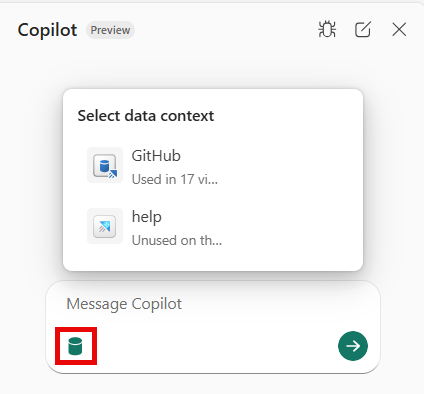
Hvis dashbordet ditt inneholder flere datakilder, velg eventuelt den datakilden du vil utforske. Copilot bruker den valgte kilden som kontekst for samtalen og gir eksempelprompter tilpasset tilgjengelige data.
Still et spørsmål om dataene. For eksempel: «Hva er de 10 mest populære lagrene?» eller «Hva er suksessraten for innlogging?»
Gå gjennom fremdriftsoppdateringene som vises av Copilot mens den analyserer forespørselen.
Når analysen er fullført, gjennomgå de genererte resultatene, sammendraget og foreslåtte oppfølgingsprompter. Fortsett å utforske ved å velge en foreslått oppgave eller skrive inn ditt eget spørsmål.
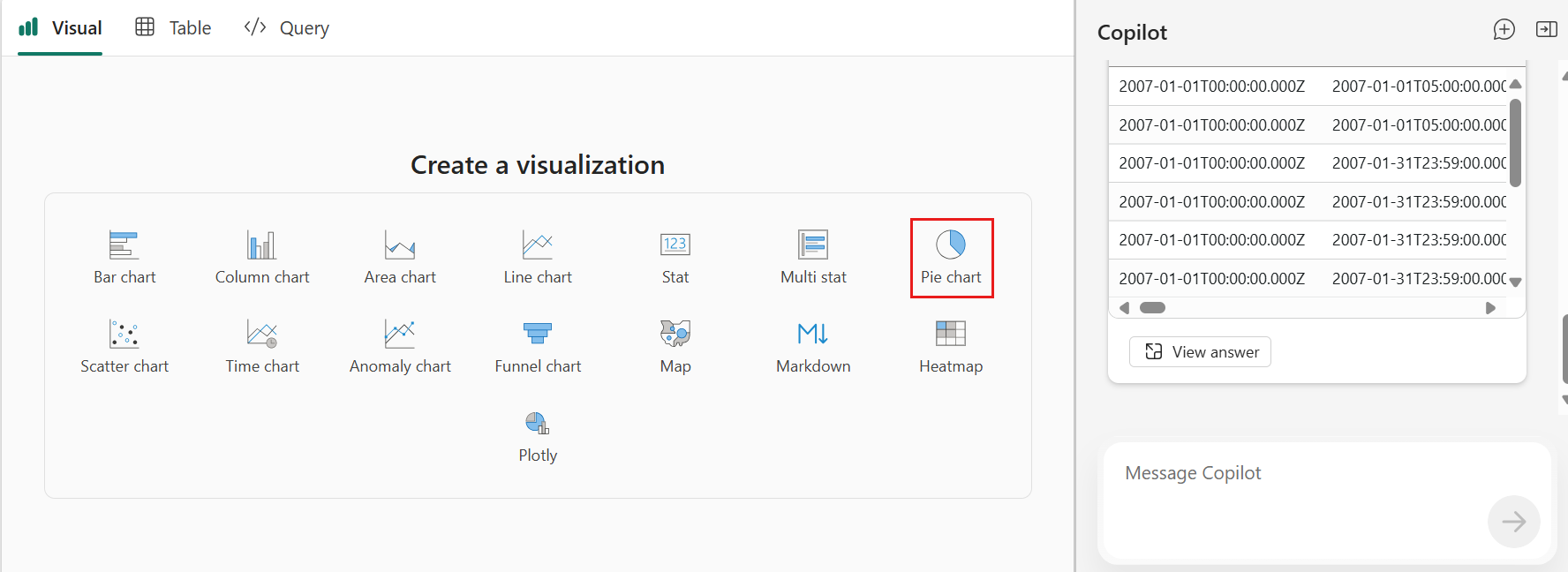
Velg maksimeringsikonet for å se resultatene som vises i fanene Visual, Table og Query , eller bruk nedtrekksmenyen for å velge en spesifikk fane.

Fanen Visual viser en visualisering generert fra søkeresultatene. Velg knappen Visuelle alternativer for å tilpasse det visuelle formatet og utseendet. For mer informasjon, se Tilpass Real-Time dashbord-visuals.
Forbedre resultatene ved å stille flere spørsmål eller lagre og dele Copilot-utforskningsinnsikter etter behov.


Utforsk hele dashbordet
Som standard utforsker Copilot data i konteksten av hele dashbordet. Denne tilnærmingen lar deg stille spørsmål som spenner over flere visuelle elementer og avdekke innsikt på tvers av alle dashborddata.
Du kan for eksempel spørre om følgende:
- Hvilke hendelsestyper øker mest på tvers av alle visuelle elementer?
- Hvilke uvanlige mønstre dukket opp de siste 24 timene?
- Hvordan endret den totale prestasjonen seg sammenlignet med forrige uke?
Utforsk en spesifikk datakilde
I Copilot-sidepanelet velger du en spesifikk datakilde når du vil fokusere undersøkelsen på et bestemt datasett i stedet for hele dashbordet.

Copilot betrakter den valgte datakilden som kontekst for samtalen og genererer eksempelprompter tilpasset den datakilden. Denne tilnærmingen hjelper deg å stille relevante spørsmål og raskt oppdage innsikt.
Utforsk data fra et spesifikt visuelt bilde
Du kan også starte en utforskning fra et spesifikt visuelt uttrykk. Det valgte visuelle bildet gir kontekst til spørsmålene dine, slik at du naturlig kan referere til «dette diagrammet» eller «disse resultatene». Copilot bruker denne konteksten for å forstå intensjonen din mens han analyserer det underliggende datasettet bak det visuelle, i stedet for bare dataene som vises i det visuelle.
Velg Copilot-ikonet på visualiseringen for å utforske dataene.

En Copilot pop-up-dialog åpner med foreslåtte prompter for å hjelpe deg å komme i gang med å utforske dataene i det visuelle.

I sidepanelet følger du Copilot sin tankegang mens den analyserer dataene og genererer innsikt.
Gå gjennom resultatene og eventuelle genererte visuelle elementer.

Lagre eller del de genererte innsiktene.


Lagre og del Copilot-innsikter
Etter å ha oppdaget en innsikt med Copilot, kan du lagre den på et dashbord eller dele den med andre.
Lagre innsikt i et dashbord
Velg lagre til dashbord for å lagre den nåværende visualiseringen og spørren som en dashbordflis. Du kan lagre flisen til det nåværende dashbordet, et eksisterende dashbord, eller et nytt dashbord.

Lagrede fliser forblir koblet til de underliggende live-dataene og fortsetter å oppdatere etter hvert som nye data ankommer.
Del innsikt med andre
Du kan dele en lenke til Copilot-utforskningen med andre brukere.
Velg ikonet share i Copilot-panelet eller i den utvidede visningen.

I delingsdialogen velger du om du vil inkludere det visuelle i de delte innsiktene, og velger deretter Kopier lenke.

Del den kopierte lenken med andre. Mottakere kan se resultatene, kjøre spørringen på nytt, lagre innsikter på et dashbord, og tilpasse det visuelle når et slikt er inkludert.