Merk
Tilgang til denne siden krever autorisasjon. Du kan prøve å logge på eller endre kataloger.
Tilgang til denne siden krever autorisasjon. Du kan prøve å endre kataloger.
Note
Denne opplæringen er en del av en serie. Hvis du vil ha den forrige delen, kan du se: Real-Time Intelligensopplæring del 4: Transformere data i en KQL-database.
I denne delen av opplæringen spør du etter strømming av data ved hjelp av noen forskjellige metoder. Du skriver en KQL-spørring for å visualisere data i et tidsdiagram, og du oppretter en aggregasjonsspørring ved hjelp av en materialisert visning. Du kan også spørre etter data ved hjelp av T-SQL og ved explain hjelp av å konvertere SQL til KQL. Til slutt bruker du Copilot til å generere en KQL-spørring.
Skrive en KQL-spørring
Navnet på tabellen du opprettet fra oppdateringspolicyen i et tidligere trinn, er TransformedData. Bruk dette tabellnavnet (skiller mellom store og små bokstaver) som datakilde for spørringen.
Skriv inn følgende spørring i Tutorial_queryset, og trykk deretter SKIFT + ENTER for å kjøre spørringen.
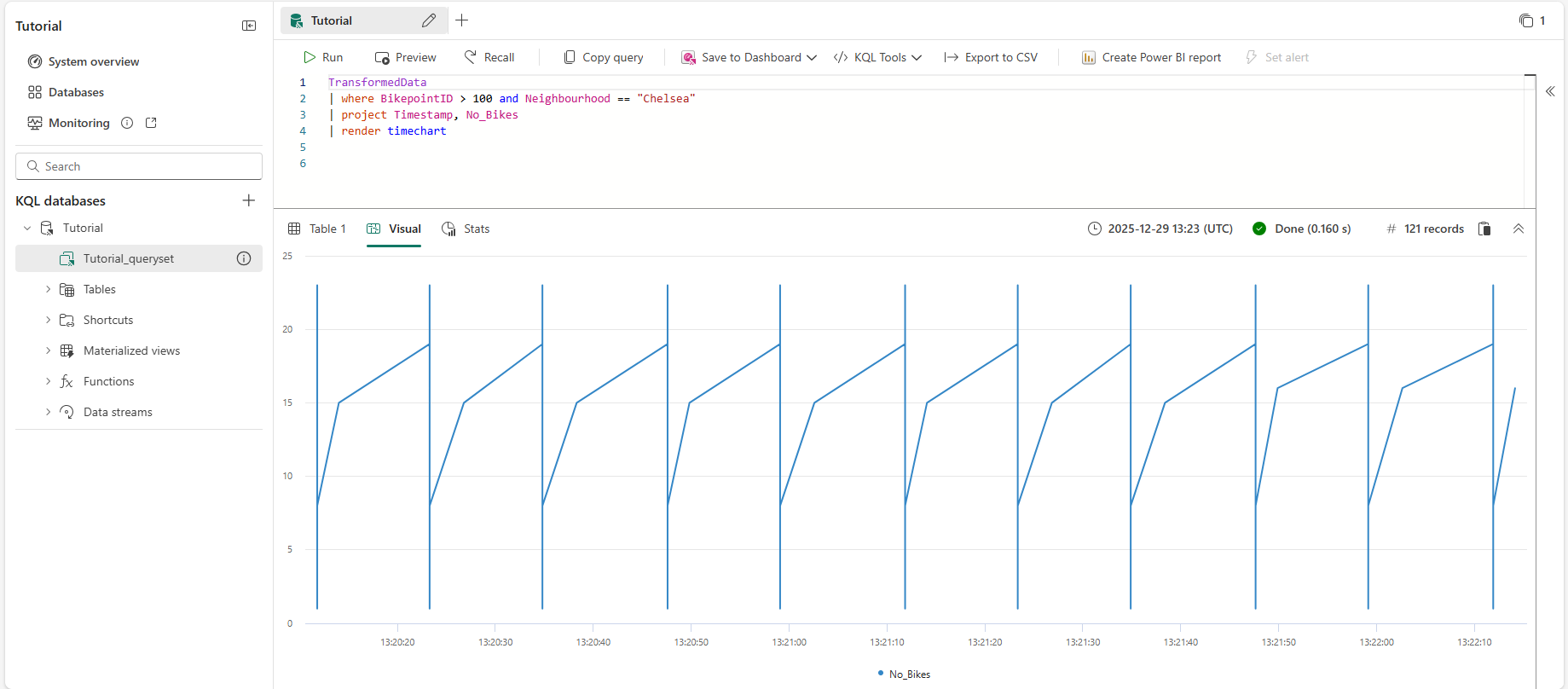
TransformedData
| where BikepointID > 100 and Neighbourhood == "Chelsea"
| project Timestamp, No_Bikes
| render timechart
Denne spørringen oppretter et tidsdiagram som viser antall sykler i Chelsea-området som et tidsdiagram.
Opprette en materialisert visning
I dette trinnet oppretter du en materialisert visning som returnerer et up-todatoresultat av aggregasjonsspørringen. Det er raskere å spørre en materialisert visning enn å kjøre aggregasjonen direkte over kildetabellen.
Kopier og lim inn, og kjør deretter følgende kommando for å opprette en materialisert visning som viser det siste antallet sykler på hver sykkelstasjon.
.create-or-alter materialized-view with (folder="Gold") AggregatedData on table TransformedData
{
   TransformedData
   | summarize arg_max(Timestamp,No_Bikes) by BikepointID
}
Kopier og lim inn, og kjør deretter følgende spørring for å se dataene i den materialiserte visningen som et stolpediagram.
AggregatedData
| sort by BikepointID
| render columnchart with (ycolumns=No_Bikes,xcolumn=BikepointID)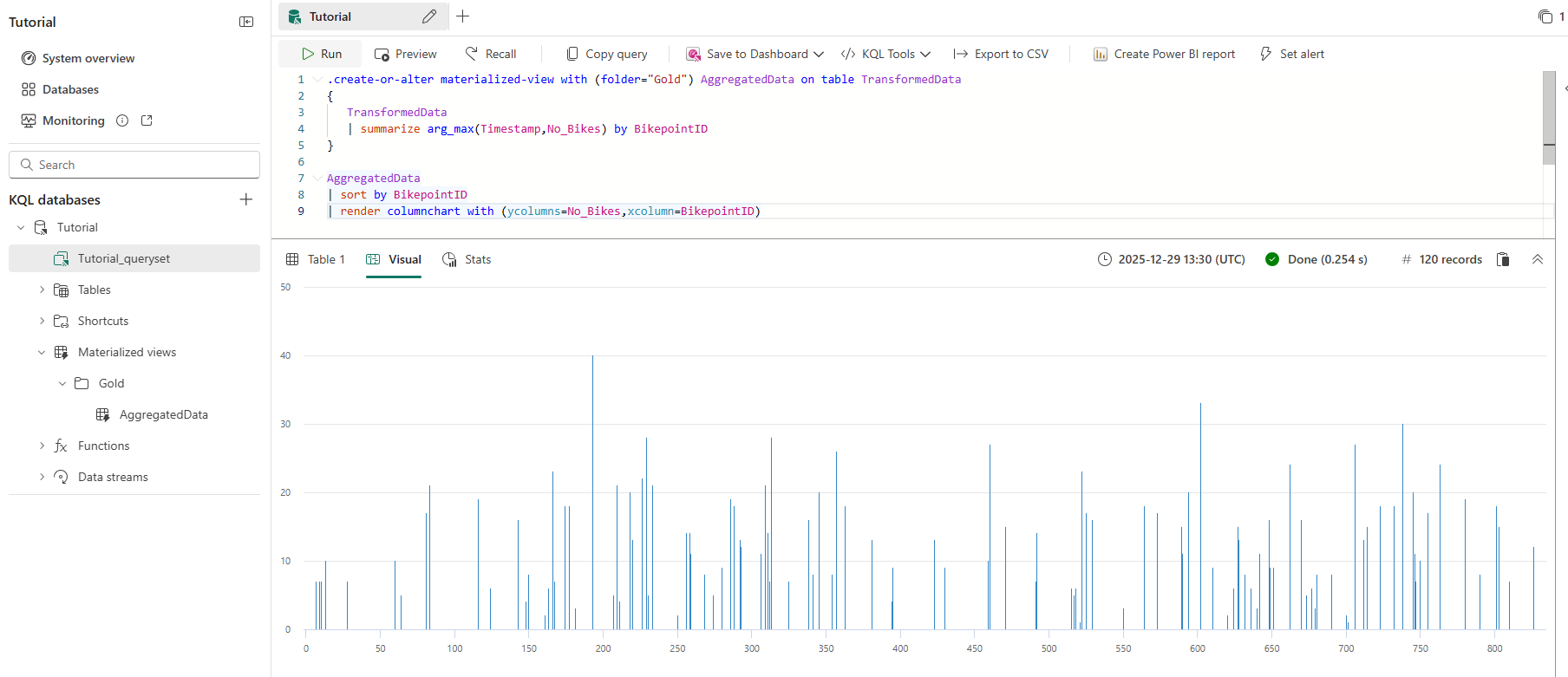
Du bruker denne spørringen i et senere trinn til å opprette et instrumentbord i sanntid.
Viktig!
Hvis du gikk glipp av noen av trinnene som ble brukt til å opprette tabellene, oppdatere policy, funksjon eller materialiserte visninger, kan du bruke dette skriptet til å opprette alle nødvendige ressurser: Skript for opplæringskommandoer.
Spørring ved hjelp av T-SQL
Redigeringsprogrammet for spørring støtter bruk av T-SQL.
Skriv inn følgende spørring, og trykk deretter SKIFT + ENTER for å kjøre spørringen.
SELECT top(10) *
FROM AggregatedData
ORDER BY No_Bikes DESC
Denne spørringen returnerer de 10 beste sykkelstasjonene med flest sykler, sortert i synkende rekkefølge.
BikepointID Tidsstempel No_Bikes 193 2025-12-29 13:40:58.760 39 602 2025-12-29 13:40:53.009 34 229 2025-12-29 13:40:56.510 32 738 2025-12-29 13:40:56.510 32 313 2025-12-29 13:40:53.009 30 706 2025-12-29 13:40:58.760 27 460 2025-12-29 13:40:53.009 27 522 2025-12-29 13:40:53.009 26 357 2025-12-29 13:40:53.009 25 166 2025-12-29 13:40:58.760 24
Konvertere en SQL-spørring til KQL
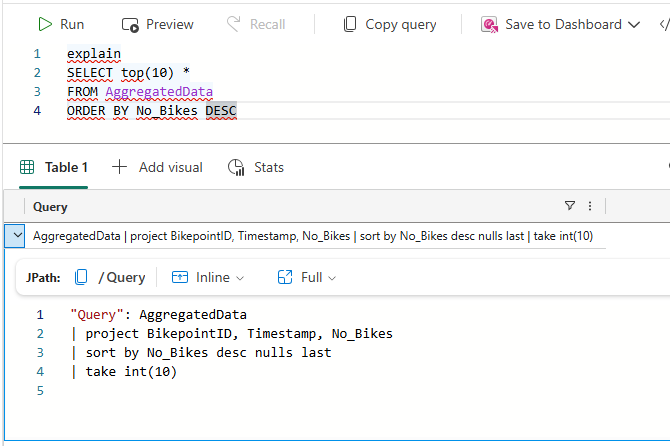
Hvis du vil hente den tilsvarende KQL for en T-SQL SELECT-setning, legger du til nøkkelordet explain før spørringen. Utdataene viser KQL-versjonen av spørringen, som du kan kopiere og kjøre i redigeringsprogrammet for KQL-spørring.
Skriv inn følgende spørring. Trykk deretter Shift + Enter for å kjøre spørringen.
explain
SELECT top(10) *
FROM AggregatedData
ORDER BY No_Bikes DESC
Denne spørringen returnerer en KQL-ekvivalent til T-SQL-spørringen du angir. KQL-spørringen vises i utdataruten. Prøv å kopiere og lime inn utdataene, og kjør deretter spørringen. Denne spørringen er kanskje ikke skrevet i optimalisert KQL.
Bruke Copilot til å generere en KQL-spørring
Hvis du er ny på å skrive KQL, kan du stille et spørsmål på naturlig språk, og Copilot genererer KQL-spørringen for deg.
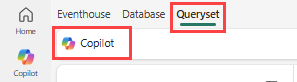
Velg Queryset fra den øvre navigasjonslinjen.
I KQL-spørringssettet velger du Copilot-ikonet fra menylinjen.
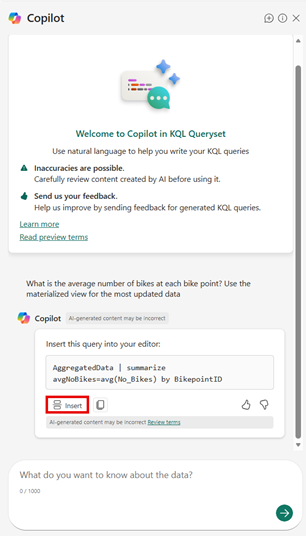
Skriv inn et spørsmål på naturlig språk. For eksempel: «Hva er gjennomsnittlig antall sykler på hvert sykkelpunkt? Bruk den materialiserte visningen for de mest oppdaterte dataene." Det kan hjelpe å inkludere navnet på den materialiserte visningen i spørsmålet ditt.
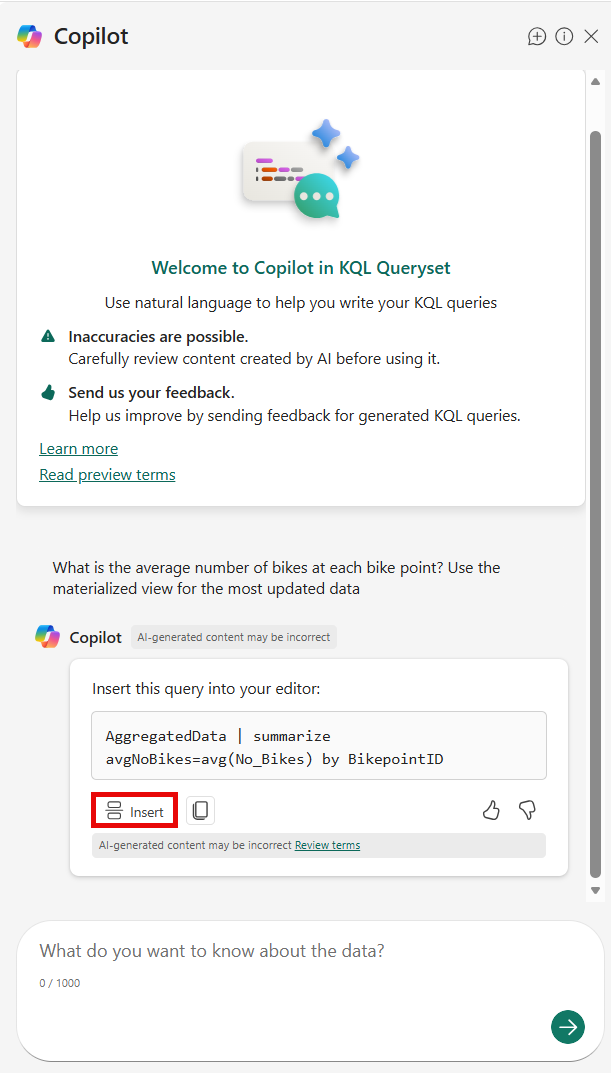
Copiloten foreslår et spørsmål basert på spørsmålet ditt.
Velg Sett inn-knappen for å legge til spørringen i KQL-redigeringsprogrammet.
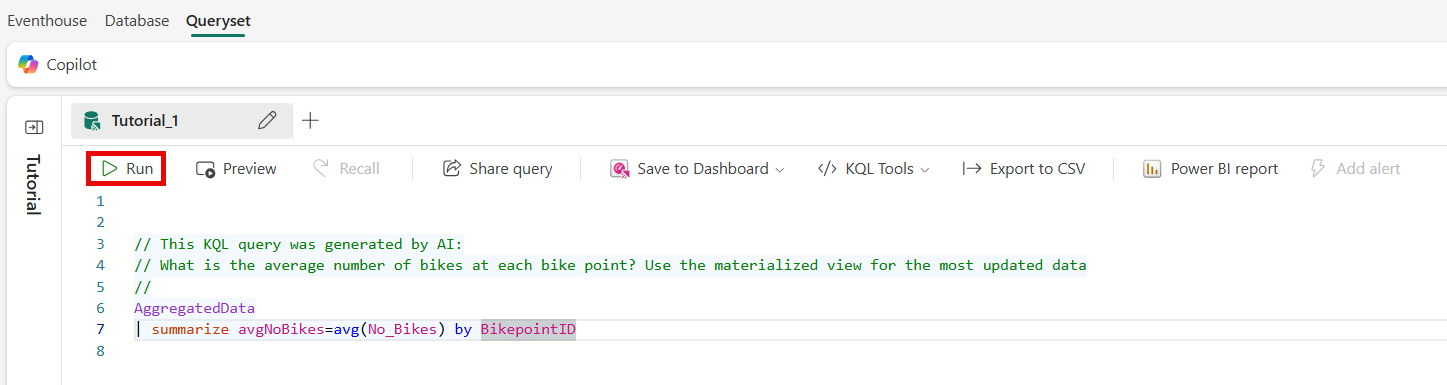
Velg Kjør for å kjøre spørringen.
Still oppfølgingsspørsmål eller endre omfanget av søket ditt. Bruk denne funksjonen til å lære KQL og generere spørringer raskt.
Relatert innhold
Hvis du vil ha mer informasjon om oppgaver i denne opplæringen, kan du se:
- Skrive en spørring
- gjengi operatør
- Oversikt over materialiserte visninger
- Opprette materialiserte visninger
- Spørre etter data ved hjelp av T-SQL
- Copilot for å skrive KQL-spørringer