Merk
Tilgang til denne siden krever autorisasjon. Du kan prøve å logge på eller endre kataloger.
Tilgang til denne siden krever autorisasjon. Du kan prøve å endre kataloger.
Note
Denne opplæringen er en del av en serie. Hvis du vil ha den forrige delen, kan du se: Real-Time Intelligensopplæring del 5: Spørre strømming av data ved hjelp av KQL.
I denne delen av veiledningen lager du et Real-Time Dashboard i Real-Time Intelligence. Du starter med en Kusto Query Language (KQL)-spørring, lager et Real-Time dashbord, legger til en ny flis på dashbordet, og utforsker dataene visuelt ved å legge til en aggregering.
Opprett et dashbord i sanntid
I KQL-spørringssettet ditt, kopier, lim inn og kjør følgende spørring. Du har kanskje allerede kjørt denne spørringen fra forrige seksjon i denne veiledningen.
AggregatedData
| sort by BikepointID
| render columnchart with (ycolumns=No_Bikes,xcolumn=BikepointID)
Søket returnerer et kolonnediagram som viser det siste antallet sykler fra BikepointID.
Velg Lagre til dashbord>Til et nytt dashbord.

Angi følgende informasjon:
Felt Verdi Navn OpplæringDashboard Plassering Arbeidsområdet der du opprettet ressursene dine. Velg Opprett.
I dialogboksen som vises, velg Åpne dashbord.
TutorialDashboard åpner med én flis som viser det visuelle du har laget med spørringen ovenfor.
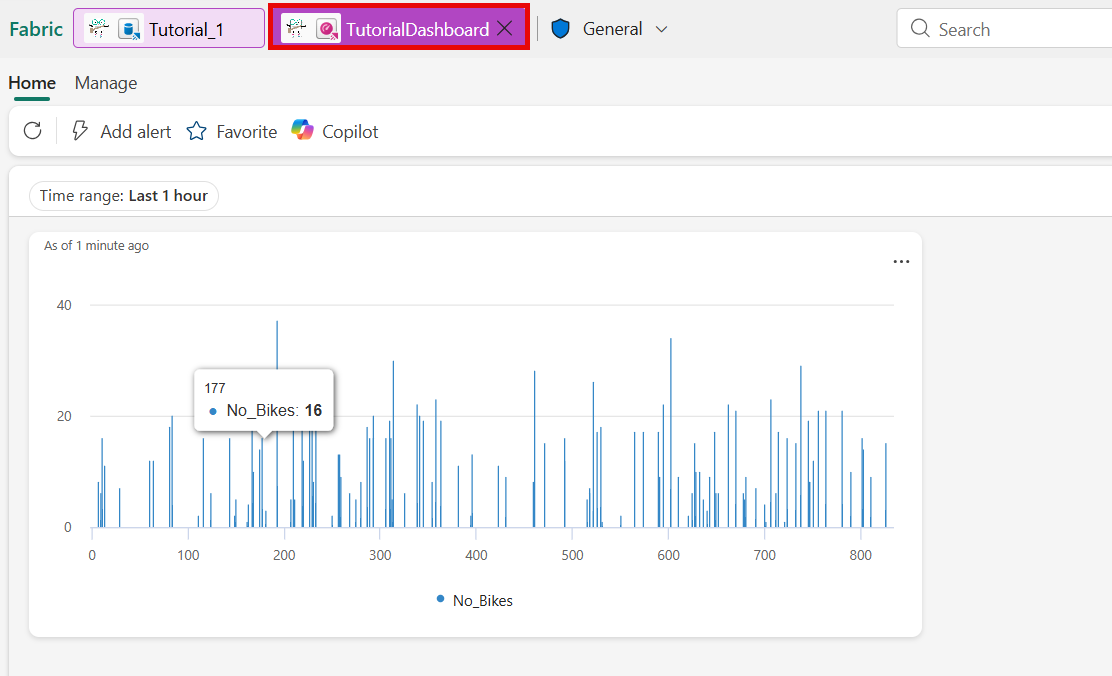

Du kan få tilgang til dette sanntidsdashbordet når som helst ved å bla til arbeidsområdet ditt og velge TutorialDashboard.
Legg til en ny flis ved å bruke en spørring
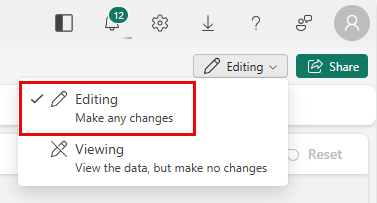
Sørg for at du er i redigeringsmodus i dashbordet før du begynner på de følgende stegene. Hvis du ikke er i Redigeringsmodus , bytt fra Visning øverst til høyre på dashbordet.
Velg Legg til visuell.
Skriv inn og kjør følgende spørring i redigeringsprogrammet for spørring:
RawData
| where Timestamp > ago(1h)
I Visualiseringspanelet velger du utvidningsknappen for å se alle visualiseringsmuligheter. Deretter skriver du inn følgende informasjon for å konfigurere kartvisualiseringen:
Felt Verdi Navn på flis Sykkelsteder Kart Definer plassering etter Breddegrad og lengdegrad Breddegrad-kolonnen Breddegrad Kolonne med lengdegrad Lengdegrad Etikett-kolonnen BikepointID Se fanen Visuell for å se et utkast til den nye flisen. Når du er fornøyd med visualiseringen, velg Bruk endringer.
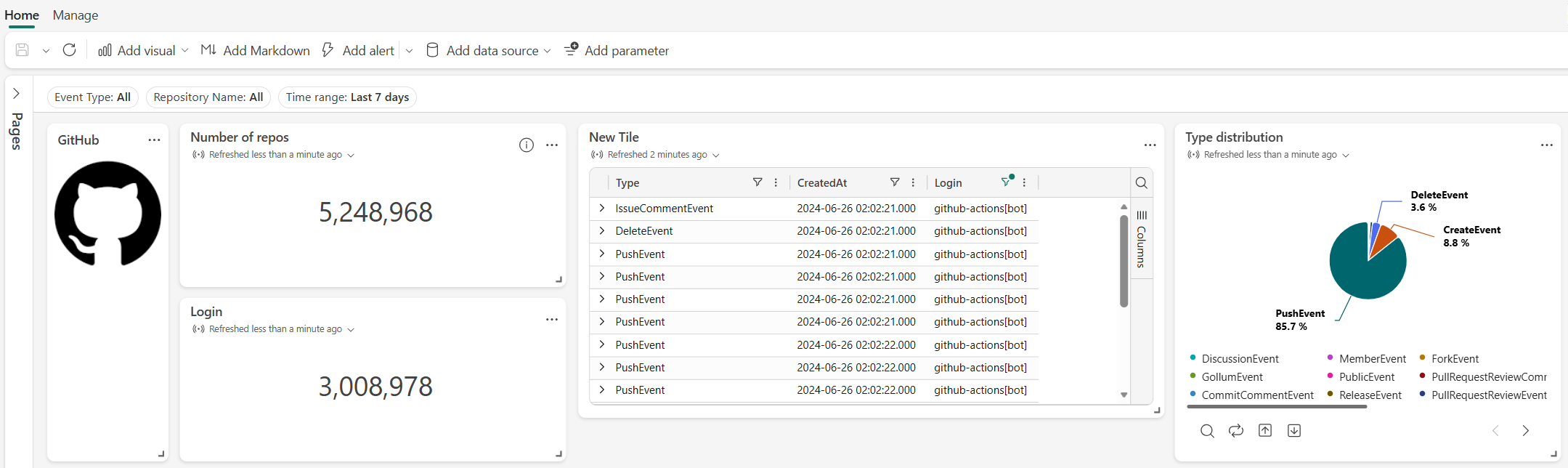
Den nye eller redigerte flisen vises i dashbordet. For å lagre dashbordet med den nye flisen, velg Lagre øverst til venstre på dashbordet.
Tilpass flisbilder
Flistilpasningsmulighetene avhenger av hvilken type visuell funksjon du bruker. For eksempel, med et stolpediagram kan du endre stolpeorienteringen, justere akseetiketter og mer. Med en tabell-visuell kan du legge til eller fjerne kolonner, endre kolonnerekkefølge og bruke sortering.
For å tilpasse visualiseringen av en flis på dashbordet ditt, følg disse stegene:
Sørg for at du er i redigeringsmodus.
Velg Rediger-ikonet på flisen du vil tilpasse. Panelet for visuell formatering åpnes.
Rediger den underliggende spørringen eller visualiseringstilpasnings-egenskapene.
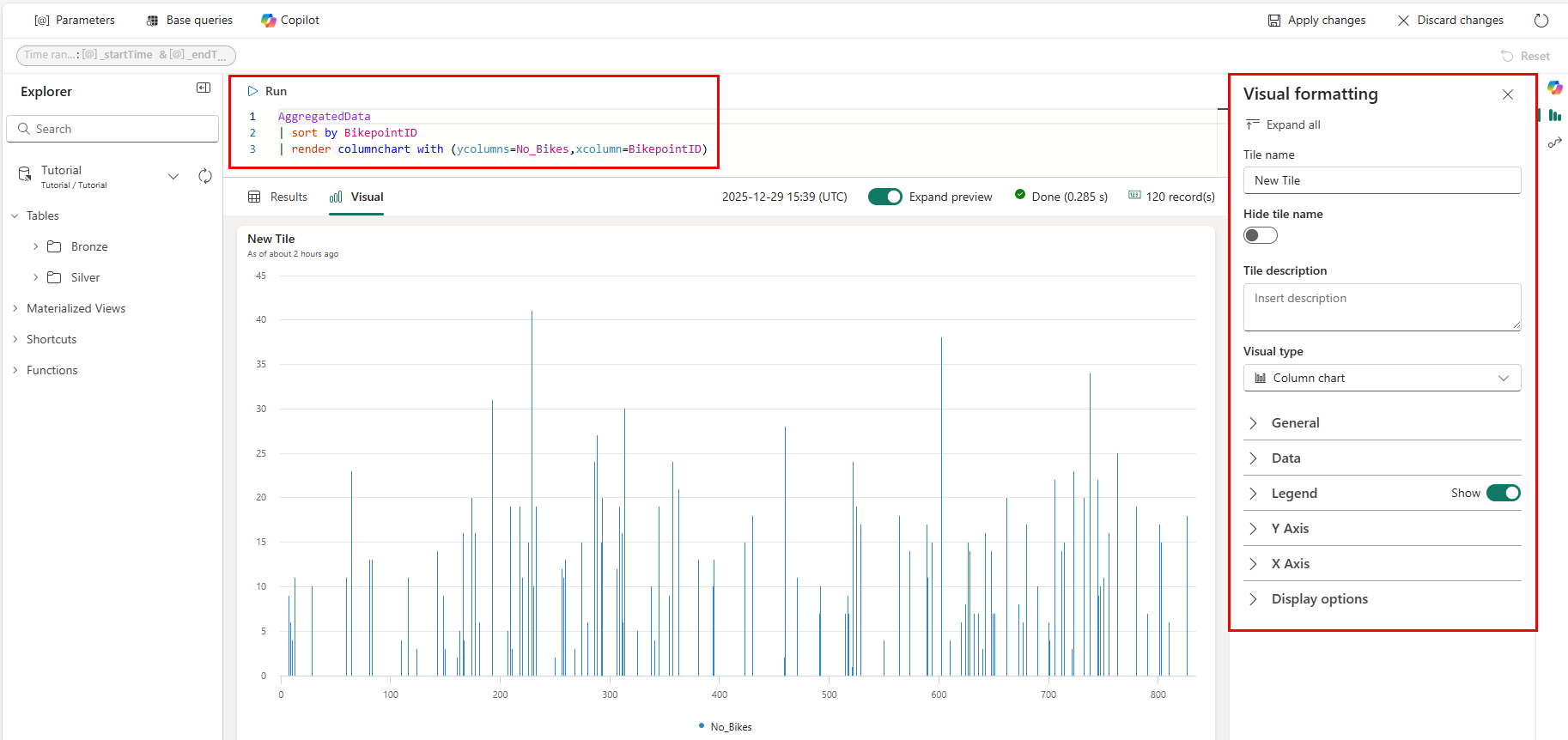
Velg Apply changes for å lagre endringene dine og gå tilbake til dashbordet.
Sett en alarm
Du kan sette opp Activator-varsler på dine Real-Time dashbordfliser for å få varsler når visse betingelser i dataene dine er oppfylt. Sett opp en varsling på kartet for sykkellokasjoner for å få varsling når antall sykler på en stasjon overstiger en viss terskel.
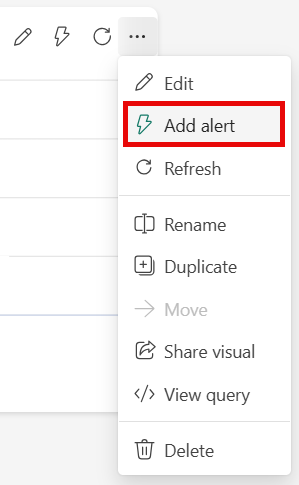
Fra det nye stolpediagrammet, velg Varslingsikonet. Eller, fra menyen for flere alternativer (tre prikker), velg Legg til varsel.
Angi følgende informasjon i ruten Legg til regel:
Felt Verdi Detaljer Regelnavn Varsel om høyt antall sykler Skjerm Kjør spørring hver 5 minutter Betingelse Sjekk På hver øvelse gruppert etter* Grupperingsfelt No_Bikes når BikepointID Betingelse Er større enn Verdi 30 Forekomst Hver gang betingelsen er oppfylt Handling Velg handling Melding til enkeltpersoner Hvis du vil Ditt Teams-brukernavn Overskrift Aktivatorvarsel Høyt sykkelantall Varsel Merknader Betingelsen for 'høy sykkelantallsalarm' er oppfylt Lagre plassering Arbeidsområde Arbeidsområdet hvor opplæringsressursene befinner seg Vare Opplæringen Velg Opprett. Når du ser suksessmeldingen, velg Åpne.
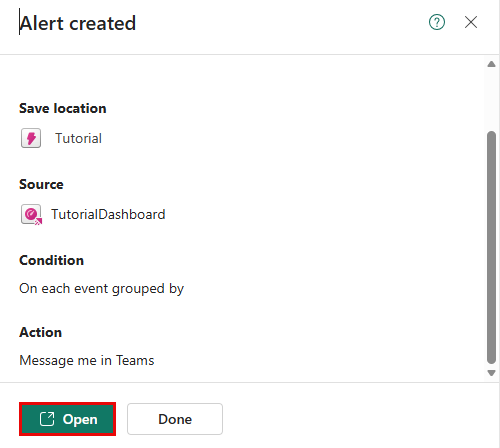
Fra Activator Alerts-siden kan du se og administrere varslingsdefinisjonene dine, se analyser og varslingshistorikk.
For mer informasjon, se Lag varsler for et Real-Time Dashboard.
Dele instrumentbordet
Når du deler et sanntidsdashbord, kan du spesifisere om brukeren kan se, redigere eller dele. Disse tillatelsene gjelder selve sanntidsdashbordet og ikke de underliggende dataene.
Del databasen først, og del deretter dashbordet.
Åpne Tutorial-eventhuset , velg Databaser, og velg Del-knappen .
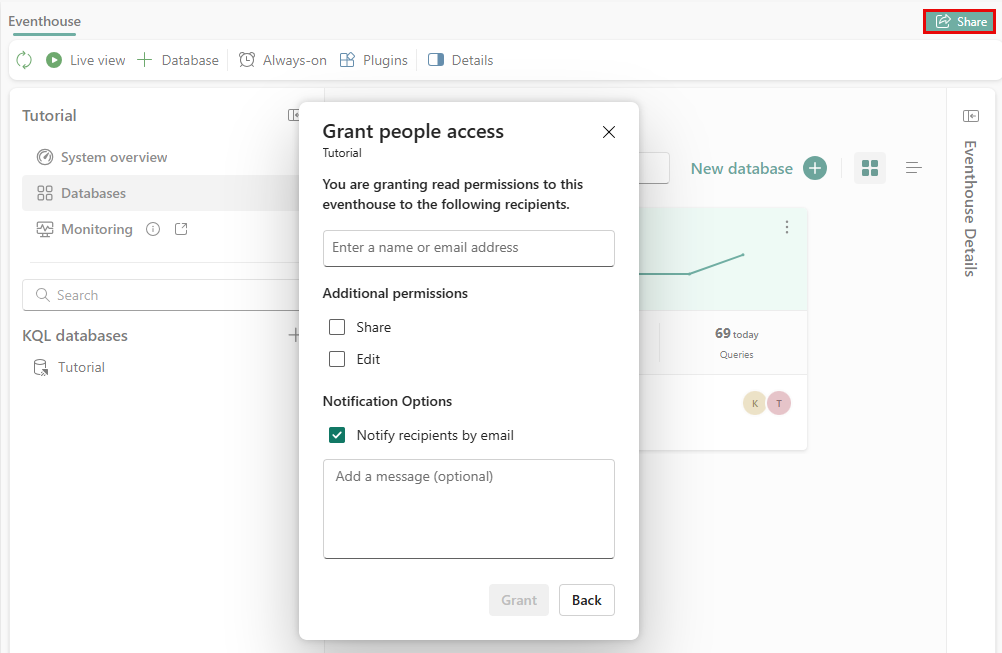
Skriv inn navnet eller e-postadressen til brukeren eller gruppen du vil dele dashbordet med. Legg til en melding om ønskelig, og velg Grant.
Åpne TutorialDashboard, og velg Del-knappen .
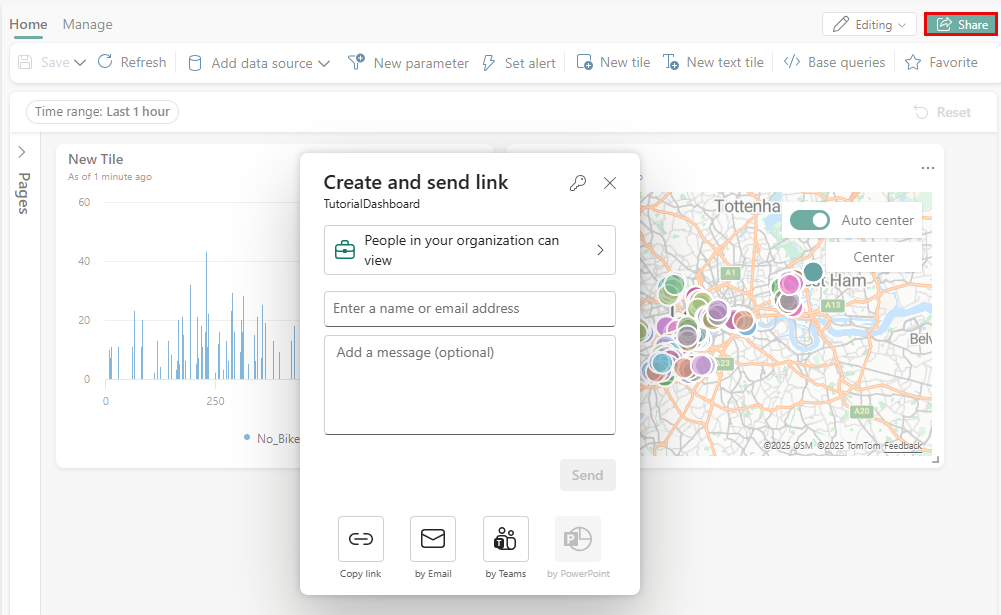
Autoriser samme bruker eller gruppe som du delte databasen med, sett tillatelsesnivå, legg til en melding om ønskelig, og velg Send.
Relatert innhold
Hvis du vil ha mer informasjon om oppgaver som utføres i denne opplæringen, kan du se: