Merk
Tilgang til denne siden krever autorisasjon. Du kan prøve å logge på eller endre kataloger.
Tilgang til denne siden krever autorisasjon. Du kan prøve å endre kataloger.
Note
Denne opplæringen er en del av en serie. Hvis du vil ha den forrige delen, kan du se: Opplæring del 7: Oppdage avvik i en Eventhouse-tabell.
I denne delen av opplæringen lærer du hvordan du oppretter et kart ved hjelp av geospatiale data.
Opprett en funksjon i KQL-databasen
I dette steget oppretter du en funksjon i KQL-databasen som peker til geospatiale data i Eventhouse-tabellen. Denne funksjonen lar deg enkelt spørre i geospatiale data og bruke dem på kartet.
Åpne opplæringshendelseshuset som du opprettet i forrige del av opplæringen.
Velg Tutorial_queryset.
Velg + knappen på båndet for å opprette en ny fane.
Velg blyantikonet på fanen, og gi nytt navn til spørringsfanen Vis på kart.
Kopier/lim inn og kjør følgende spørring.
.create-or-alter function funcForMap() {
    TransformedData
    | where ingestion_time() > ago(30d)
    | project Street, Neighbourhood, toreal(Latitude), toreal(Longitude), No_Bikes, No_Empty_Docks
    | summarize sum(No_Bikes), sum(No_Empty_Docks) by Street, Neighbourhood, Latitude, Longitude
}

Opprett et Lakehouse og last opp GeoJson-filer
Bla til arbeidsområdet, og velg + Nytt element-knappen øverst til venstre. Søk deretter etter og velg Lakehouse.

Skriv inn TutorialLakehouse som navn.
Velg arbeidsområdet der du opprettet ressursene.
Høyreklikk på Fil-noden og under Opplast, og velg Last opp filer.
Last ned følgende to GeoJSON-filer fra følgende lenker og last dem opp til Lakehouse.


Opprett et kart
Bla til arbeidsområdet, og velg + Nytt element-knappen øverst til venstre. Søk deretter etter og velg Kart.
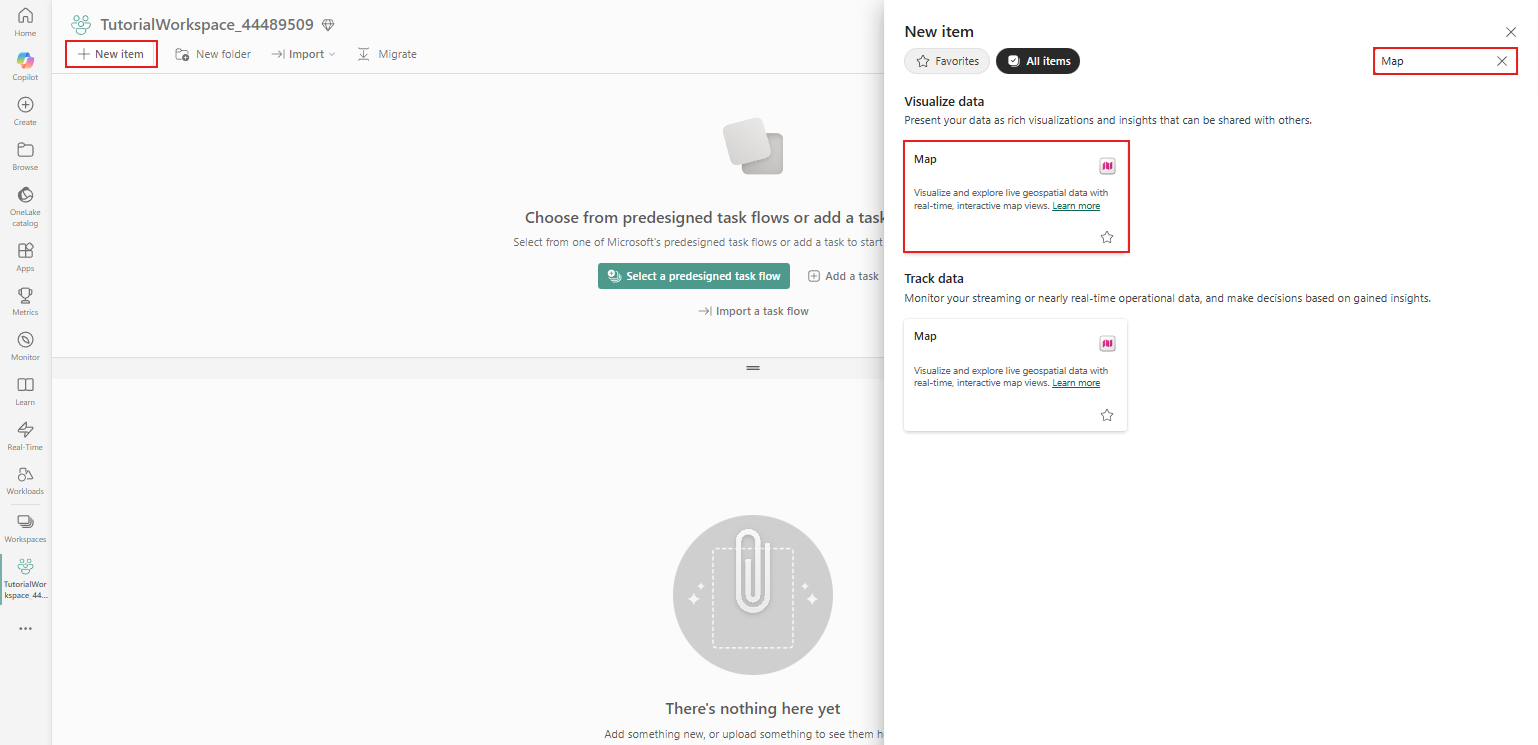
Skriv inn TutorialMap i Navn, og velg Opprett
Legg til Eventhouse-data på kartet
I Utforsker-panelet , velg + Legg til, og velg KQL Database.
Velg Tutorial eventhouse.
Velg Koble til.
Under Tutorial, utvid Functions og velg funcForMap-funksjonen .
Velg flere-menyen (...) ved siden av funcForMap og velg Vis på kart.
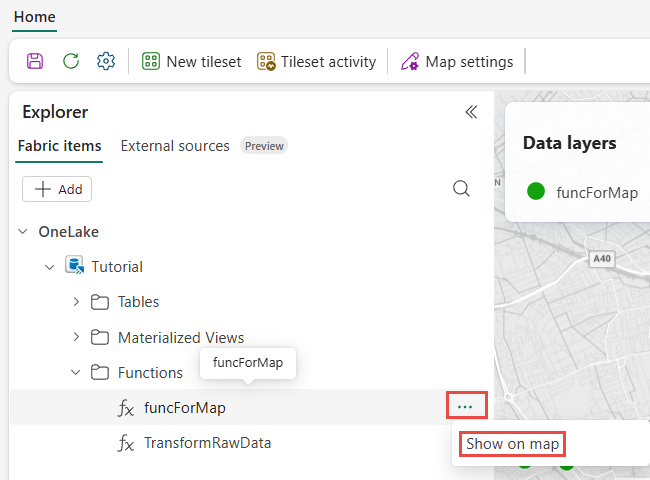
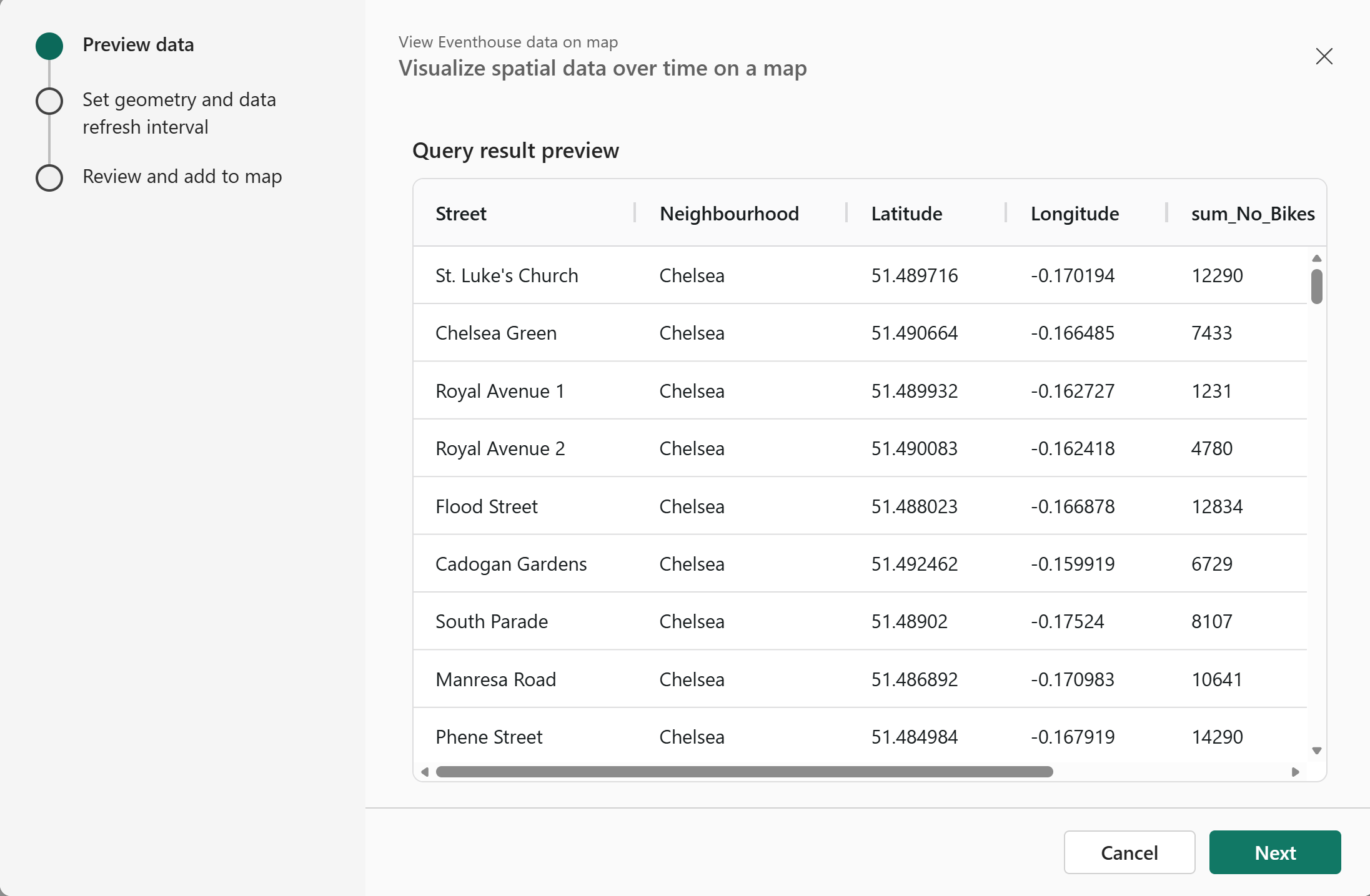
Et nytt vindu som viser forhåndsvisning av data for spørringen, åpnes. Velg Neste .
På siden for Sett-geometri og dataoppdateringsintervall i veiviseren, følg disse trinnene:
- Inn kommer BikeLatLong som navn.
- For plassering av geometrikolonnen, velg breddegrad og lengdegrad i separate kolonner.
- For Latitude-kolonnen, velg Latitude.
- For lengdegradskolonnen, velg lengdegrad.
- Under Dataoppdateringsintervall velger du 5 minutter. Velg Neste.

På siden Anmeldelse og legg til i guiden, velg Legg til på kartet.

Hold musepekeren over BikeLatLong i Data-lagsdelen , velg ..., og velg deretter Zoom for å zoome inn i et London-område som viser sykkelstasjoner på kartet.

Velg BikeLatLong under Datalag, og følg disse stegene:
Utvid Generelle innstillinger, og legg til Gate og Nabolag under for verktøytips.
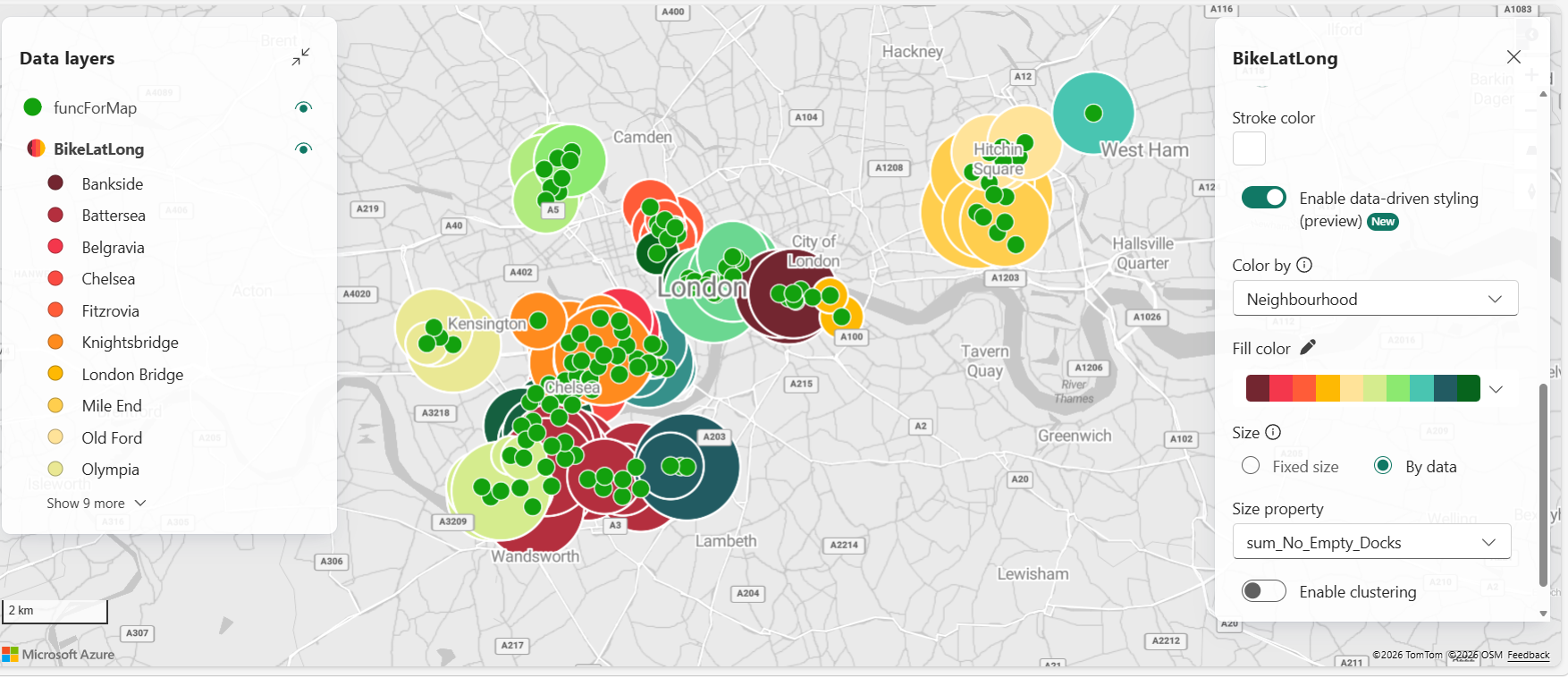
Velg Aktiver datadrevet styling.
Endre Størrelse til Etter data , og velg sum_No_Empty_Docks.
Denne innstillingen bør umiddelbart tre i kraft på kartet, med boblestørrelser som representerer antall tomme dokker og farger som representerer ulike nabolag.


Legg til GeoJSON-filer fra Lakehouse på kartet
I Utforsker-panelet , velg + Legg til, og velg Lakehouse.
Velg TutorialLakehouse lakehouse lakehouse og velg Koble til.
Utvid TutorialLakehouse, utvid Filer, og velg deretter filen london-boroughs.geojson , høyreklikk på filen og velg Vis på kart. Gjenta trinnet for buckingham-palace-road.json filen.
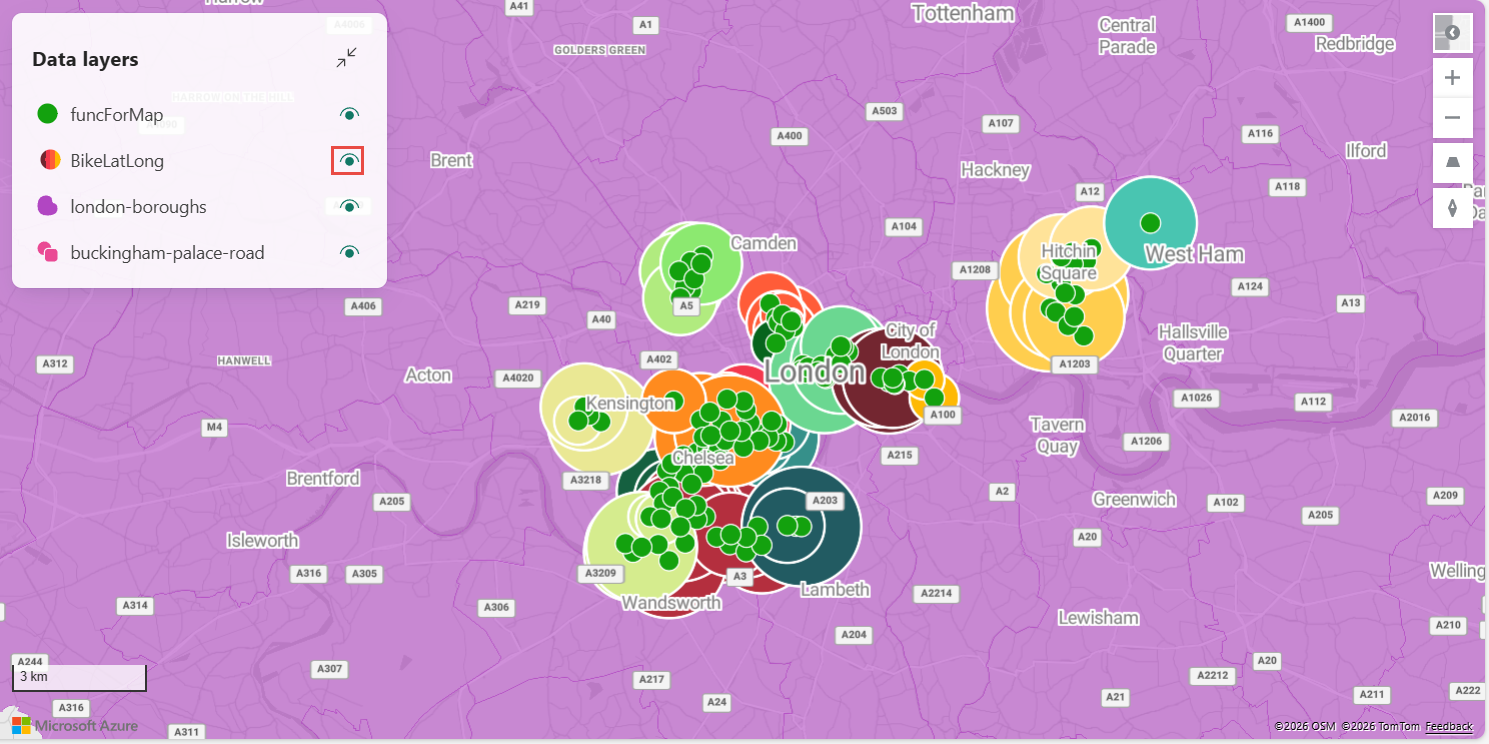
Bygrensene og Buckingham Palace-veien vises på kartet. Du kan slå av synlighet for hvert lag ved å velge øyeikonet ved siden av hvert lag under Datalag.
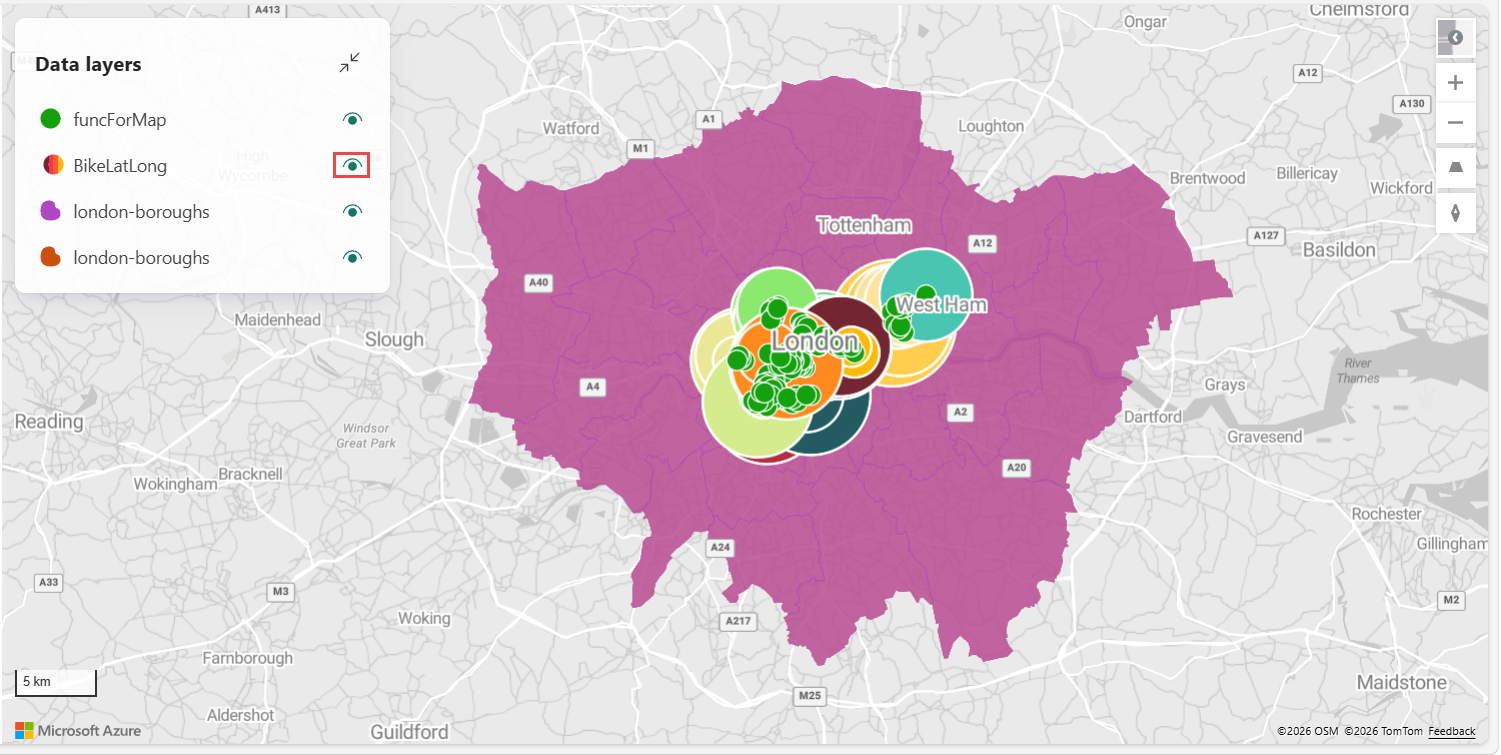
I delen Datalag, hold musepekeren over buckingham-palace-road, velg ..., og velg Zoom for å zoome inn i Buckingham Palace road-området på kartet.

Fra menylinjen velger du Lagre-ikonet .

Relatert innhold
Hvis du vil ha mer informasjon om oppgaver som utføres i denne opplæringen, kan du se: