Merk
Tilgang til denne siden krever autorisasjon. Du kan prøve å logge på eller endre kataloger.
Tilgang til denne siden krever autorisasjon. Du kan prøve å endre kataloger.
Viktig!
- Dette er evalueringsfunksjonalitet.
- Evalueringsfunksjonalitet er ikke ment for produksjonsbruk og kan ha begrenset funksjonalitet. Disse funksjonene er underlagt tilleggsvilkår for bruk og er tilgjengelige før en offisielle utgivelse, slik at kunder kan få tidlig tilgang og gi tilbakemeldinger.
Legg til Work IQ MCP til agentene dine for å styrke hva de kan forstå og utføre. Work IQ er intelligenslaget som forankrer Microsoft 365 Copilot og agentene dine i sanntid, delt kontekst på tvers av organisasjonen din. Det muliggjør personalisert søk, avansert resonnement og dypere semantisk forståelse ved å koble signaler på tvers av Microsoft 365-økosystemet og organisasjonens forretningssystemer. Work IQ benytter en omfattende forståelse av arbeidet ditt for å hjelpe Microsoft 365 Copilot og agentene dine med å levere innsikt, anbefalinger og handlinger som er i tråd med virkeligheten i virksomheten din.
Work IQ er bygget på tre tett integrerte lag: Data, Minne og Inferens. Disse lagene samarbeider for å gi Microsoft 365 Copilot og agentene dine en kontinuerlig og kontekstuell forståelse av arbeidet.
- Data forener signaler fra filer, e-poster, møter, nettprater og forretningssystemer i Microsoft 365 for å fange opp hvordan arbeidet skjer i hele organisasjonen.
- Context bygger opp en varig forståelse av hvordan personer og team arbeider, slik at agenter administrert av Agent 365 kan være i tråd med prioriteringer og forbli konsistente på tvers av oppgaver, apper og økter.
- Ferdigheter og verktøy samler modeller, ferdigheter og verktøy slik at agenter kan resonnere og handle ved å bruke Work IQ MCP-verktøy, mens Agent 365-kontrollplanen sikrer at disse handlingene forblir observerbare, styrt og i samsvar. Copilot og agentene dine forstår ikke bare arbeidet ditt, de driver det aktivt fremover.
Du kan begynne å forbedre agentene dine med Work IQ MCP-verktøy ved å bruke en av disse støttede klientene:
Viktig!
Du må ha en Microsoft 365 Copilot-lisens for å bruke Work IQ MCP-servere. For mer informasjon om lisensiering og hvordan du setter det opp, se Microsoft 365 Copilot-lisens.
Nøkkelfunksjoner i Work IQ MCP
Work IQ MCP-servere er sikre, skalerbare og etterlever regelverk som standard. Nøkkelfunksjoner inkluderer:
- Sentralisert forvaltning: Administratorer styrer MCP-servere i Administrasjonssenter for Microsoft 365, slik at de kan tillate eller blokkere servere på tvers av organisasjonen.
- Sikkerhet på bedriftsnivå: Avgrensede tillatelser, håndheving av retningslinjer og kjøretidsobservabilitet sikrer at agentene opererer innenfor samsvarsgrenser.
-
Kontinuerlig evaluering: Alle Work IQ MCP-servere gjennomgår grundig testing på tvers av ulike datasett og modeller for å sikre robusthet på produksjonsnivå og konsekvent ytelse. De måler:
- Nøyaktighet
- Ventetid
- Pålitelighet
- Integrert utvikleropplevelse: Verktøyinfrastruktur er innebygd i Microsoft Agent 365 SDK og CLI, Microsoft Foundry og Copilot Studio.
Agent 365 verktøykatalog
Utforsk den rike katalogen av Work IQ og andre MCP-servere som er standardisert og optimalisert for reelle scenarier. Disse serverne eksponerer granulære, reviderbare verktøy for produktivitet og forretningsarbeidsflyt. Disse serverne gjør det mulig for agenter å utføre deterministiske handlinger på tvers av Microsoft 365 og andre systemer, og sikrer konsistens og sikkerhet.
Høydepunkter inkluderer:
- Work IQ Copilot: Nettprat med Microsoft 365 Copilot, start en samtale, fortsett flere samtalerunder, og knytt svar til filer.
- Work IQ Calendar: Opprett, vis, oppdater og slett hendelser; godta og avslå; løs konflikter.
- Work IQ Mail: Opprett, oppdater og slett meldinger; svar og svar alle; semantisk søk.
- Work IQ SharePoint: Last opp filer; hent metadata; søk; administrer lister.
- Work IQ OneDrive: Administrer filer og mapper i brukerens personlige OneDrive.
- Work IQ Teams: Opprett, oppdater og slett nettprat; legg til medlemmer; send meldinger; kanaloperasjoner.
- Work IQ User: Hent informasjon om leder, direkte rapporter og profil; søk etter brukere.
- Work IQ Word: Opprett og les dokumenter; legg til kommentarer; svar på kommentarer.
- Windows 365-agenter: Administrer sky-PC-er, inkludert klargjøring, oppdateringer og livssyklusoperasjoner.
- Fabric IQ Ontologi: Forespør organisatoriske kunnskapsgrafer for å oppdage enheter og relasjoner på tvers av Microsoft 365 og forretningssystemer.
- Dataverse og Dynamics 365: CRUD-operasjoner og domenespesifikke handlinger.
- Microsoft MCP Management Server: Bygg dine egne tilpassede MCP-servere ved å bruke Microsoft MCP Management Server, som tilbyr verktøy for å lage og administrere tilpassede servere med connectorer, API-er og tilpasset logikk.
Denne kuraterte katalogen sikrer at agenter har tilgang til bedriftsklare verktøy som er sikre, standardiserte og optimalisert for reelle scenarioer.
Sikkerhet og etterlevelse
Agent 365 gir IT-administratorer sentralisert kontroll til å styre hvilke Work IQ MCP-servere og andre MCP-servere som er tilgjengelige for agentene. Denne kontrollen sikrer at hvert verktøykall følger organisasjonens retningslinjer. Viktige sikkerhets- og etterlevelsesfunksjoner inkluderer:
- Administratorkontroll: Aktiver eller blokker servere i Administrasjonssenteret for Microsoft 365.
- Avgrenset tilgang: Gi bare de tillatelsene agentene trenger.
- Observabilitet: Gi full sporing av verktøykall for revisjoner og feilsøking.
- Policyhåndheving: Håndhev hastighetsgrenser, nyttelastkontroller og sikkerhetsskanninger under kjøring.
Forvaltning i Administrasjonssenter for Microsoft 365
IT-administratorer får en samlet oversikt over alle Work IQ-verktøy og andre MCP-servere gjennom Microsoft 365 administrasjonssenter. Dette sentraliserte perspektivet gjør det mulig for dem å overvåke, administrere og håndheve forvaltning på tvers av hele MCP-landskapet. Hvis en MCP-server er blokkert, er den blokkert for alle brukere og alle agenter. Tillatelser har forrang foran konfigurasjon, slik at IT-administratorer har det overordnede ansvaret for å ivareta sikkerhet og etterlevelse.
Hver MCP-server tilsvarer en tillatelse på Agent 365-applikasjonen. Når en agent tas i bruk, tildeler administratoren de nødvendige tillatelsene. Agenten får tilgang til MCP-serveren først etter dette samtykket. Dette sikrer at alle interaksjoner er sikre og fullt autoriserte.
IT-administratorer kan administrere MCP-servere direkte i Administrasjonssenter for Microsoft 365 i delen Agenter og verktøy for å:
- Vis alle aktiverte Work IQ MCP-servere (Work IQ Mail, Work IQ Calendar, Work IQ Teams og eventuelle egendefinerte servere).
- Tillat eller blokker spesifikke servere basert på organisasjonens retningslinjer.
- Bruk begrensede tillatelser slik at agentene kun får tilgang til det de trenger.
Notat
Muligheten til å tillate eller nekte verktøy og MCP-servere i Administrasjonssenter for Microsoft 365 er kanskje ikke tilgjengelig i din region ennå.
Agent 365 kontrollplanet sikrer at kun godkjente verktøy er tilgjengelige for agenter i Microsoft Copilot Studio, noe som reduserer risikoen og oppfyller samsvarskravene.
Observabilitet ved bruk av Microsoft Defender
Operasjonell åpenhet er innebygd. Administratorer kan navigere til Microsoft Defender-portalen, velge Avansert jakt og utføre spørringer for å:
- Inspiser sporingslogger for verktøykall utført av agenter.
- Overvåk utførelsesdetaljer, inkludert hvilke verktøy som ble aktivert, parametere som ble godkjent, og resultater.
- Oppdage avvik eller uautoriserte bruksmønstre for proaktiv sikkerhet.
Agent 365 tilbyr en sikker, sentralisert gateway for å utvide AI-agenter med bedriftsklare verktøy gjennom standard MCP-servere for Microsoft 365-tjenester og tilpassede verktøyservere for spesialiserte arbeidsflyter. Utviklere kan bygge kraftige, samsvarende agenter uten å ofre fleksibiliteten.
Ved å bruke sentralisert styring i Administrasjonssenter for Microsoft 365 og full observerbarhet med Microsoft Defender, har organisasjoner kontroll og åpenhet over hvert verktøykall. Integrert i Copilot Studio for lavkodeutviklere og Azure kunstig intelligens Foundry for pro-kodeutviklere, leverer Agent 365 en konsistent, utviklervennlig opplevelse som er støttet av grundig evaluering av nøyaktighet, latens og pålitelighet.
Agent 365 kombinerer utvidbarhet, sikkerhet og samsvar for å hjelpe organisasjoner med trygghet å skalere KI-agenter på tvers av produktivitets- og forretningssystemer.

Legg til Work IQ-verktøy i agentene dine
Kom i gang ved å lære hvilke trinn du bør ta for å forbedre agentene dine med Work IQ-verktøy ved å bruke en av disse klientene:
- Utviklererfaring for en pro-kode-opplevelse.
- Kom i gang i Microsoft Copilot Studio for en lavkodebasert opplevelse.
- Kom i gang i Microsoft Foundry for en pro-kode-opplevelse.
- Koble til MCP Management Server i Visual Studio Code for direkte API-integrasjon med MCP Management-serveren.
- Sett opp Work IQ MCP-servere for kodeagenter for en pro-kode-opplevelse.
Utvikleropplevelse
Agent 365 er utviklet med utviklere i fokus, og tilbyr en sømløs opplevelse på tvers av pro-code og lavkodebaserte miljøer. Enten du bygger i Copilot Studio eller bruker Agent 365 SDK, er integrasjonen med MCP-servere enkel og konsistent.
Utviklerfordeler inkluderer:
- Oppdag verktøy gjennom Agent 365 SDK eller Copilot Studio.
- Integrer MCP-servere i agentarbeidsflyter ved å bruke deklarative manifester eller SDK-kall.
- Autentiser ved å bruke agentens brukeridentitet eller On-Behalf-Of (OBO) delegert brukers tillatelser. For detaljer om autentiseringsflyter, se Agent 365 Identity.
- Test og valider med sporing aktivert for åpenhet.
Mer informasjon i Utvid ved å bruke SDK-en.
Kom i gang i Copilot Studio
Utvid agentene dine med en Work IQ MCP-server. Disse verktøyene kobler agenten din til Work IQ-tjenesten, slik at den kan få tilgang til sanntidsinnsikt og kontekst.
Du kan koble agenten din til flere Work IQ MCP-servere i Copilot Studio. Følgende trinn veileder deg gjennom prosessen med å legge til Work IQ Mail MCP-serveren til agenten din. Denne serveren gir agenten din innsikt og kontekst fra e-postene dine, slik at den kan forstå og handle på e-postinnhold på en mer kunnskapsbasert måte.
Prøv lavkodeopplevelsen i Microsoft Copilot Studio ved å bruke Extend your agents with a Work IQ MCP server-verktøyet. Disse verktøyene kobler agenten din til Work IQ-tjenesten, slik at den får tilgang til sanntids arbeidsinnsikt og kontekst.
Du kan koble agenten din til flere Work IQ-verktøy i Copilot Studio. Følgende trinn veileder deg gjennom prosessen med å legge til Work IQ Mail MCP-serververktøyet i agenten din. Dette verktøyet gir agenten din innsikt og kontekst fra e-postene dine, slik at den kan forstå og handle på e-postinnholdet på en mer informert måte.
Logg deg på Copilot Studio, og velg eller opprett agenten din.
Velg fanen Verktøy og velg Legg til verktøy.

På Legg til verktøy-siden, velg Model Context Protocol for å vise Work IQ MCP-er og andre MCP-servere.

Skriv inn mail i søkeboksen.

Velg Work IQ Mail og åpne tilkoblingsmenyen for å velge Opprett ny tilkobling.

Velg Opprett.
Oppgi din innloggingsinformasjon og fullfør innloggingsprosessen.

Test agenten ved å bruke Test Copilot. Velg Test og skriv deretter en instruks som krever e-postkontekst for å se Work IQ Mail-verktøyet i aksjon. For eksempel kan du bruke følgende instruks: Send en e-post til <testleietakerens e-postadresse> og spør hvordan det praktiske laboratoriet går.

Velg Enter.
Når du blir bedt om å la Work IQ-verktøyet koble til og bruke tjenester, velg Tillat. Etter noen øyeblikk mottar du en e-post.
Agenten kan nå lese innholdet i e-posten, forstå konteksten og svare deretter. Du kan gjenta trinnene for å koble agenten din til andre Work IQ MCP-verktøy, slik som Work IQ Calendar eller Work IQ Teams, for å utvide funksjonaliteten med innsikt fra møter, nettprater og mer.

Kom i gang i Microsoft Foundry
Prøv pro-kode-opplevelsen i Microsoft Foundry ved å legge til en MCP-server designet for å hjelpe med kalenderhåndtering. For å legge til en MCP-server i Microsoft Foundry, følg disse trinnene:
Opprett en ny agent ved å gå til ai.azure.com og åpne prosjektet ditt. Velg Start Bygging, skriv inn et agentnavn (f.eks. A365), og velg Opprett.

Konfigurer agenten din på konfigurasjonssiden ved å velge en modell (f.eks. GPT-4o), legge til instruksjoner og deretter velge Legg til under Verktøy-seksjonen for å koble til MCP-serververktøy.

Bla gjennom verktøykatalogen og filtrer etter Leverandør > Microsoft for å se tilgjengelige MCP-serververktøy. Bla ned for å finne Microsoft 365 Frontier-verktøyene (Brukerprofil, Outlook Kalender, Copilot-søk).

Koble til et verktøy ved å velge ett (f.eks. Microsoft Outlook Kalender). Tilkoblingsdialogen viser MCP-serverens endepunkt og autentiseringsinnstillinger. Ikke endre standardverdiene og velg Connect.

Test agenten din i Chat Playground ved å skrive et spørsmål som: Planlegg et møte med John til i morgen kl. 16 for å starte en agentoppgave. Agenten benytter de tilkoblede verktøyene for å finne brukeren og opprette møtet. Godkjenn hvert verktøykall når du blir bedt om det.

Agenten fullfører oppgaven og returnerer et sammendrag med møtedetaljer, Teams-lenke og innringingsinformasjon som du kan gjennomgå.

Utvid agentene dine med tilgjengelige eller egendefinerte MCP-servere
Agent 365 tilbyr to måter å utvide agentene dine med sikre, standardiserte verktøy:
- Bruk Work IQ MCP-serverne som Microsoft tilbyr for vanlige produktivitets- og forretningsarbeidsflyter.
- Bygg og ta i bruk dine egne tilpassede MCP-servere for spesialiserte eller forretningsscenarioer.
Begge tilnærmingene bruker verktøyportalen for styring, håndheving av retningslinjer og observabilitet, slik at hvert verktøykall er sikkert og i samsvar med reglene.
Bruk Work IQ MCP-servere
Bruk forhåndssertifiserte Work IQ MCP-servere utviklet av Microsoft som er dypt integrert med Microsoft 365-tjenester. Disse serverne dekker kjerneverktøy for produktivitet som Outlook, Teams, SharePoint, OneDrive, Word, samt forretningsverktøy fra Dataverse, Sales og Service. Ved å bruke disse serverne kan du aktivere rike arbeidsflyter uten å skrive en eneste kodelinje.
Du kan se og få tilgang til disse ferdiglagde serverne i begge utviklingsmiljøene:
- Copilot Studio for lavkodeutviklere, som gjør det mulig med rask integrering i samtaleflyter og forretningsprosesser.

- Azure kunstig intelligens Foundry for profesjonelle utviklere, med full SDK-støtte og avanserte orkestreringsmuligheter.

Bygg scenariofokuserte tilpassede MCP-servere med Microsoft MCP Management Server
For organisasjoner som trenger spesialiserte arbeidsflyter eller bransjespesifikke verktøy, tilbyr Agent 365 Microsoft MCP Management Server. Ved å bruke denne API-baserte byggeflaten kan du lage og administrere tilpassede MCP-servere uten å bygge et brukergrensesnitt eller skrive kompleks kode.
MCP Management-serveren er en MCP-server som eksponerer verktøy for oppretting, oppdatering og sletting av MCP-servere og -verktøy. Ved å bruke verktøygatewayen kan du raskt sette opp scenariofokuserte servere ved hjelp av koblinger, API-er og egendefinert logikk.
Kjerneverktøyene inkluderer:
- CreateMCPServer: Opprett en ny MCP-serverinstans.
- CreateToolWithConnector: Legg til koblinger, Graph API-er, REST-endepunkter eller egendefinerte Dataverse-API-er som verktøy.
- UpdateTool: Endre eksisterende verktøy i din MCP-server.
- DeleteMCPServer: Fjern en MCP-server når den ikke lenger er nødvendig.
- PublishMCPServer: Publiser en MCP-server.
MCP Management-serveren bruker et API-først-design, så den krever ikke et brukergrensesnitt. Alt er fullstendig API-drevet for automatisering og integrasjon. Som utvikler kan du jobbe direkte i Visual Studio Code eller innenfor agentrammeverk, og komponere arbeidsflyter gjennom API-kall eller samtaleagentinteraksjoner. Denne tilnærmingen gjør det mulig for team å bygge, konfigurere og administrere egendefinerte MCP-servere programmatisk med nøyaktighet og fleksibilitet.
Hovedfunksjoner for MCP Management-serveren
Bygg scenariofokuserte MCP-servere ved å:
- Utnytt et rikt økosystem av koblinger og API-er for å integrere praktisk talt hvilket som helst system i agentarbeidsflytene dine.
- 1 500+ koblinger (f.eks. ServiceNow, JIRA)
- Microsoft Graph API-er (Mail, Calendar, Teams)
- Dataverse tilpassede API-er
- REST-API-er for ethvert HTTP-endepunkt
- Muliggjør ISV-er og kunder. Plattformen støtter flere roller i økosystemet og sikrer innovasjon og utvidbarhet i stor skala.
- ISV-er kan bygge, publisere og sertifisere sine egne servere.
- Kunder kan opprette MCP-servere for virksomhet.
Koble til MCP Management-serveren i Visual Studio Code
Notat
For øyeblikket kan bare leietakeradministratorer publisere egendefinerte MCP-servere i en leietaker. Produktteamet arbeider aktivt med å gjøre denne funksjonaliteten tilgjengelig for utviklere.
- Last ned Visual Studio Code. Hvis du ikke har det installert, laster du det ned fra https://code.visualstudio.com/download.
- Åpne Visual Studio Code.
- Åpne ledetekst ved å trykke Ctrl + Shift + P på Windows eller Linux, eller Cmd + Shift + P på macOS.
- Søk etter Legg til server.
- Velg MCP: Legg til server fra listen.
- Når du blir bedt om det, velg http som servertype.
- Skriv inn følgende nettadresse som serverens nettadresse, og erstatt
{environment ID}med ditt Power Platform-miljø-ID.https://agent365.svc.cloud.microsoft/mcp/environments/{environment ID}/servers/MCPManagement - Navngi serveren
MCPManagement. - Velg Global slik at serveren er tilgjengelig på tvers av alle prosjekter.
- Når du blir bedt om det, logg inn med Microsoft-kontolegitimasjonen din.
Bruk innebygde verktøy som Opprett MCP-server og Legg til verktøy for å definere din tilpassede MCP-server.
Sett opp Work IQ MCP-servere for kodeagenter
Du kan koble til Work IQ MCP-servere og andre MCP-servere fra GitHub Copilot CLI, Claude Code og VS Code for å få arbeidsinnsikt og kontekst fra Microsoft 365 og andre kilder, slik at du kan forbedre opplevelsen din med koding.
For å gi tilgang til Work IQ MCP-servere for deg selv og eventuelt andre brukere i leietakeren din, hvis du har de nødvendige tillatelsene, må du registrere en bedriftsapplikasjon som fungerer som en klient og har riktige tillatelser til å få tilgang til Work IQ MCP-serverne. Du kan registrere bedriftsapplikasjoner enten via et PowerShell-skript eller direkte i Microsoft Entra administrasjonssenter.
- For å sette opp Work IQ MCP-servere ved hjelp av et PowerShell-skript, se Administrer apper.
- For å sette opp Work IQ MCP-servere ved hjelp av Microsoft Entra administrasjonssenter, følg trinnene i avsnittet Sette opp en bedriftsapplikasjon i Microsoft Entra administrasjonssenter.
Uansett hvilken metode du velger, se gjennom forutsetningsseksjonen for å sikre at du har nødvendige abonnementer og forstår nødvendige tillatelser, og se Claude Code, GitHub Copilot CLI og VS Code-brukseksempler for å forstå hvordan du kobler til Work IQ MCP-serverne.
Forutsetning
Microsoft Entra-brukerkonto: For å sette opp Work IQ MCP-servere for kodeagenter, trenger du en Microsoft Entra-brukerkonto. Hvis du ikke har en, kan du opprette en konto gratis.
Notat
Som standard i Microsoft Entra ID kan alle brukere registrere applikasjoner og administrere alle aspekter av applikasjonene de oppretter. Brukersamtykke må være aktivert for at flytene skal fungere. Hvis du ikke kan registrere applikasjoner eller samtykke til apper, kan det hende du må kontakte administratoren din for å justere tillatelsene dine.
For mer informasjon om tillatelser som kreves for å registrere og administrere applikasjoner i Microsoft Entra ID, se:
Claude Code-abonnement: For å konfigurere og bruke Claude Code med Work IQ MCP-servere, trenger du et Claude Code-abonnement, samt at Claude Code-utvidelsen er installert i utviklingsmiljøet ditt. For mer informasjon, se Claude Code Docs Hurtigstart.
GitHub Copilot CLI: For å konfigurere og bruke GitHub Copilot CLI med Work IQ MCP-servere, må du ha en GitHub Copilot-plan og at GitHub Copilot CLI er installert i utviklingsmiljøet ditt. For mer informasjon, se GitHub Docs Copilot CLI quickstart.
Sett opp en bedriftsapplikasjon i Microsoft Entra administrasjonssenter
Registrer og sett opp en bedriftsapplikasjon i Microsoft Entra administrasjonssenter ved å følge disse stegene:
Få tilgang til Microsoft Entra-ressurser ved å logge inn direkte på Microsoft Entra administrasjonssenter eller ved å logge inn på Azure Portal.
Hvis du logget inn på Azure-portalen, velg Microsoft Entra ID.
Velg en leier. Hvis du bare har tilgang til én leietaker, er den valgt som standard.
Velg App-registreringer for å se egne applikasjoner.
Velg en app. Hvis du ikke har en søknad, lag en ved å velge Ny registrering og følge instruksjonene.
På siden Oversikt, noter applikasjons-ID (klient-ID) og katalog-ID (leietaker-ID) fordi du trenger ID-ene senere i prosessen.

Velg API-tillatelser.
Legg til nødvendige tillatelser avhengig av hvilke Work IQ MCP-servere du vil aktivere for kodeagenter i organisasjonen din. Samtykke til tillatelsene. Eksempelsvis, hvis du vil aktivere Work IQ Mail MCP Server, legg til WorkIQ-MailServer-tillatelsen.

Legg til omdirigerings-nettadressen i applikasjonen. Angi mobil- og skrivebordsapplikasjoner, verdi:
http://localhost:8080/callback.
Andre omdirigerings-URI-er du kan bruke:
ms-appx-web://Microsoft.AAD.BrokerPlugin/0f03d86d-f81f-4eda-8330-e852c8154ff3http://127.0.0.1http://vscode.dev/redirecthttps://localhost
- Da er du klar. Brukere i organisasjonen din kan bruke denne offentlige klienten til å koble til WorkIQ MCP-serverne.
Brukseksempel fra ClaudeCode
Opprett en testkatalog
c:\tmp\.Opprett en tekstfil i mappen med følgende MCP-konfigurasjon. Fyll inn tenantId i nettadresse og clientId (appId) som ble notert i et tidligere trinn.
- Filnavn:
C:\tmp\.mcp.json - Innhold:
{ "mcpServers": { "WorkIQ-MailServer": { "type": "http", "url": "https://agent365.svc.cloud.microsoft/agents/tenants/{tenantId}/servers/mcp_MailTools", "oauth": { "clientId": "{clientId}", "callbackPort": 8080 } } } }- Filnavn:
Gå til mappen.
Start Claude Code i mappen
c:\tmp\.Kjør kommandoen
/mcpog autentiser til MCP-serveren.Fullfør autentisering. En melding om suksess vises i terminalen, og du kan se tilkoblingen i Microsoft Entra administrasjonssenteret.
Be Claude om å bekrefte at MCP-serveren fungerer. Skriv Hva er verktøyene i WorkIQ-MailServer? Nå er du satt i Claude Code.

Brukseksempel fra GitHub Copilot CLI
Gå til samme
c:\tmp\mappe hvor du satte opp Claude.Opprett en tekstfil i mappen med følgende MCP-konfigurasjon. Fyll inn tenantId i nettadressen og clientId (appId) som er notert i et tidligere trinn.
- Filnavn:
C:\tmp\.mcp.json - Innhold:
{ "mcpServers": { "WorkIQ-MailServer": { "type": "http", "url": "https://agent365.svc.cloud.microsoft/agents/tenants/{tenantId}/servers/mcp_MailTools", "oauthClientId": "{clientId}", "auth": { "redirectPort": 8080 } } } }- Filnavn:
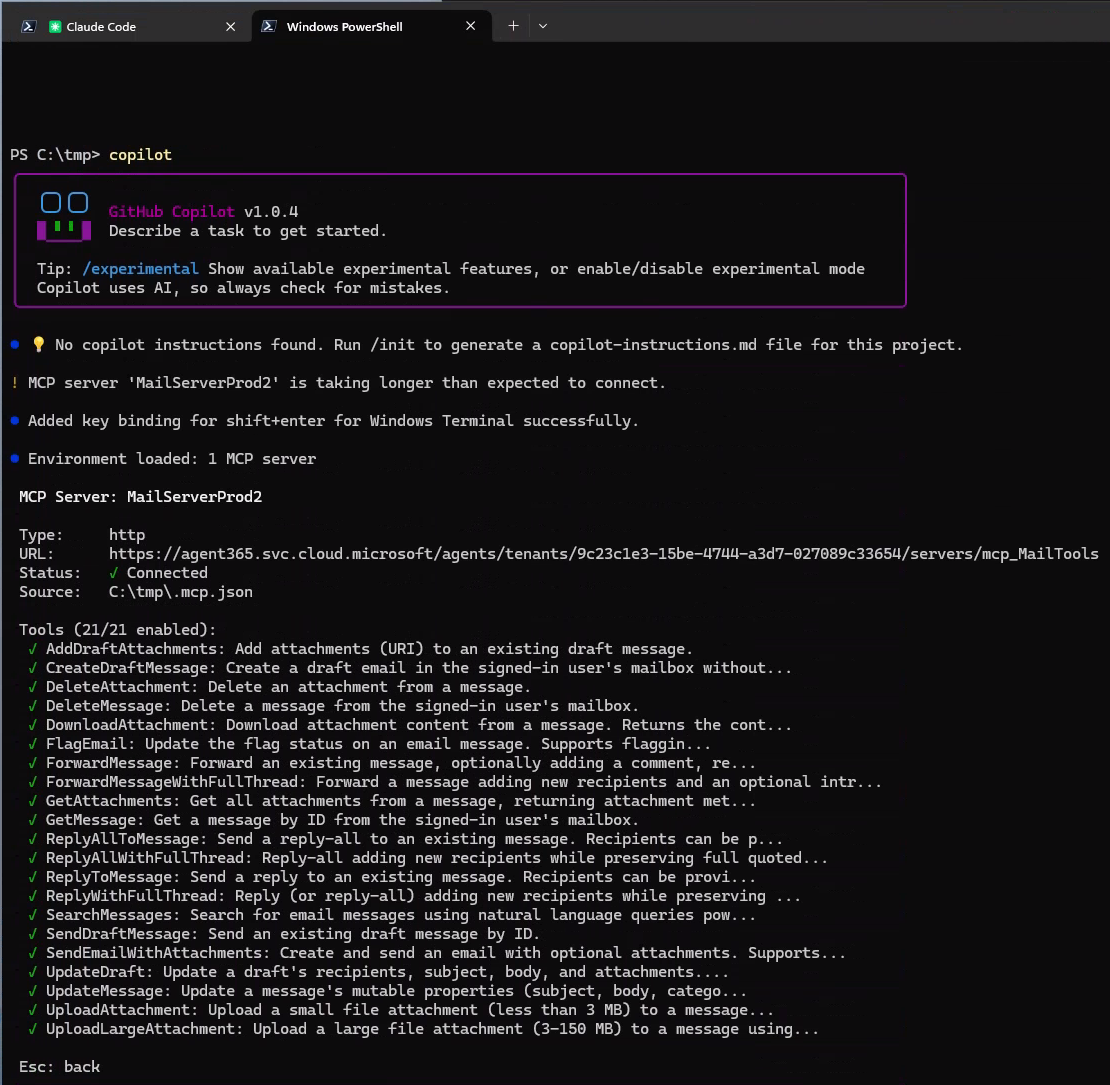
Start GitHub Copilot CLI. Det må være versjon 1.0.40 eller nyere.
GitHub Copilot CLI oppdager
.mcp.jsonfilen og ber deg koble til MCP-serveren.Godkjenn. En melding om suksess vises i terminalen, og du kan se tilkoblingen i Microsoft Entra administrasjonssenteret.
Be GitHub Copilot CLI om å bekrefte at MCP-serveren fungerer. Skriv Hva er verktøyene i WorkIQ-MailServer? Nå er du satt i GitHub Copilot CLI.
Brukseksempel fra VS Code
Gå til samme mappen
c:\tmp\der du opprettet.mcp.json-filen.For VS Code må du opprette en fil kalt
mcp.jsonsom en undermappe med følgende konfigurasjon. Fyll inn tenantId i nettadressen og clientId (appId) som er notert i et tidligere trinn.- Filnavn:
C:\tmp\.vscode\mcp.json - Innhold:
{ "servers": { "mailServer": { "type": "http", "url": "https://agent365.svc.cloud.microsoft/agents/tenants/{tenantId}/servers/mcp_MailTools", "oauth": { "clientId": "{clientId}" } } } }- Filnavn:
Start VS Code. Det må være versjon 1.118 eller nyere for at MCP-integrasjonen skal fungere riktig.
Åpne mappen
c:\tmp\i VS Code slik at VS Code kan oppdagemcp.json-filen og be deg om å koble til MCP-serveren.Logg inn på MCP-serveren når VS Code ber om det. En melding om suksess vises i terminalen, og du kan se tilkoblingen i Microsoft Entra administrasjonssenteret.
Les mer om hvordan du jobber med MCP-servere i VS Code i Legg til og administrer MCP-servere i VS Code.
Neste trinn
Du kan lese om funksjonene til de ulike MCP-serverne i MCP-serverreferansedokumentasjonen.
- Gå til seksjonen for Agent 365-verktøykatalogen i denne artikkelen for lenker til Work IQ MCP-serverreferansedokumentasjon.
- Gå til listen over alle MCP-servere for å se en liste over MCP-servere sertifisert av Microsoft.