Merk
Tilgang til denne siden krever autorisasjon. Du kan prøve å logge på eller endre kataloger.
Tilgang til denne siden krever autorisasjon. Du kan prøve å endre kataloger.
Notat
Denne artikkelen beskriver funksjoner som brukes i agenter eller agentstrømmer drevet av standardledningsnettet.
Bruk testsett for å evaluere og forbedre hvordan agenten din håndterer reelle responsscenarier. Denne artikkelen forklarer hvordan man endrer navnet og innstillingene på et testsett, administrerer brukerprofilen og tilkoblingene som brukes til autentisering, redigerer eller sletter individuelle testtilfeller, og fjerner hele testsett eller resultater. Disse stegene hjelper deg å sikre at evalueringene reflekterer de riktige brukerkontekstene og opprettholder sikker tilgang til kunnskapskilder og verktøy.
Du har et utvalg av tre testmetoder, også kalt klassinger, for å evaluere agentsvar: kvalitet, likhet og tekst. Hvis du vil ha mer informasjon om de ulike testmetodene, kan du se Testmetoder.
Rediger detaljene i et testsett
Du kan endre detaljene i et testsett, som hvilken konto det bruker for autentisering og hvilke testmetoder som brukes.
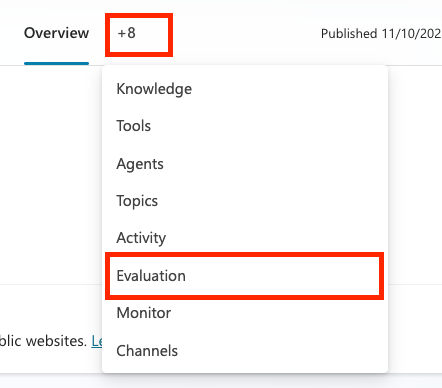
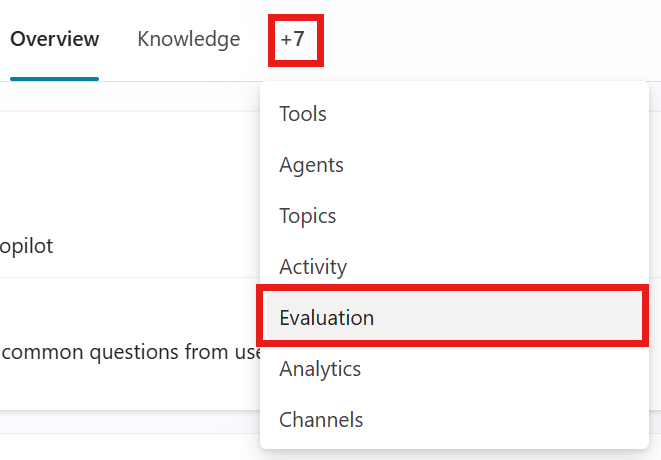
Gå til agentens evalueringsside .
Velg testsettet.
Velg testsaken du vil redigere, i testsettet.
Eventuelt kan du endre navnet på testsettet.
Legg til eller modifiser testmetodene. Hver testmetode måler forskjellige verdier, og krever ulike konfigurasjoner. For å lære hvordan du setter opp hver testmetode, se Velg testmetoder.
Testmetode Målepunkter Type testsett Poengberegning Konfigurasjoner Generell kvalitet Hvor god er svaret(e) til et testtilfelle basert på spesifikke kvaliteter Enkelt svar eller samtale Fikk poeng av 100% None Innholdssikkerhet Om testsakens svar inneholder skadelig innhold, som hat, vold, selvskading eller seksuelt innhold Enkelt svar eller samtale Bestått/ikke bestått. Innholdstype, tillatt innholdssikkerhetsnivå Sammenlign betydning Hvor godt betydningen av testtilfellets svar stemmer overens med det forventede svaret Ett svar Fikk poeng av 100% Bestått, forventet svar Bruk av verktøy Om testtilfellet brukte alle eller noen av de forventede ressursene Ett svar Bestått/ikke bestått. Forventede kapasiteter Nøkkelordmatch Om testtilfellet brukte alle eller noen av de forventede nøkkelordene eller frasene Enkelt svar eller samtale Bestått/ikke bestått. Forventede nøkkelord eller fraser Tekstlikhet Hvor godt teksten i testtilfellets svar stemmer overens med det forventede svaret Ett svar Fikk poeng av 100% Bestått, forventet svar Eksakt samsvar Om testtilfellets svar samsvarer nøyaktig med det forventede svaret Ett svar Bestått/ikke bestått. Forventet svar Egendefinert Om svaret på testtilfellet oppfyller de definerte kriteriene eller forventningene dine. Enkelt svar eller samtale Pass/fail (passerer de definerte etikettvilkårene) Navn, evalueringsinstruksjoner, etiketter Velg den nåværende profilen for å administrere tilkoblingene. Automatisert testing bruker autentiseringen til den brukeren som for øyeblikket er innlogget. Lær mer i Administrer brukerprofiler og forbindelser.
Notat
Når Copilot Studio genererer testtilfeller eller kjører en evaluering, bruker den godkjenningslegitimasjonen til en tilkoblet konto for å få tilgang til agentens kunnskapskilder og verktøy. Genererte testtilfeller kan inneholde sensitive data som den tilkoblede kontoen har tilgang til. Alle opprettere med tilgang til agenten kan også vise testsettene som er knyttet til denne agenten.

Administrer brukerprofiler og tilkoblinger
Verktøy kjører evalueringer og tilkoblinger ved å bruke brukerprofilen som for øyeblikket er pålogget. Du kan ikke velge eller koble til ved å bruke en annen bruker mens du er innlogget. For å kjøre en evaluering som en annen bruker, logg ut av Copilot Studio, logg inn med brukerens konto, og kjør deretter evalueringen.
Important
Du kan gjennomgå og autentisere koblingene agenten bruker for brukeren som for øyeblikket er pålogget. Konfigurer, gjennomgå og lagre disse forbindelsene før du gjennomfører en vurdering.
Testresultatene viser hvilken brukerprofil som ble brukt.
Notat
Når Copilot Studio genererer testtilfeller eller kjører en evaluering, bruker den godkjenningslegitimasjonen til en tilkoblet konto for å få tilgang til agentens kunnskapskilder og verktøy. Genererte testtilfeller kan inneholde sensitive data som den tilkoblede kontoen har tilgang til. Alle opprettere med tilgang til agenten kan også vise testsettene som er knyttet til denne agenten.
Agentevalueringer som bruker brukergodkjenning, krever tilgang via Microsoft Copilot Studio-koblingen. Hvis administratoren din slår av denne tilkoblingen, kan du ikke kjøre tester ved å bruke evalueringsverktøyet. Hvis du vil ha mer informasjon, kan du se Copilot Studio-koblinger og datagrupper.
For å administrere tilkoblinger for den nåværende innloggede brukeren:
Åpne et testsett, og velg deretter den nåværende profilen.
For tilkoblinger med advarsel, velg forbindelsen. Endre den eksisterende tilkoblingen til en fungerende tilkobling, velg Reconnect for å prøve å gjenopprette den eksisterende tilkoblingen, eller velg Lag ny tilkobling for å prøve en ny tilkobling. Arbeidsforbindelser markeres med en grønn sjekk.
For nye tilkoblinger, skriv inn de forespurte tilkoblingsdetaljene, og velg deretter Koble til.
Når alle tilkoblinger fungerer, velg Lagre.
Når popup-vinduet Administrer profil og tilkoblinger forsvinner, velg Lagre for å oppdatere testsettet med gjeldende brukerprofil og tilkoblinger.
Slett et testsett eller testresultat
Du kan slette et testtilfelle eller testsett som du ikke lenger trenger.
- Gå til agentens evalueringsside .
- I avsnittet Testsett, slett et testsett ved å gjøre ett av følgende steg:
- Velg de tre prikkene (...) på testsettkortet, og velg deretter Slett.
- Velg testsettet for å åpne det, velg deretter de tre prikkene (...) i panelet Konfigurer testsett , og velg deretter Slett.
- I delen For nylige resultater sletter du et testresultat ved å gjøre ett av følgende steg:
- Hold musepekeren over testresultatet du vil slette, velg de tre prikkene (...) og velg deretter Slett test.
- Velg testresultatet for å åpne det, velg deretter de tre prikkene (...) i Evalueringsoppsummeringspanelet , og velg deretter Slett.