Merk
Tilgang til denne siden krever autorisasjon. Du kan prøve å logge på eller endre kataloger.
Tilgang til denne siden krever autorisasjon. Du kan prøve å endre kataloger.
Bemerkning
Denne artikkelen beskriver funksjoner som brukes i agenter eller agentstrømmer drevet av standardledningsnettet.
Monitor-siden i Copilot Studio gir en samlet innsikt i agentens generelle helse med hendelsestriggere på tvers av øktene. Siden viser også et oversiktsområde som gir KPI-måledata (nøkkelindikator) på høyt nivå for agenten din, et spareområde som analyserer tids- og kostnadsbesparelser som kan tilskrives agenten din eller agentens verktøy, og et sammendragsområde som gir viktig analytisk innsikt i agentens ytelse.
Hvis du vil ha mer informasjon om:
- Sammendrags- og Oversiktsområdene, se Overvåkningsoversikt.
- Spareområdet, se Overvåk tids- og kostnadsbesparelser for agenter.
Det er fire kjerneområder å fokusere på når man gjennomgår og forbedrer ytelsen til autonome agenter:
- Kjør resultater: Å vite sluttresultatet av en økt startet av en trigger hjelper deg med å begynne å identifisere hvor agenten din lykkes og hvor den trenger forbedring.
- Bruk av utløser: Å se hvilke utløsere som brukes og hvor ofte hjelper deg å forstå hva agenten din gjør og hvorfor.
- Verktøybruk: Å lære hvor ofte verktøy brukes og hvor ofte de lykkes, kan hjelpe deg å forstå om disse verktøyene er nyttige og vellykkede.
- Kunnskapskildebruk: Lære hvor ofte individuelle kunnskapskilder brukes og hvor ofte agenten returnerte feil.
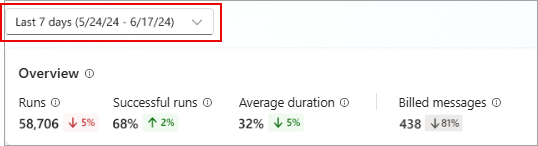
For å endre tidsperioden, velg nedtrekksmenyen øverst på Monitor-siden . Du kan vise analyser for økter som har oppstått de siste 360 dagene.
Kjør resultater
Delen Kjøringsresultater viser et diagram som sporer resultattypen for hver økt.
For å laste ned data om løpsresultater (data visualisert i grafen), velg menyikonet  og velg Last ned CSV-filen.
Du kan også se en oversikt over varighet for økter. Velg Se detaljer i diagrammet Kjøringsresultater. Et sidepanel åpnes med gjennomsnittlig varighet for vellykkede kjøringer og mislykkede økter, og hvordan lengden på øktene endret seg over tid.

Lange øktvarigheter kan føre til forsinkelser i arbeidsflyter som agenten din er en del av. Du kan forbedre agentens hastighet ved å gi mer spesifikke instruksjoner på utløser- eller agentnivå.
Utløserbruk
Delen Utløserbruk viser et diagram og måleverdier som sporer hvor ofte hver utløser startet en økt. Diagrammet viser endringen i bruk av triggere over tid.
Velg Se detaljer for å vise en analyse av alle utløsere som ble brukt i den valgte tidsperioden, de vanligste hendelsene som utløste en kjøring, og hvilke hendelser som resulterte i flest mislykkede kjøringer.
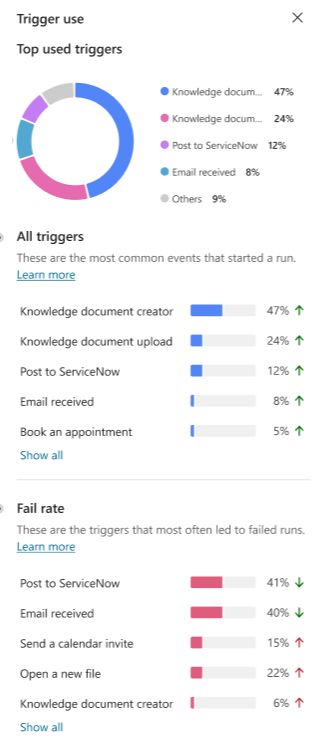
Du kan bruke denne informasjonen til å målrette spesifikke forbedringskjøringer og forstå hvilke typer hendelser agentene dine reagerer mest på.
Bruk av verktøy
Delen Verktøybruk viser et diagram og måledata som sporer hvor ofte verktøyene starter over tid, og hvor ofte agenten din bruker disse verktøyene. Den viser også trendindikatorer for hvor ofte agenten din bruker hvert verktøy og prosentandelen av kalt verktøy som brukes.
Diagrammet viser de fem mest brukte verktøyene som ble brukt i løpet av datoperioden definert øverst på Monitor-siden.
I forklaringen under diagrammet holder du musepekeren over et av verktøyene for å markere det i diagrammet.
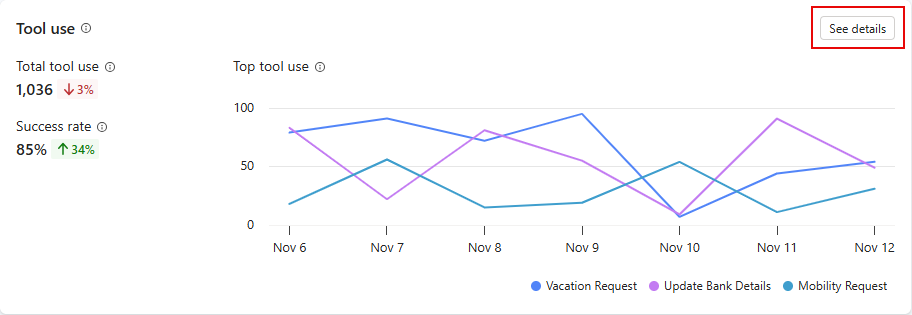
Hvis du vil åpne et sidepanel med en liste over alle verktøyene som brukes i den angitte tidsperioden, velger du Se detaljer i diagrammet sammen med trendindikatorer. På panelet Verktøybruk kan du vise beregninger av prosentandelen av spørsmål som brukes for hvert verktøy. Hvis agenten din har underordnede agenter, kan du velge å vise beregninger for både hovedagenten og underordnede agenter (alle), bare hovedagenten eller underordnet agent.
Bruk av kunnskapskilder
Kunnskapskildebruksdelen gir innsikt i hvordan agenten din bruker kunnskapskilder og hvor effektivt disse kildene støtter agenten din. Panelet viser de fem viktigste kunnskapskildene som brukes over datointervallet som er definert, inkludert hver kildes type, totalt antall spørsmål, svarkvalitet og reaksjoner. Når du klikker på en av de oppførte kildene, åpnes en side med alle brukerspørsmålene som refererte til denne kilden. Velg Se alle-knappen øverst til høyre i panelet for å åpne en side med all kunnskap som brukes av agenten din.

Velg Se detaljer for å åpne et sidepanel med trend- og feilfrekvenser for kunnskapskildebruk. Du kan bruke disse diagrammene til å finne ut hvilke kunnskapskilder som er til hjelp for brukere, og hvilke som kan forbedres.
På sidepanelet velger du Alle for å vise målinger for både hovedagenten og underagentene, Hovedagent for kun målinger om hovedagenten, eller Underagent kun for beregninger om underagenter.

- Kildebrukstrenden er et diagram over hvor ofte kunnskapskildene ble brukt av agenten din i løpet av den valgte tidsperioden. Hold pekeren over noen av kunnskapskildene i forklaringen nedenfor for å utheve kunnskapskilden i diagrammet, og velg kunnskapskildene for å aktivere/deaktivere den fra diagramvisningen.
- Feil viser prosentandelen av økter som brukte hver kunnskapskildetype (for eksempel SharePoint) som resulterte i en feil.