Merk
Tilgang til denne siden krever autorisasjon. Du kan prøve å logge på eller endre kataloger.
Tilgang til denne siden krever autorisasjon. Du kan prøve å endre kataloger.
Merknad
Denne artikkelen beskriver funksjoner som brukes i agenter eller agentstrømmer drevet av standardledningsnettet.
Menneskelige inndata, gjennomgang og handling er avgjørende for å sikre at automatiseringer og AI-arbeidsflyter kjører effektivt og opprettholder høy kvalitet. Handlingen Forespørsel om informasjon (RFI) i agentflyter gir en strømlinjeformet måte å innlemme menneskelig tilsyn i automatiserte prosesser på.
Informasjon om Access-forespørsel
Handlingen Forespørsel om informasjon er bare tilgjengelig i agentflyter. Finn ut mer om agentflyter i oversikten over agentflyter.
Hva er handlingen for forespørselsinformasjon?
Be om informasjon er en handling som lar deg:
- Pause utførelsen.
- Samle innspill fra utpekte menneskelige vurderere før du går videre med neste steg.
- Bruk innspill fra menneskelige vurderere i påfølgende trinn.
Vanlige brukstilfeller for forespørselsinformasjon
Forespørselsinformasjonshandlingen tar for seg kritiske forretningsbehov på tvers av ulike bransjer. Her er noen eksempler:
- Behandling av forsikringskrav: Når automatisert kravgjennomgang identifiserer manglende dokumentasjon eller krever skadevurderingsdetaljer, kan RFI-handlingen be om spesifikk informasjon fra feltjusteringer, for eksempel reparasjonsestimater, fotodokumentasjon eller inspeksjonsresultater på stedet.
- Overholdelse av finansielle tjenester: Under lånesøknader eller kontogjennomganger kan strømmer pause for å be om flere verifiseringsdokumenter fra compliance-ansvarlige, som inntektsverifisering, kredittvurderinger eller regulatoriske godkjenninger.
- Kvalitetskontroll for forsyningskjede: Produksjonsprosesser kan be om inspeksjonsrapporter fra kvalitetssikringsteam når automatiserte systemer oppdager potensielle defekter eller når leverandørsertifiseringer trenger menneskelig verifisering.
- Gjennomgang av juridiske dokumenter: Kontraktsgodkjenningsflyter kan pause for å be om juridisk rådgivning om spesifikke klausuler, risikovurderinger eller krav til etterlevelse som krever profesjonell vurdering.
- IT-sikkerhetshendelsesrespons: Sikkerhetsflyter kan automatisk be om flere etterforskningsdetaljer fra cybersikkerhetsanalytikere når trusseldeteksjonssystemer identifiserer mistenkelige aktiviteter som krever ekspertanalyse.
Konfigurer forespørsel om informasjon i agentflyten
Det finnes noen trinn for å konfigurere og teste handlingen for forespørsel om informasjon i agentflyten.
Legg til forespørsel om informasjon i agentflyten
Hvis du ikke har en eksisterende agentflyt for denne handlingen, starter du med å opprette en:
Logg på Copilot Studio på
copilotstudio.microsoft.com.Velg Flyter fra venstre navigasjon for å få tilgang til Arbeidsflyter-siden .
Velg Ny agentflyt.
Legg til en utløser i agentflyten.
Hvis du allerede har en agentflyt og vil legge til denne handlingen, åpner du den i flytutformingen og fortsetter med følgende fremgangsmåte:
Legg til en ny forespørsel om informasjonshandling på plasseringen der du vil legge til forespørselen om informasjonshandling i flytutformingen:
- Velg Sett inn en ny handling i agentflyter der du vil legge til handlingen, og velg Be om informasjon under Menneskelig gjennomgang.
Velg noden Be om informasjon på lerretet for å åpne konfigurasjonsruten og konfigurere følgende obligatoriske felt:
- Tittel: Emnelinjen i e-postmeldingen som sendes med forespørselen. Eksempel: «Manglende informasjon om krav med ID: ABC123»
- Budskap: Meldingen eller notatet som følger med forespørselen om informasjon. Eksempel: «Denne forespørselen sendes til deg fordi... Oppgi denne informasjonen så snart som mulig.»
- Tilordnet til: E-postadressene til personer som mottar forespørselen. Du kan imidlertid skrive inn flere e-postmeldinger, men svaret fra den første personen som svarer, brukes.
Important
- Svaret fra den første personen som svarer, brukes i flyten. Etterfølgende svar behandles ikke.
- Alle forespørsler sendes bare via Outlook. Flere plattformer kan legges til i fremtiden.
- Forespørsler kan ikke sendes til brukere utenfor leieren.
Velg Legg til inndata.
Legg til dine første inndata ved å velge en av de tilgjengelige inndatatypene.
Fem inndatatyper støttes for øyeblikket:
- Tekst (streng)
- Ja/Nei (boolsk)
- E-post (e-postadresse)
- Tall (heltall)
- Dato (dato)
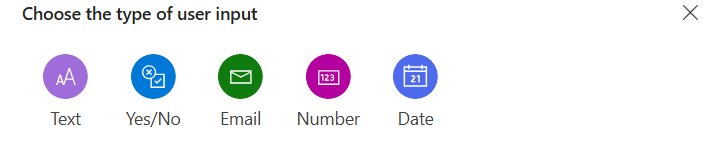
Inndata gir fleksibilitet med alternativer for flervalgsfelt, enkeltvalg og obligatoriske felt. Flere inndataalternativer dekkes senere i denne artikkelen.
Gi inndataene et beskrivende navn.
Legg til flere inndata etter behov ved å velge Legg til en inndata.
Her er et eksempel på en fullstendig konfigurert forespørselsinformasjonshandling i en agentflyt:

Bruk parametere fra forespørselsinformasjon i andre handlinger
Alle inndata du angir i handlingen for forespørsel om informasjon, produserer en parameter som kan brukes i etterfølgende handlinger.
I den tidligere viste konfigurasjonen blir for eksempel alle parameterne, for eksempel Date, Summary, Damage amt.og andre, tilgjengelige som dynamisk innhold som kan sendes som inndata i etterfølgende handlinger.
I eksemplet som følger, bruker vi parameterne fra handlingen for forespørsel om informasjon i en påfølgende KI-godkjenningshandling:

Når mennesket svarer på forespørselen, fylles parameterne automatisk ut med verdiene fra innsendingen.
Kjør og test forespørsel om informasjon i agentflyten
Du har nå lagt til en forespørsel om informasjonshandling i agentflyten. Nå er det på tide å teste det. Her er en snutt av en kravgodkjenningsflyt med forespørselen om informasjonshandling uthevet. Vi bruker denne flyten til demonstrasjonsformål.

Følg disse trinnene for å teste kjøring av agentflyten eller arbeidsflyten med forespørselsinformasjonshandlingen:
Lagre og publiser agentflyten.
Velg Test for å prøvekjøre flyten din.
Flyten kjører. Når flyten når forespørselsinformasjonshandlingen, stanser den kjøringen midlertidig og sender forespørselen til de tildelte menneskene via e-post via Outlook.
Følgende bilder viser forholdet mellom forespørselskonfigurasjonene i agentflytutformingen og e-postmeldingen som anmelderen har mottatt. Legg merke til at inndataene som er angitt i agentflytutformingen i det første bildet, tilsvarer inndataene som blir forespurt i e-postmeldingen som vist i det andre bildet.


I Outlook skriver korrekturleseren inn svarene på hvert av disse feltene, og velger deretter Send.
Når korrekturleseren sender inn svarene, gjenopptar flyten kjøringen og fortsetter med de gjenværende handlingene. Som forklart tidligere kan svardataene brukes i etterfølgende handlinger i hele flyten.
Merknad
Siden forespørsler sendes via Outlook, kan forespørsler sendes til brukere som er utenfor miljøet der agentflyten ble bygget.
Mer om inndata
Du har litt fleksibilitet i konfigurasjonen av inndataene dine. Her er noen måter du kan gjøre inndata mer fleksible på:
Gjør noen inndata valgfrie (alle inndatatyper): Når du sender forespørsler om informasjon, vil du kanskje gjøre bestemte felt valgfrie. I designeren, velg de tre prikkene (...) ved siden av inputen du la til, og velg Gjør feltet valgfritt. Når denne forespørselen sendes, er denne inndataene valgfrie for tilordneren.
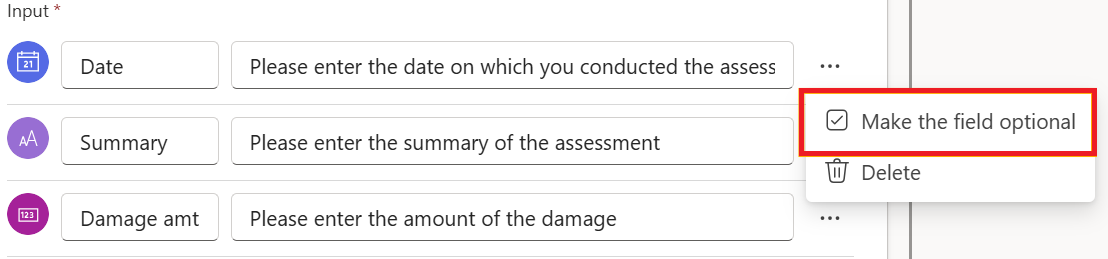
Plassholdertekst (alle inndatatyper): Du kan tilpasse plassholderteksten som tilordneren ser når de mottar en forespørsel. Bruk denne til å gi mer informasjon eller tips om hvordan feltet skal fullføres.
Hvis du vil gjøre dette i utformeren, velger du feltet ved siden av navnefeltet for inndataene og tilpasser plassholderteksten. Når tildeleren mottar forespørselen, ser vedkommende den tilsvarende plassholderteksten i hvert felt. I bildet som følger, vil de for eksempel se: «Angi datoen da du utførte vurderingen.»


Alternativer for enkeltvalg (tekstinndata): For tekstinndata kan du angi forhåndsdefinerte alternativer for tilordnede. Disse alternativene kan konfigureres som enkeltvalg, noe som krever at tilordneren velger ett alternativ fra listen.
I designeren velger du de tre prikkene (...) ved siden av tekstinndata, og legger deretter til en nedtrekksmeny med alternativer.

Legg til alternativene du vil at tilordneren skal velge mellom.
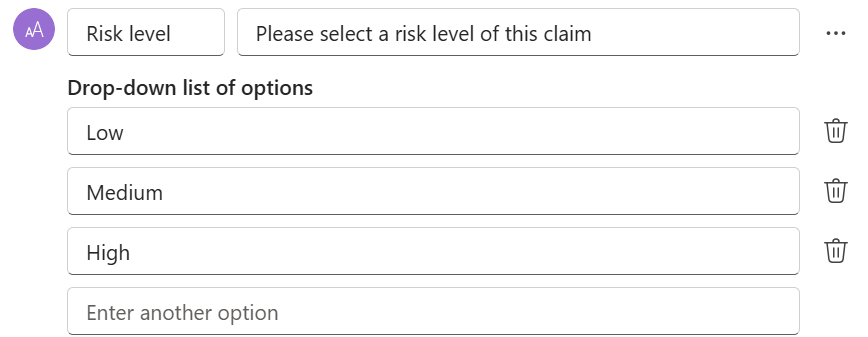
Når forespørselen sendes, kan tilordneren velge ett av alternativene fra listen.
Alternativer for flervalg (tekstinndata): For tekstinndata kan du også angi forhåndsdefinerte alternativer som gjør det mulig for tilordnede å velge flere valg. Med flervalg kan tildeleren velge mer enn ett alternativ fra den tilgjengelige listen.
I designeren markerer du de tre prikkene (...) ved siden av tekstinputen, og legger deretter til en flervalgsliste med alternativer.
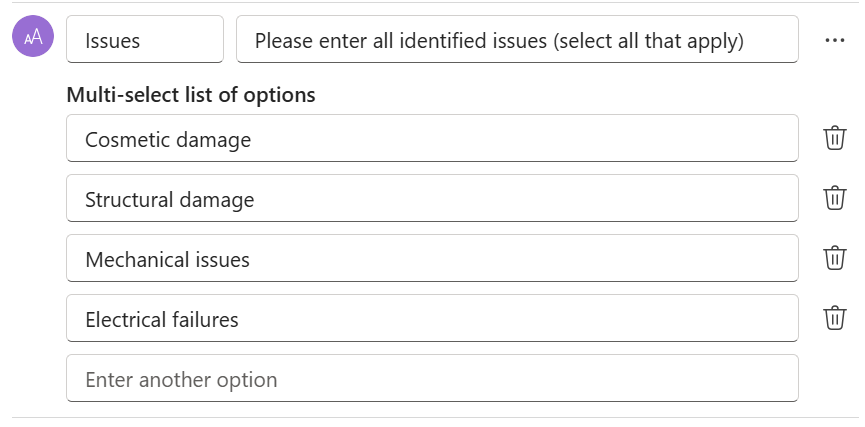
Kjente problemer
Av og til kan en forespørselsinformasjonshandling returnere utdata pakket inn i doble kretter ({{ }}) når du refererer til parametere i flyten din. For å unngå dette problemet, sørg for at inndatanavn er konfigurert uten mellomrom.