Merk
Tilgang til denne siden krever autorisasjon. Du kan prøve å logge på eller endre kataloger.
Tilgang til denne siden krever autorisasjon. Du kan prøve å endre kataloger.
Note
Denne artikkelen beskriver funksjoner som brukes i agenter eller agentstrømmer drevet av standardledningsnettet.
Du kan gjøre det mulig for brukere av agenten å laste opp filer og bilder. Agenten din kan analysere disse filene og bruke dem til å gi svar.
Når du skal tillate filinndata
Tillat brukere å laste opp filer for å frembringe agentsvar i følgende scenarioer:
- Spørsmål som krever informasjon fra de konfigurerte kunnskapskildene.
- Spørsmål som kan besvares fra et bilde eller opplastede filtyper som støttes, for eksempel tekst-, CSV- eller PDF-filer.
Når du tillater brukere å laste opp filer og agenten din for å generere svar basert på disse filene, følger du anbefalte fremgangsmåter for ledetekstteknikk.
For å få mest mulig ut av denne funksjonen, kan du gå gjennom følgende tips:
Last opp bilder som er klare og av høy kvalitet. Agenter kan slite med å tolke kornete, dårlig opplyste eller pikselerte bilder.
Last bare opp støttede filtyper:
- DOCX
- CSV
- TXT
- JPG
- PNG
- WebP
- ikke-animerte GIF-filer
Last bare opp filer som oppfyller disse størrelsesbegrensningene:
- Individuell filstørrelse: 15 MB
- Teksttegngrense:
- Uten kodetolk er det en grense på 30 000 tegn per fil, og en total grense når det er flere filer lastet opp.
- Med kodetolk er det ingen tegnbegrensning.
- For PDF-filer er maksimal lengde 40 sider. Hvis en PDF overstiger denne grensen, del den opp i mindre filer på færre enn 40 sider og last opp hver fil separat. Men selv en PDF med færre enn 40 sider kan feile, fordi det å redusere sidetallet alene ikke alltid forhindrer denne feilen. Lær mer i Hvis du ser en feilmelding om at forespørselsteksten er for stor.
Hvis en fil utløser filtrering av innholdsmoderering, start samtalen på nytt. Agenten bruker nåværende samtalelogg til å generere svar og fortsetter å returnere feil ved filtrering av innholdsmoderering hvis støtende innhold er en del av samtaleloggen.
Note
Hvis du har problemer med å generere svar av høy kvalitet fra filer, kan du slå på innstillingen Tillat ujordede svar i kunnskapsdelen av agentens generative AI-innstillinger . Denne innstillingen er nødvendig hvis det ikke er konfigurert relevante kunnskapskilder. Hvis du vil ha mer informasjon, kan du se Tillat ujordede svar.
Hvis du publiserer agenten til en SharePoint kanal, kan ikke brukere laste opp filer.
Hvis agenten befinner seg i et kundeaktivert nøkkelaktivert miljø, kan du legge til filer som inndata, men agenten behandler ikke filene.
Støtte for XLSX- og PPTX-filtyper er for øyeblikket bare tilgjengelig i eksperimentell modus. Hvis du vil bruke disse filtypene, kan du kontakte Microsoft kundestøtte eller Microsoft representant.
Kanaler som støtter filinndata
Brukere kan kun legge ved filer til meldingene sine på visse kanaler. Som standard støtter systemet filinndata fra brukere på:
- Microsoft Teams
- Tilpasset nettsted og demonettsted (Direct Line og nettchat)
- Omnikanal for Customer Service
- Microsoft Copilot
- Test-agentpanelet ditt i Copilot Studio
Systemet støtter ikke filinntasting på tale- og telefonkanaler eller på SharePoint. På en kanal hvor systemet ikke støtter filinndata, ignorerer systemet en vedlagt fil og sender ikke innholdet til agenten.
Hvordan agenten leser opplastede dokumenter
For Word dokumenter (.docx) leser agenten tekst fra standardavsnittene og tabellene i dokumentets hoveddel. Agenten kan ikke lese tekst som kun forekommer i andre strukturer, inkludert:
- Tekstbokser, former og WordArt
- SmartArt og andre diagrammer
- Topptekst og bunntekst
- Innhold inne i innebygde eller koblede objekter, som et innebygd regneark
Hvis et dokument beholder mesteparten av informasjonen i disse strukturene, kan agenten svare som om dokumentet inneholder lite eller ingen tekst. Eksempler på denne typen informasjonskilder inkluderer én-sides flyers, diagrammer, organisasjonskart eller markedsføringsoppsett.
Tips
For best resultat, legg informasjonen du ønsker at agenten skal bruke i standardavsnitt eller tabelltekst. Hvis agenten ikke ser ut til å gjenkjenne innholdet i en Word-fil, sjekk om den viktige teksten er i en tekstboks, form, SmartArt, eller header eller bunntekst, og flytt den inn i dokumentets innhold.
Når en fil overskrider tegngrensen
Uten kodetolkeren leser agenten opptil 30 000 teksttegn per fil, og opptil 30 000 tegn totalt over flere filer. Hvis den utpakkede teksten i en opplastet fil overstiger denne grensen, kaster agenten filens innhold. Agenten kan svare som om filen ikke kunne behandles eller som om ingen fil er lastet opp. For å jobbe med større filer, gjør ett av følgende alternativer:
- Slå på kodetolkeren, som fjerner tegnbegrensningen for støttede strukturerte datascenarier.
- Del dokumentet opp i mindre filer, eller fjern innhold agenten ikke trenger før du laster opp.
Denne tegnbegrensningen gjelder for teksten agenten henter ut fra Office-dokumenter, som Word-, PowerPoint- og Excel-filer. PDF-filer behandles som selve filen i stedet for som utpakket tekst, så denne tegnbegrensningen gjelder ikke for dem.
Laster opp flere filer i én samtale
Hver fil en bruker laster opp, øker mengden innhold agentens generative AI-modell behandler i en enkelt samtale. Store filer, spesielt regneark, kan legge til en betydelig mengde. Hvis en bruker laster opp flere store filer i samme samtale, kan det samlede innholdet overstige det modellen kan behandle samtidig, og agenten kan slutte å svare eller returnere en feilmelding.
Slik unngår du dette problemet:
- Start en ny samtale etter å ha lastet opp og gått gjennom noen store filer.
- Del opp store filer i mindre, og last bare opp de delene agenten trenger.
- Husk at filer lastet opp tidligere i samtalen fortsatt teller, selv etter at agenten har svart på spørsmål om dem.
Note
Hvis agenten regelmessig behandler flere store filer i én samtale, legg til en Node for Clear variable-verdier i agentens tema og velg alternativet for å slette samtalehistorikken for den nåværende økten. For eksempel etter at hver fil er behandlet. Dette steget frigjør det akkumulerte filinnholdet slik at senere opplastinger ikke overstiger modellens grense.
Hvis du ser en feilmelding om at forespørselsteksten er for stor
Når du laster opp en PDF, er det en egen størrelsesgrense på omtrent 30 MB for det behandlede innholdet, i tillegg til 15 MB per filgrense og 40-siders PDF-grensen. En PDF som er stor eller visuelt kompleks, som et skannet dokument eller et med høyoppløselig grafikk, kan overskride denne grensen selv når den er under 40 sider.
Hvis du ser en feilmelding om «Request body too large» når du laster opp en PDF, prøv følgende tiltak:
- Del PDF-filen i mindre filer med færre sider, og last opp hver fil separat.
- Reduser oppløsningen eller den visuelle kompleksiteten på PDF-en før du laster opp. Skannede dokumenter og PDF-er med høyoppløselig grafikk er de mest sannsynlige til å overskride grensen.
- Bruk en tekstbasert PDF i stedet for et skannet dokument når det er mulig.
- Start en ny samtale før du laster opp filen igjen. Filer lastet opp tidligere i samtalen teller fortsatt mot grensen.
- Last opp færre filer per runde, og vent til agenten er ferdig med å svare før du laster opp neste fil.
Krypterte og beskyttede filer
Filer med kryptering, for eksempel følsomhetsetiketter eller passordbeskyttelse, støttes ikke. Når en bruker laster opp en passordbeskyttet eller kryptert Office-fil, forteller agenten brukeren at filen er kryptert eller passordbeskyttet og ikke kan leses. For noen rettighetsstyrte eller label-krypterte filer returnerer agenten i stedet en generell feil.
For å bruke innholdet, fjern beskyttelsen eller etiketten før du laster opp (kun hvis organisasjonens retningslinjer for datastyring tillater det) eller bruk en Microsoft 365-opplevelse som Microsoft Copilot Chat, som støtter filer merket med sensitivitet.
Slå på filopplastinger
Beslutningstakere kan tillate brukere av deres agent å laste opp filer under chat interaksjoner med sin agent.
Gå til Innstillinger-siden for agenten, og velg Generativ kunstig intelligens.
Naviger til delen Filbehandlingsmuligheter.
Slå på Filopplastinger.
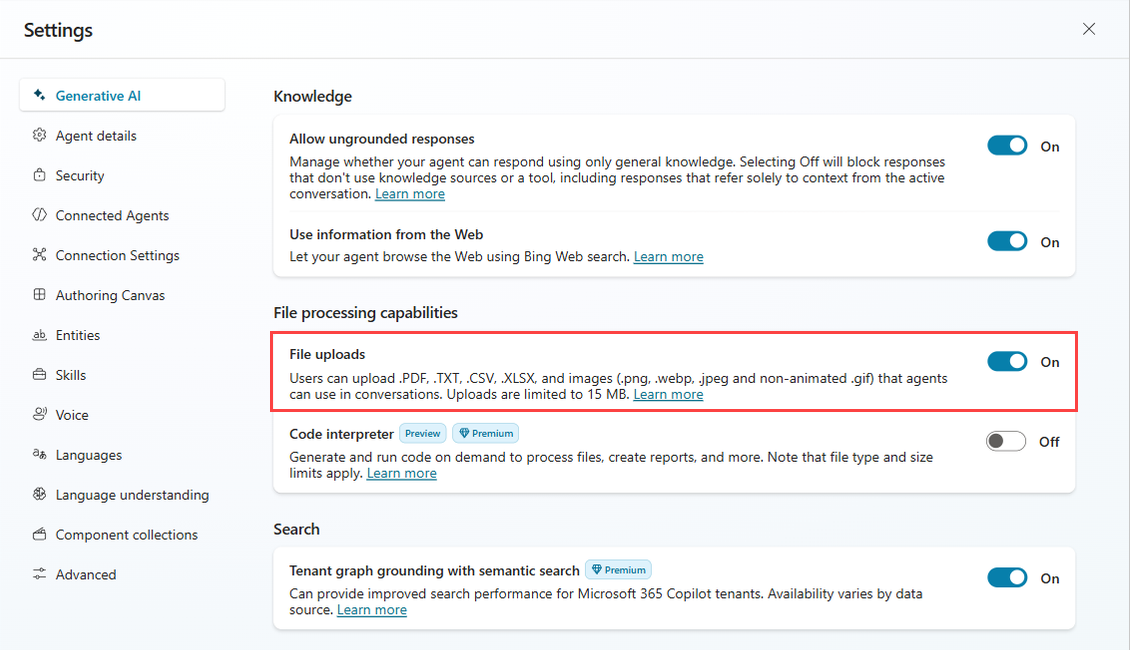
(Valgfritt) Velg foretrukket strenghetsnivå for innholdsmoderering.
Velg Lagre.
Test agentens filanalyse
Etter at du har aktivert Filopplastinger, kan du teste agentens kapasitet ved å laste opp filer og bilder og bekrefte agentens svar. For å laste opp en fil, velg bindersikonet i Test agenten din-chatteboksen. Test agentens nøyaktighet grundig ved å bruke diverse filer og bilder med diverse spørringer for å validere agentens svar før du publiserer.

Ansvarlig kunstig intelligens
Microsoft er forpliktet til sterke praksiser for ansvarlig kunstig intelligens. Se gjennom retningslinjene for responsible AI for Copilot Studio før du bruker ai-funksjoner. Som alle generative svar kontrolleres innholdet to ganger: først under brukerinndata og igjen før agenten genererer et utdatasvar. Hvis systemet finner skadelig, støtende eller skadelig innhold på inndata- eller utdatafasen, svarer ikke agenten.