Merk
Tilgang til denne siden krever autorisasjon. Du kan prøve å logge på eller endre kataloger.
Tilgang til denne siden krever autorisasjon. Du kan prøve å endre kataloger.
Sammendrag
| Egenskap | Verdi |
|---|---|
| Connector |
 Access-database |
| Produkter | Excel Power BI (semantiske modeller) Power Query Online |
| Utgivelse tilstand | Tilgjengelig |
| Godkjenningstyper | Anonym Windows Basic Organisasjonskonto |
| Funksjonsreferansedokumentasjon | Access.Database |
Merk
Noen funksjoner kan være til stede i ett produkt, men ikke andre på grunn av distribusjonsplaner og vertsspesifikke funksjoner.
Forutsetning
Hvis du kobler til en Access-database fra Power Query Online, må systemet som inneholder den lokale datagatewayen, ha 64-bitersversjonen av OLEDB-leverandøren for Access-databasemotor installert.
Hvis du laster inn en Access-database til Power BI Desktop, må versjonene av OLEDB-leverandøren for Access-databasemotoren og Power BI Desktop på denne maskinen samsvare (det vil si enten 32-biters eller 64-biters). Hvis du vil ha mer informasjon, kan du gå til Importer Access-database til Power BI Desktop.
Støttede funksjoner
- Importer
Koble til fra Power Query Desktop
Slik oppretter du tilkoblingen fra Power Query Desktop:
Velg Access-databasealternativet i koblingsvalget.
Bla etter og velg Access-databasen du vil laste inn. Velg deretter Åpne.
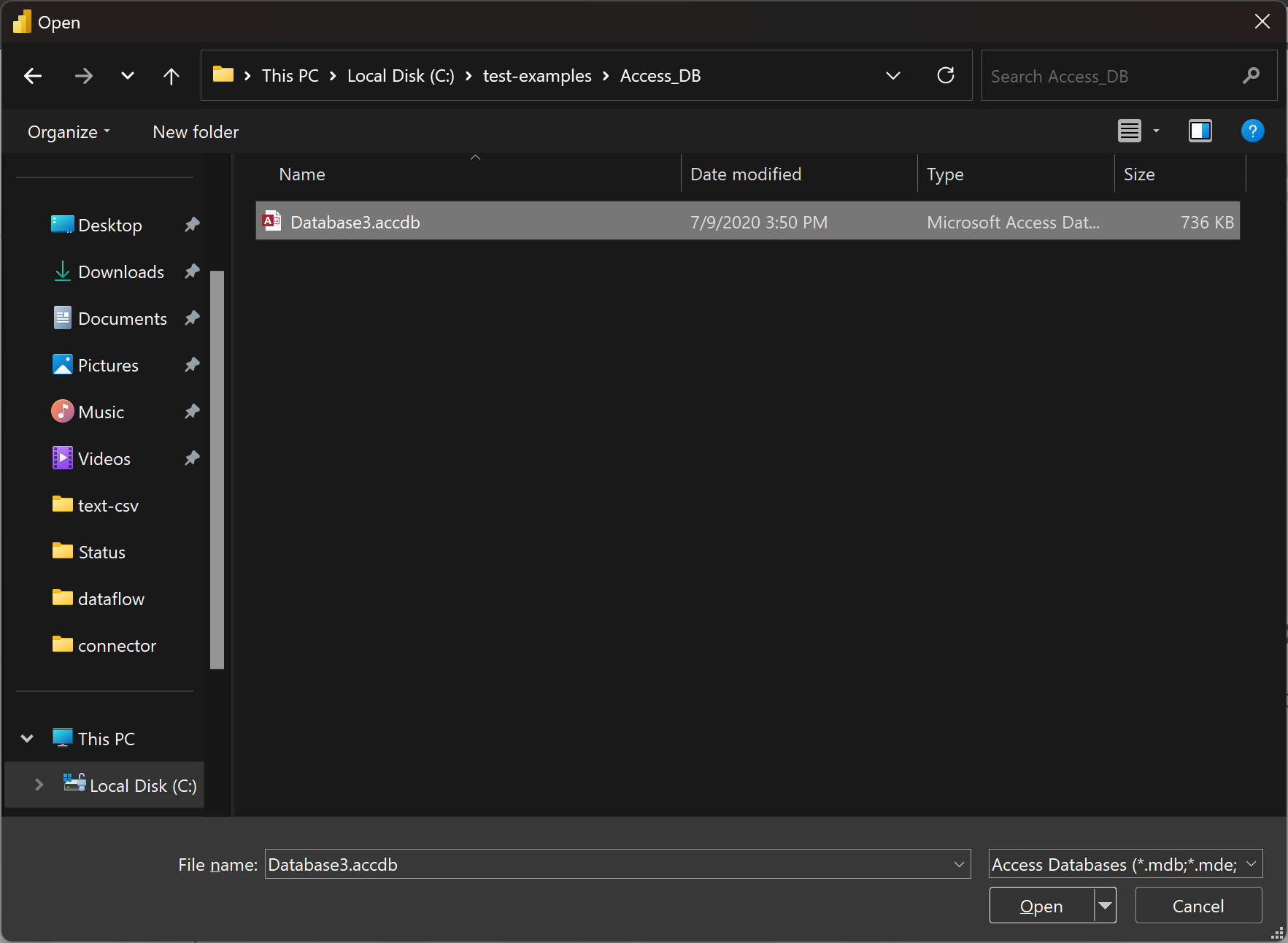
Hvis Access-databasen er tilkoblet, bruker du webkoblingen til å koble til databasen.
Velg databaseinformasjonen du vil bruke, i Navigator, og velg deretter Last inn for å laste inn dataene eller Transformer data for å fortsette å transformere dataene i Power Query-redigering.


Koble til fra Power Query Online
Slik oppretter du tilkoblingen fra Power Query Desktop:
Velg Access-databasealternativet i koblingsvalget.
Skriv inn filbanen eller URL-adressen til Access-databasen i dialogboksen Access-database som vises. Eller velg Last opp fil (forhåndsvisning) for å laste opp databasen.

Velg navnet på den lokale datagatewayen.
Merk
Du må velge en lokal datagateway for denne koblingen, enten Access-databasen er på det lokale nettverket eller på et nettsted.
Hvis du åpner databasen for første gang, velger du legitimasjonstypen for tilkoblingen til Access-databasen i godkjenningstypen.
Angi legitimasjonen din.
Klikk Neste for å fortsette.
Velg dataene du trenger, i Navigator, og velg deretter Transformer data for å fortsette å transformere dataene i Power Query-redigering.


Feilsøking
Koble til lokal fil fra Power Query Online
Når du prøver å koble til en lokal Access-database ved hjelp av Power Query Online, må du velge en lokal datagateway, selv om Access-databasen er tilkoblet.
Lokal datagatewayfeil
En 64-biters versjon av OLEDB-leverandøren for Access-databasemotoren må være installert på den lokale datagatewaymaskinen for å kunne laste inn Access-databasefiler. Hvis du allerede har en 64-biters versjon av Microsoft Office installert på samme maskin som gatewayen, er OLEDB-leverandøren for Access databasemotor allerede installert. Hvis ikke, kan du laste ned driveren fra følgende plassering:
Importere Access-database til Power BI Desktop
I noen tilfeller kan det hende du får en The 'Microsoft.ACE.OLEDB.12.0' provider is not registered feilmelding når du prøver å importere en Access-databasefil til Power BI Desktop. Denne feilen kan skyldes bruk av versjoner av Power BI Desktop og OLEDB-leverandøren for Access-databasemotoren. Hvis du vil ha mer informasjon om hvordan du kan løse denne uoverensstemmelsen, kan du gå til Feilsøke import av Access- og Excel-.xls filer i Power BI Desktop.