Merk
Tilgang til denne siden krever autorisasjon. Du kan prøve å logge på eller endre kataloger.
Tilgang til denne siden krever autorisasjon. Du kan prøve å endre kataloger.
Note
Denne koblingen eies og leveres av Databricks.
Summary
| Egenskap | Verdi |
|---|---|
| Connector |
 Databricks |
| Products | Power BI (semantiske modeller) Power Query Online |
| Utgivelse tilstand | Tilgjengelig |
| Kategori | Database |
| Godkjenningstyper | Legitimasjon for Databricks-klient OAuth (OIDC) Personlig tilgangstoken |
| Datakildetype | DatabricksMultiCloud |
| Funksjonsreferansedokumentasjon | DatabricksMultiCloud.CatalogsDatabricksMultiCloud.Query |
Note
Noen funksjoner kan være til stede i ett produkt, men ikke andre på grunn av distribusjonsplaner og vertsspesifikke funksjoner.
Important
ADBC-driveren (Arrow Database Connectivity) for Databricks-koblingen i Power BI er generelt tilgjengelig per 15. oktober 2026. Denne kontakten går over fra den innebygde Simba Spark ODBC-driveren til Databricks ADBC-driver. For migreringsveiledning, nøkkeldatoer og administrative kontroller, se Overgang fra ODBC til ADBC-drivere i Power BI og Fabric.
Prerequisites
Denne koblingen er bare for bruk med et Databricks SQL Warehouse som kjører på AWS og bruker OAuth. Hvis du bruker Azure Databricks, bruk kontakten Azure Databricks. Hvis du ikke bruker OAuth med Databricks SQL Warehouse (på AWS eller GCP), bruk også Azure Databricks-koblingen. Databricks Community Edition støttes ikke.
Støttede funksjoner
- Import
- DirectQuery (Power BI semantiske modeller)
Parametre
Inngangspunkt:DatabricksMultiCloud.Catalogs
Obligatorisk parameterantall: 2
| Parameteren | Visningsnavn | Påkrevd | Type | Gruppe | Description | Utvalgsverdier | Nullable |
|---|---|---|---|---|---|---|---|
| være vert (for) | Serververtnavn | Yes | SMS | Vertsnavnet for Databricks-serveren. | "example.azuredatabricks.net" | false | |
| httpPath | HTTP-bane | Yes | SMS | HTTP-banen til klyngen. | "/sql/1.0/warehouses/abcdef1234567890" | false | |
| options | Avanserte alternativer | No | null rekord | Avanserte alternativer | sann |
Felt i options
| Felt | Visningsnavn | Påkrevd | Type | Gruppe | Description | Deklarert standard | Tillatte verdier | Utvalgsverdier | Nullable | Valgfritt | Metadata for tillatt verdi | Deklarerte tillatte verdier |
|---|---|---|---|---|---|---|---|---|---|---|---|---|
| alternativer. Katalog | Standardkatalog | No | SMS | Avanserte alternativer | Velg en standardkatalog for tilkoblingen. | false | sann | |||||
| alternativer. Database | Database | No | SMS | Avanserte alternativer | Begrens tilkoblingen til den valgte databasen. Dette kan gjøre det raskere å føre opp tabeller, men det vil forhindre spørringsdelegering for spørringer som treffer flere forskjellige databaser. | false | sann | |||||
| alternativer. QueryTags | Spørringskoder | No | SMS | Avanserte alternativer | Nøkkelverdikoder for sporing av spørringer i system.query.history-tabellen. | "tag1:value1,tag2:value2" | false | sann | ||||
| alternativer. EnableAutomaticProxyDiscovery | Automatisk proxy-søk | No | SMS | Avanserte alternativer | Dette aktiverer automatisk Windows systemomfattende automatisk proxy-søk. | "aktivert" (aktivert); "deaktivert" (deaktivert (standard)) | false | sann | [{"Metadata": {"Documentation.Caption": "Enabled", "Documentation.Name": "AutomaticProxyDiscoveryFlag.Enabled"}, "Value": "enabled"}, {"Metadata": {"Documentation.Caption": "Disabled (default)", "Documentation.Name": "AutomaticProxyDiscoveryFlag.Disabled"}, "Value": "disabled"}] | ["aktivert", "deaktivert"] | ||
| alternativer. Implementering | Implementering | No | SMS | Avanserte alternativer | Bruk '2.0 (beta)' til å angi ADBC. Standardverdien bruker miljøkonfigurasjonen til å bestemme hvilken driver som skal brukes. | "2.0" | "2.0" (2.0 - ADBC); null (systemstandard) | false | sann | ["2.0", null] | ||
| alternativer. Protokoll | Protokoll | No | SMS | Avanserte alternativer | Angir protokollen som brukes av ADBC-driveren. Velg REST (SEA) for å bruke setningskjørings-API-en. Når den ikke er angitt, brukes driverstandarden (sparsommelighet). | null | null (standard); "rest" (REST (SEA)) | false | sann | [null, "rest"] |
Koble til fra Power Query Desktop
For å koble til Databricks fra Power Query Desktop, ta følgende steg:
I Hent data-opplevelsen søker du etter Databricks for å velge Databricks-koblingen . Du bør bare bruke Databricks-koblingen her for Databricks SQL Warehouse-dataene (kjører på AWS) hvis du bruker OAuth for godkjenning.

Angi serververtsnavnet og HTTP-banen for Databricks SQL Warehouse. Se Konfigurere ODBC- og JDBC-driverne for Databricks for instruksjoner om hvordan du slår opp serververtsnavnet og HTTP-banen. Skriv inn denne informasjonen tilsvarende. Du kan eventuelt angi en standardkatalog og/eller database under Avanserte alternativer. Velg OK for å fortsette.
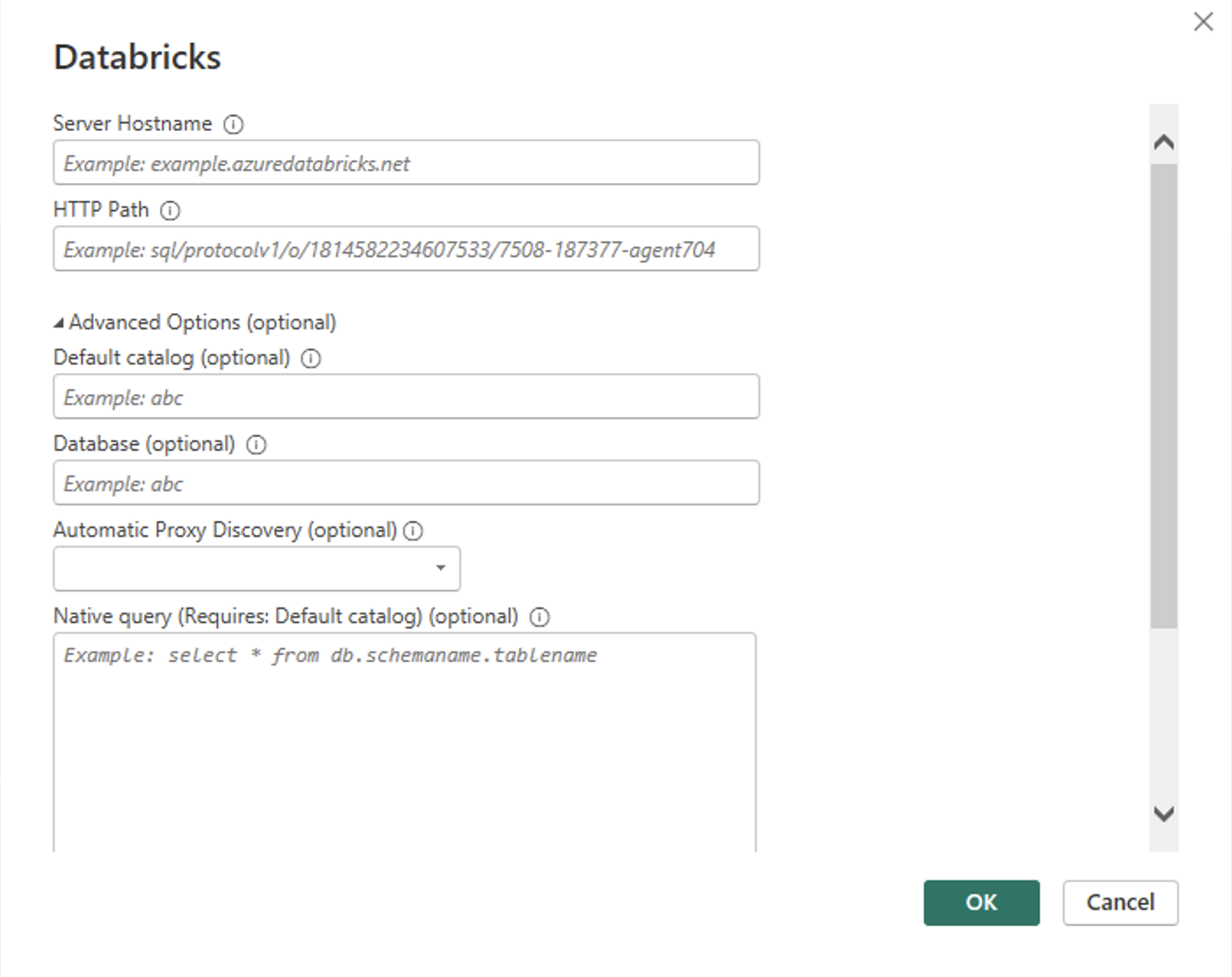
Angi legitimasjonen for å godkjenne med Databricks SQL Warehouse. Du har tre alternativer for legitimasjon:
Klientlegitimasjon for Databricks. Se Databricks OAuth M2M for instruksjoner om generering av OAuth M2M-klientlegitimasjon for Databricks.
Personlig tilgangstoken. Se Personlige tilgangstokener for instruksjoner om generering av et personlig tilgangstoken (PAT).
OAuth (OIDC). Logg på organisasjonskontoen ved hjelp av popup-vinduet i nettleseren.

Note
Når du har lagt inn legitimasjonen din for et bestemt Databricks SQL Warehouse, cacher Power BI Desktop og gjenbruker de samme legitimasjonene i påfølgende tilkoblingsforsøk. Du kan endre denne legitimasjonen ved å gå til Fil > Alternativer og innstillinger > Datakildeinnstillinger. Mer informasjon: Endre godkjenningsmetoden
Når du har koblet til, viser Navigator dataene som er tilgjengelige for deg i klyngen. Du kan velge enten Transform Data for å transformere dataene ved hjelp av Power Query eller Load for å laste dataene i Power Query Desktop.

Koble til fra Power Query Online
For å koble til Databricks fra Power Query Online, ta følgende steg:
Velg Databricks-alternativet i hent data-opplevelsen. Ulike apper har ulike måter å få tilgang til Power Query Online for å få dataerfaring. For mer informasjon om hvordan du kommer til Power Query Online og får dataopplevelse fra appen din, gå til Hvor du kan få data.
Kortliste den tilgjengelige Databricks-koblingen med søkeboksen. Velg Databricks-koblingen for Databricks SQL Warehouse.

Angi serververtsnavnet og HTTP-banen for Databricks SQL Warehouse. Se Konfigurere ODBC- og JDBC-driverne for Databricks for instruksjoner om hvordan du slår opp serververtsnavnet og HTTP-banen. Du kan eventuelt angi en standardkatalog og/eller database under Avanserte alternativer.

Angi legitimasjonen for å godkjenne med Databricks SQL Warehouse. Det finnes tre alternativer for legitimasjon:
- Basic. Bruk dette alternativet når du godkjenner med brukernavn og passord. Dette alternativet er ikke tilgjengelig hvis organisasjonen/kontoen bruker 2FA/MFA.
- Kontonøkkel. Bruk dette alternativet når du godkjenner ved hjelp av et token for personlig tilgang. Se Personlige tilgangstokener for instruksjoner om generering av et personlig tilgangstoken (PAT).
- Organisasjonskonto. Bruk dette alternativet når du godkjenner med OAuth. Logg på organisasjonskontoen ved hjelp av popup-vinduet i nettleseren.
Når du har koblet til, vises Navigator og viser dataene som er tilgjengelige på serveren. Velg dataene i navigatøren. Velg deretter Next for å transformere dataene i Power Query.

Mer informasjon
Koblingsimplementering for tilkoblingsdriver for pildatabase
ADBC-driveren (Arrow Database Connectivity) for Databricks-koblingen i Power BI er generelt tilgjengelig per 15. oktober 2026. Hvis du vil bruke den i Power BI Desktop, kan du oppdatere til den nyeste versjonen. Du kan også sende inn tilbakemeldinger om produktet til Databricks.
Slik bytter du til ADBC-driveren:
Åpne ønsket dashbord i Power BI.
Velg Transformer data.
Velg avansert redigering i Query valgseksjonen.
Angi
Implementation="2.0"for ADBC.let Source = DatabricksMultiCloud.Catalogs("<instance-name>.cloud.databricks.net", "/sql/1.0/warehouses/<sql-warehouse-id>", [Catalog=null, Database=null, EnableAutomaticProxyDiscovery=null, Implementation="2.0"]), powerbi_Database = Source{[Name="powerbi",Kind="Database"]}[Data], default_Schema = powerbi_Database{[Name="default",Kind="Schema"]}[Data], dashboard_data_Table = default_Schema{[Name="dashboard_data",Kind="Table"]}[Data] in dashboard_data_Table