Notitie
Voor toegang tot deze pagina is autorisatie vereist. U kunt proberen u aan te melden of de directory te wijzigen.
Voor toegang tot deze pagina is autorisatie vereist. U kunt proberen de mappen te wijzigen.
Visualisatiewidgets renderen je dashboarddatasets als grafieken. Je kunt een grafiektype kiezen, de assen en coderingen definiëren, de aswaarden en labels opmaken, en de titel en beschrijving van de widget opmaken met rich text.
Een grafiek maken en configureren
Nadat u een visualisatiewidget hebt toegevoegd aan het canvas, wordt het deelvenster Visualisatieconfiguratie aan de rechterkant van het scherm weergegeven. De eerste gegevensset die op het tabblad Gegevens wordt vermeld, is standaard geselecteerd en het standaardvisualisatietype is een staafdiagram.

Als u een grafiek wilt maken, gebruikt u de volgende stappen:
- Selecteer een gegevensset: Gebruik de vervolgkeuzelijst Gegevensset om de gegevensset voor uw visualisatie te kiezen.
- Filters toevoegen (optioneel): klik op Filters weergeven om een statisch filter of parameter toe te passen op uw visualisatie. U kunt filteren op elk veld. Als uw gegevensset een parameter bevat, wordt er ook een optie weergegeven om deze toe te passen.
- Een visualisatietype kiezen: Selecteer een visualisatietype in de vervolgkeuzelijst Visualisatie. Zie visualisatietypen voor AI/BI-dashboards voor meer informatie over beschikbare visualisatietypen en hun configuraties.
- Velden voor x-as en y-as definiëren: Nadat u een gegevensset hebt geselecteerd, kiest u de velden die moeten worden weergegeven op de x-as en y-as. U kunt de volgorde van velden wijzigen door ze naar de gewenste positie te slepen. Voor grafieklabels kunt u het veld weergavenaam gebruiken om de naam van het aslabel te wijzigen.
Opmerking
Als u de Genie Code gebruikt om een grafiek te genereren, worden de selecties voor gegevenssets en visualisaties automatisch aangepast op basis van uw aanvraag. Zie voor stapsgewijze instructies voor het maken van AI-ondersteunde visualisaties Genie Code gebruiken voor het ontwerpen van dashboards.
De visualisatiequery weergeven
In de conceptmodus kunt u de volledige SQL-query bekijken die door een visualisatiewidget wordt uitgevoerd, inclusief parameters en filters die momenteel zijn toegepast. Dit is handig voor het controleren van de nauwkeurigheid van gegevens, het oplossen van problemen met onverwachte resultaten of het begrijpen van de invloed van dashboardfilters en parameters op de onderliggende query.
- Klik op het
 Dit menu bevindt zich in de widget voor visualisaties.
 - Klik op Visualisatiequery weergeven.
Er verschijnt een dialoogvenster waarin de SQL-query voor de visualisatiewidget wordt weergegeven. Deze query is specifiek voor de widget en geeft alleen de data terug die nodig is om die visualisatie te renderen. Het is niet hetzelfde als de volledige dataset-query. De query weerspiegelt de huidige status van toegepaste filters. Als de onderliggende gegevensset parameters gebruikt, worden parameterwaarden niet in de query vervangen. In plaats daarvan verschijnen ze bovenaan de modal voor referentie.
Maak de opmaak van titels en beschrijvingen van widgets
Widgettitels en beschrijvingen ondersteunen rijke tekst. Je kunt sleuteltermen benadrukken, linken naar een definitie, of de huidige waarde van een filter tonen in de widgetheader.
Klik op de titel of beschrijving van een widget om te beginnen met bewerken. Boven de widget verschijnt een opmaakwerkbalk en beide velden vragen je om te typen @ om een filter of veld te refereren.

Tekst opmaken
Gebruik de opmaakwerkbalk om de titel of beschrijving op de volgende manieren te stylen:
- Tekststijl: Pas blokstijl, lettertype, lettertype, lettergrootte en tekstkleur aan, en breng onderstreep toe. Kies uit 20 open source-lettertypen in het dropdownmenu voor lettertypen.
- Uitlijning: Lijn tekst uit naar links, midden of rechts.
- Koppelingen invoegen: klik op het koppelingspictogram om de koppelingseditor te openen. Voer de URL en de linktekst in die weergegeven moet worden.
- Tabellen invoegen: Klik op het tabelpictogram om een tabel toe te voegen.
- Opmaak duidelijk: Verwijder alle opmaak uit de geselecteerde tekst.
Je kunt ook direct markdown-syntaxis typen. Bijvoorbeeld, door **Revenue** te typen wordt de tekst vetgedrukt opgemaakt. Om de onderliggende markdown te bewerken, klik je op het Kebab-menu >Toon markdown. Zie de Markdown-handleiding voor meer informatie over de basissyntaxis van Markdown.
Opmaak geldt ook voor filter- en veldreferenties. Een verwijzing neemt de opmaak van de omringende tekst over. Je kunt een gerefereerde waarde vet, kleuren of op maat maken om deze te laten opvallen in de widgetheader. Als je bijvoorbeeld Totale omzet: samen met de veldverwijzing ernaast vet maakt, zien gebruikers de verwerkte waarde vetgedrukt. Een verwijzing naar een verwijderd filter of veld behoudt de (verwijderde) indicatorkleur, maar pikt nog steeds andere opmaak op, zoals vetgedrukt of cursief.
Tekstwidgets gebruiken dezelfde editor. Zie tekstwidgets.
Opmerking
Je kunt geen afbeeldingen in een widgettitel of beschrijving plaatsen. Afbeeldingen worden ondersteund in tekstwidgets. Zie Afbeeldingspaden en URL's.
Referer naar een filter of een veld
Je kunt een filter of veld in een widgettitel of -beschrijving refereren zodat de header reageert op de filters en cross-filterselecties van het dashboard. Een filterreferentie weerspiegelt de huidige selectie van de kijker. Een veldreferentie toont een levende, geaggregeerde metriek.
Voorbeeld:
- Om een filter te refereren, typ
Sales for @regionen selecteer je hetregionfilter. De titel wordt gelezenSales for Westwanneer een kijker West selecteert en wordt bijgewerkt wanneer de selectie verandert. - Om naar een veld te verwijzen, typ
Total revenue: @en selecteer je hetrevenueveld. De referentie lost op naar een aggregatie, zoalsTotal revenue: $1.2M, en wordt bijgewerkt wanneer een kijker een filter of cross-filter toepast.
Een verwijzing toevoegen:
- Klik op de widgettitel of beschrijving om te beginnen met bewerken.
- Typ
@om de lijst met beschikbare filters en velden te openen. - Blijf typen om de lijst te verkleinen.
- Selecteer een filter of een veld.

Wanneer je een veld selecteert, wordt een standaardaggregatie toegepast op basis van het veldtype. Om het veld, de aggregatie of de opmaak te wijzigen, klik je op de referentie om een configuratie-popover te openen:
- Verander op het tabblad Waarde het veld of selecteer een andere aggregatiefunctie. De beschikbare functies hangen af van het veldtype. Voor numerieke velden omvatten ze SUM, AVG, MEDIAAN, MIN, MAX, COUNT, COUNT DISDISTINCT, VAR, STD, PERCENTILE, FIRST en LAST.
- Op het tabblad Formaat stel je nummer- of datumopmaak in, inclusief het nummertype, afkorting, precisie, groepsscheider en negatief teken. Voor details over getallenopmaak, zie Formateer numerieke waarden. Het tabblad Formaat wordt niet weergegeven voor tekstvelden.

Een veldreferentie kan elke dataset op het dashboard targeten, niet alleen de eigen dataset van de widget, en een enkele titel of beschrijving kan meerdere velden verwijzen.
Referenties hebben de volgende beperkingen:
- Filter- en parameterwidgets kunnen geen andere filters verwijzen. Dit voorkomt circulaire verwijzingen tussen filters.
- Veldreferenties zijn alleen beschikbaar in visualisatie-widgettitels en beschrijvingen. Ze zijn niet beschikbaar op controlewidgets, zoals filter- en parameterwidgets.
- Een veldreferentie richt zich op een veld uit één dataset. Cross-dataset-metingen worden niet ondersteund. Dashboards die een semantisch model gebruiken, worden ondersteund.
- Als een gerefereerd veld wordt hernoemd of verwijderd, toont
(removed)de referentie .
Om meer te leren over het verwijzen naar parameters in tekstwidgets, zie Parameters gebruiken in tekstwidgets.
Waar opmaak niet wordt toegepast
De volgende plaatsen tonen de titel als platte tekst, waarbij de opmaak is verwijderd. Vertrouw niet op opmaak om betekenis over te brengen in een titel die op deze plekken voorkomt:
- Grafiektitels en verwijzingen naar visualisaties die Genie weergeeft, ook in het chatvenster, in Genie Agents en in Genie One
- De widgetlijst in de dashboardeditor
- Dashboard-abonnementsbijlagen
- Tooltips filteren
- De bestandsnaam van een gedownloade data-export
Overig opmaakgedrag
Opmaak gedraagt zich ook anders in de volgende gevallen.
Het downloaden van een widget als afbeelding behoudt de tekststijl.
Wanneer een widget slechts één rij hoog is en zijn titel toont, verschijnt de beschrijving in een tooltip achter een informatie-icoon in plaats van naast de titel. Om de beschrijving inline te tonen, maak je de widget hoger of verberg je de titel.
Grafiekopmaak toepassen
Grafieken bevatten aanpasbare opmaakopties voor assen, kleuren, labels en tooltips. Opmaakopties variëren per grafiektype en gegevensset.
In de volgende schermafbeelding worden de kebabmenu's getoond die worden gebruikt voor het opmaken van de x- en y-assen.

De instellingen van de assen opmaken
Als u de x-as of y-as wilt opmaken, gebruikt u het Kebab-menu-icoon in de respectieve sectie voor de X-as of Y-as van het deelvenster visualisatiebewerking.
Configureer de volgende instellingen:
- Astitel weergeven: standaard ingeschakeld. Voer een aangepaste titel in of schakel het selectievakje uit om de astitel te verbergen.
- aswaarden weergeven: standaard ingeschakeld. Schakel het selectievakje uit om aswaarden te verbergen.
Afhankelijk van het type gegevens dat wordt weergegeven, worden aanvullende besturingselementen weergegeven.
Voor numerieke gegevens:
-
Asbereik: Selecteer hoe het asbereik wordt bepaald:
- Standaard: Gebruik een automatische bereik. Op een gefacetteerde grafiek delen alle subgrafieken één bereik, dus ze zijn direct vergelijkbaar.
- Per facet: Schaal in een gefacetteerde grafiek de as op basis van de gegevens van elke subgrafiek afzonderlijk. Dit heeft geen effect wanneer de kaart niet gefacetteerd is. Zie Faceting.
- Custom: Stel vaste minimum - en maximumwaarden in voor de as.
- omgekeerde as: selecteer omgekeerde as om de aswaarden in aflopende volgorde weer te geven.
- Schaalfunctie: Kies Lineair of Logaritmisch (Symmetrisch).
- Klik Opmaak aan om aanvullende opmaakopties weer te geven. Auto formatteert automatisch je grafiek en is standaard geselecteerd. Klik op Aangepast om extra opmaakopties te bekijken. Zie Numerieke waarden opmaken.
Voor categorische gegevens:
- labelhoek: selecteer de hoek waarop u de etiketten wilt aanbrengen. Automatisch is standaard geselecteerd.
-
Soort: Kies hoe u categorische waarden op de as wilt orden:
- Alfabetisch: categorienamen alfabetisch sorteren
-
Op veld: Sorteren op een metingveldwaarde in oplopende of aflopende volgorde. Nadat u de sorteerrichting hebt geselecteerd, kiest u welk veld u wilt gebruiken:
- Y-as: Sorteren op het maateenheidveld dat wordt weergegeven op de Y-as
- Veld: Sorteer op een ander metingsveld in de gegevensset, zelfs als dit niet wordt weergegeven in de grafiek. Selecteer het veld in de vervolgkeuzelijst en kies de aggregatie (SOM, MIN, MAX of AANTAL). Dit is handig voor het ordenen van categorieën op basis van metrische gegevens die context bieden zonder de visualisatie overzichtelijk te maken.
- Aangepast: Waarden rangschikken in een specifieke volgorde. Beweeg de muisaanwijzer over een waarde en gebruik de greep om deze naar de positie te slepen.
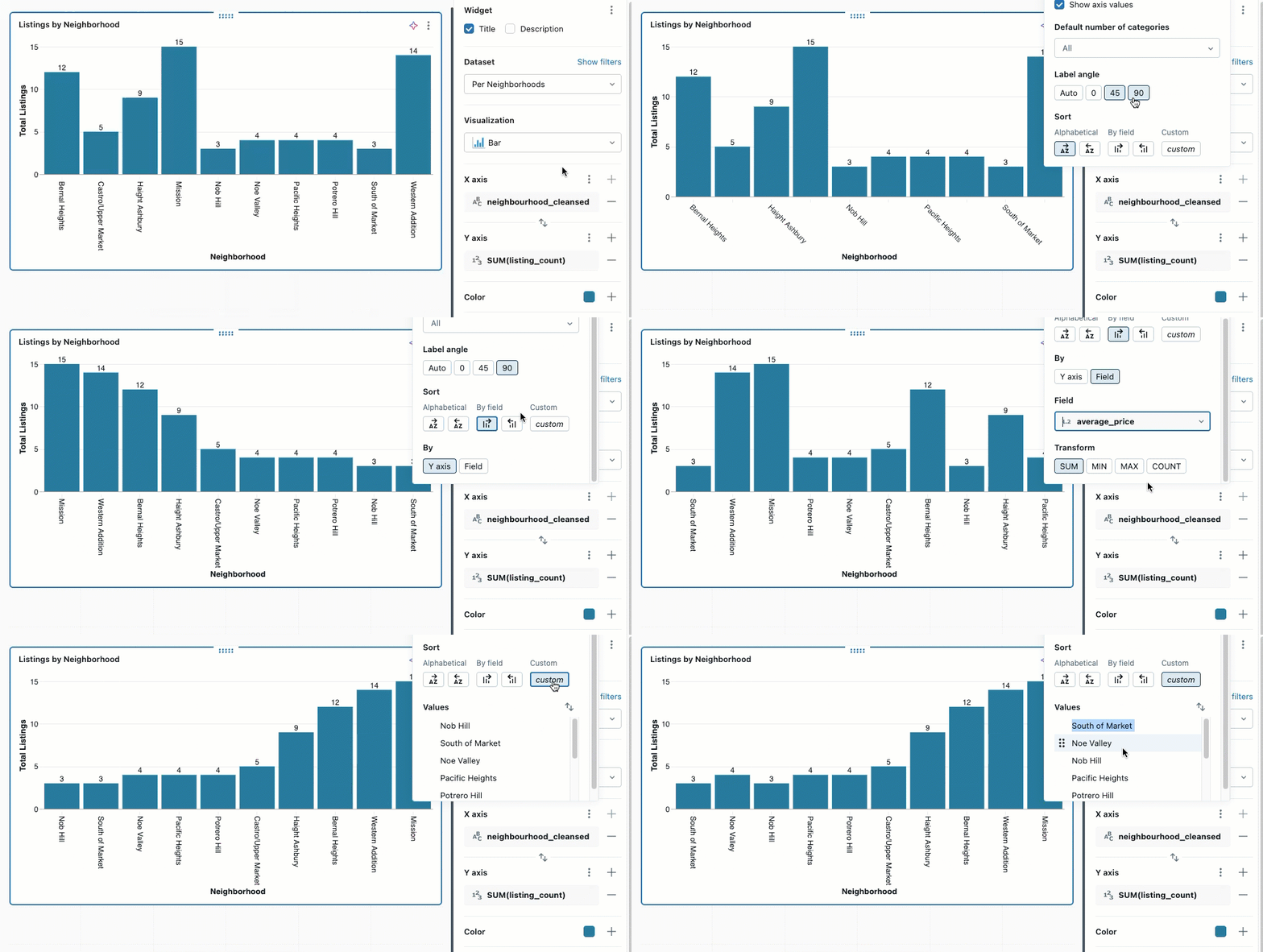
Opmerking
Als een van de vermelde opties niet beschikbaar is, kunnen deze niet worden toegepast op het geselecteerde grafiektype.
numerieke waarden opmaken
U kunt getallen opmaken voor asstreeplabels, gegevenslabels en tooltips. Om toegang te krijgen tot de opmaakopties:
- Klik op het menu naast de X-as of de Y-as in het deelvenster met de grafiekconfiguratie.
- Klik op Opmaak en kies een van de volgende opties:
- Type: Geen, Valuta ($), Percentage (%)
- afkorting: Geen, Compact, Wetenschappelijk
- aantal decimalen: Max, Exact, All of een aangepast aantal plaatsen
- scheidingsteken voor groepen: Voeg desgewenst een komma of ander scheidingsteken toe.
- Negatief teken: Kies hoe negatieve getallen worden weergegeven. Selecteer -123.45 (standaard) voor een standaard minteken of selecteer (123,45) om haakjes in boekhoudstijl te gebruiken.
Opmerking
Er zijn verschillende valutaindelingen beschikbaar. Nadat u Valutahebt geselecteerd, kiest u de gewenste optie in de vervolgkeuzelijst.
grafiekelementen aanpassen
Je kunt diagramlegendes, kleuren, markervormen, lijnpatronen, tooltips en waardelabels opmaken.
Grafiekkleuren
Grafiekkleuren wijzigen:
- Klik op een kleur in de grafiek om de kleurkiezer te openen.
- Voer een HEX- of RGB-waarde in voor een exacte kleur.
- Klik op het in de Kleur-sectie om de dekking van alle kleuren aan te passen.
Consistente kleuren over widgets heen
Wanneer een grafiek kleurt volgens een categorisch veld, gebruiken dashboards automatisch dezelfde kleur voor dezelfde waarde voor elke widget op het dashboard. Als bijvoorbeeld één grafiek in één kleur wordt weergegeven Australia , dan toont Australia elke andere grafiek op het dashboard die met hetzelfde veld wordt gekleurd, in die kleur.
Widgets delen kleuren alleen wanneer ze kleuren volgens hetzelfde veld uit dezelfde dataset. Een veld met dezelfde naam uit een andere dataset behoudt zijn eigen kleuren. Kleurconsistentie is beperkt tot één dashboard, dus kleuren worden niet over dashboards heen gedragen. Dit geldt voor kleur per veld en niet voor kleur per serie.
Om een specifieke kleur voor een waarde te gebruiken, stel je die in in de kleurkeuze. Een kleur die je handmatig instelt krijgt voorrang boven de automatische toewijzing.
Om de automatische kleur voor een waarde over het hele dashboard in te stellen (in plaats van op één widget tegelijk), gebruik kleurtoewijzingen in de thema-instellingen van het dashboard. Zie De werkruimtethema maken of bijwerken.

Legende
Klik op het in het gedeelte Kleur om opties weer te geven voor het wijzigen van de zichtbaarheid, titel of positie van de grafieklegenda. De volgende opties zijn beschikbaar:
- Legenda weergeven: Gebruik het selectievakje om de legenda weer te geven of te verbergen.
- Legendatitel weergeven: Gebruik het selectievakje om de legendatitel weer te geven of te verbergen. Wanneer de titel zichtbaar is, kunt u typen om de standaardwaarde te overschrijven. Dit is de kolomnaam.
- Legendapositie: Gebruik de vervolgkeuzelijst om de plaatsing van de legenda in de visualisatiewidget aan te passen. Legenda's kunnen bovenaan, onder, links of rechts van de visualisatie worden weergegeven.
Tooltip
Tooltips geven nauwkeurige metingen van de gegevens onder de cursor weer. Standaard worden waarden van de x-as, y-as en eventuele kleur-/groeperingsvelden weergegeven. Meer velden toevoegen aan tooltips:
- Klik op het
 in het Tooltip-gedeelte van de visualisatie-editor.
 - Gebruik de vervolgkeuzelijst om extra velden te selecteren of gebruik het tekstvak om op naam te zoeken.
Opmerking
Als de sectie knopinfo niet aanwezig is in de visualisatie-editor, biedt dat grafiektype geen ondersteuning voor het aanpassen van knopinfo.
Waardelabels
Gebruik de wisselknop om gegevenslabels in of uit te schakelen. Wanneer deze optie is ingeschakeld, kunt u kiezen hoe de labels worden weergegeven:
- Auto: Geeft waarden voor y-as weer als labels.
- Veld: Selecteer een specifiek veld dat moet worden weergegeven als labels. U kunt een transformatie (zoals SOM of AVG) toepassen en opmaakopties voor het geselecteerde veld kiezen.
Op watervalgrafieken plaatsen de weergaveopties Min en Max labels op de bars met het laagste en hoogste looptotaal. Als je de totale balk toont, krijgt de totale balk een waardelabel telkens als de labels eraan staan.
Null-waarden worden niet weergegeven als labels in de grafiek. U kunt voorwaardelijke logica gebruiken om labels selectief weer te geven.
Met de volgende query wordt een gegevensset gemaakt waarin labels alleen worden weergegeven voor specifieke gegevenspunten:
SELECT
  *,
  CASE
    WHEN pickup_zip = 10009 THEN fare_amount
    ELSE NULL
  END AS custom_label
FROM
  samples.nyctaxi.trips
Wanneer u custom_label als waardelabelveld gebruikt, worden alleen de gegevenspunten weergegeven waarvoor de pickup_zip = 10009-labels de fare_amount tonen. Alle andere gegevenspunten met null-waarden worden zonder labels weergegeven in de grafiek.

Grootte-instellingen
De instelling Grootte bepaalt de visuele dimensies voor lijndiagrammen, spreidingsdiagrammen, bellendiagrammen en puntkaarten. Het gebruik ervan is afhankelijk van het grafiektype:
Lijndiagrammen:
- Als er geen reeksen zijn opgegeven in het gebied Grootte , verandert de schuifregelaar alle lijndikte uniform.
- Als reeksen zijn opgegeven in het gebied Grootte , kunt u voor elke reeks verschillende diktewaarden instellen.
Spreidings- en bellendiagrammen:
- Voeg een veld toe aan de instelling Grootte om de grootte van de puntmarkering te variëren op basis van een metrische waarde.
- Wanneer de grootte is gebaseerd op een gegevensveld, wordt de grafiek een bellendiagram waarin de grootte van elk punt de metrische waarde weergeeft.
Puntkaarten: Gebruik de instelling Grootte om de grootte van kaartmarkeringen te variëren op basis van een kwantitatief veld, met de grootte op verschillende geografische locaties.
markeerstift
Op lijndiagrammen tekent de Marker-instelling een marker bij elk datapunt langs een lijn. Klik op het markeringsproefstuk om voor elk punt één vorm in te stellen, of klik op het in het Marker-gedeelte om de vorm van de marker te variëren met een categorisch veld, bijvoorbeeld een andere vorm voor elke serie. Beschikbare vormen zijn onder andere een cirkel, vierkant, diamant, kruis, X, ster en driehoeken.
De Marker-instelling geldt alleen voor lijnkaarten. Gebruik op spreidingskaarten in plaats daarvan de Vorm-instelling .
Vorm
Op spreidingskaarten bepaalt de Vorminstelling de vorm van elk punt. Klik op het vormproefstuk om voor elk punt één vorm in te stellen, of klik op het in het Vormgedeelte om de vorm te variëren met een categorisch veld, zoals een andere vorm voor elke categorie. Beschikbare vormen zijn onder andere een cirkel, vierkant, diamant, kruis, X, ster en driehoeken.
De Vorm-instelling geldt alleen voor spreidingsdiagrammen. Gebruik in plaats daarvan de instelling voor Markers op lijngrafieken.
Patroon
Bij lijn- en combinatiediagrammen bepaalt de instelling Patroon de streepstijl van elke lijn. Klik op het in het Patroongedeelte om een categorisch veld te kiezen dat de streepstijl van elke lijn varieert, zoals een doorgetrokken lijn voor de ene serie en een stippellijn voor een andere. De beschikbare stijlen zijn effen, gestreept en gestippeld.
De instellingen Marker en Shape zijn niet beschikbaar op combinatietabellen of grafieken die meerdere maten weergeven. Gebruik op die grafieken de Patrooninstelling om lijnreeksen te onderscheiden.
Rasterlijnen
Grafieken ondersteunen het in- en uitschakelen van rasterlijnen om de leesbaarheid te verbeteren. Rasterlijnen worden standaard weergegeven op ondersteunde grafiektypen en helpen kijkers gegevenspunten te interpreteren door visuele referentielijnen op te geven die zijn uitgelijnd met aswaarden.
Rasterlijnen in-/uitschakelen:
- Zoek in het deelvenster visualisatieconfiguratie de rasterlijnopties.
- Gebruik de wisselknop om rasterlijnen voor de grafiek weer te geven of te verbergen.
Rasterlijnen worden automatisch aangepast op basis van uw aangepaste achtergrondkleuren en asopmaakinstellingen.
Aantekeningen
Aantekeningen zijn horizontale of verticale referentielijnen die u kunt toevoegen aan grafieken om drempelwaarden, doelen of benchmarks bij te houden. Aantekeningslijnen kunnen een vaste constante waarde zijn of worden aangestuurd door uw gegevens, zoals een gemiddelde of een specifieke meting.

De volgende grafiektypen ondersteunen aantekeningen:
- Constante en aangepaste: Gebiedsdiagram, Staafdiagram, Boxplot, Combinatiediagram, Heatmap, Histogram, Lijndiagram, Spreidingsdiagram en Watervaldiagram
- Aggregatie: Alleen Gebied, Staaf, Box, Lijn en Spreidingsdiagram. Niet beschikbaar voor grafieken met een stapelindeling van 100%.
Een aantekening toevoegen:
- Zoek in het deelvenster Visualisatieconfiguratie de sectie Aantekeningen .
- Klik op het pluspictogram om een nieuwe aantekening toe te voegen.
- Selecteer de lijnstand:
- Horizontaal: Hiermee tekent u een lijn parallel aan de x-as op een opgegeven y-aswaarde.
- Verticaal: Hiermee tekent u een lijn parallel aan de y-as op een opgegeven x-aswaarde.
- Selecteer het type aantekening en configureer het:
- Constante: Voer een vaste waarde in waar de lijn moet worden weergegeven.
- Aggregaat Y (horizontaal) / Aggregaat X (verticaal): Selecteer een aggregatie (Gem, Min of Max). De lijnpositie wordt berekend als een aggregatie over de onderliggende grafiekgegevens.
- Aangepast: Selecteer een veld of meting uit uw gegevensset. De lijnpositie wordt berekend in een afzonderlijke query. Als u een samengevoegd veld selecteert, wordt één lijn getekend. Als u een niet-geaggregeerd veld selecteert, wordt voor elke geretourneerde rij één regel weergegeven.
- (Optioneel) Voer een label in. Het label wordt weergegeven in de grafiek naast de lijn.
- (Optioneel) Klik op de kleurkiezer om de lijnkleur aan te passen.
U kunt meerdere aantekeningen toevoegen aan één grafiek om verschillende drempelwaarden of referentiepunten bij te houden.
Een prognose genereren
Gebruik AI-prognose (openbare preview) om voorspellende prognoses toe te passen op lijndiagrammen om toekomstige trends en patronen te visualiseren. Het lijndiagram moet een tijdelijk datumveld hebben op de x-as en één numeriek veld op de y-as.
Een grafiek maken met AI-prognose:
- Klik terwijl het lijndiagram is geselecteerd op het Pluspictogram rechts van Prognose.
- Klik op Klonen met AI-voorspelling in het dialoogvenster dat wordt weergegeven. Er wordt een nieuw lijndiagram gemaakt waarop prognoses zijn toegepast.
Zie ai_forecast de functie voor meer informatie over de functie die de prognose genereert.

Facet
Voeg een dimensie toe aan de facetcodering om een grafiek of teller te herhalen voor alle waarden in die dimensie, ook wel latwerk of kleine meervoudige kaarten genoemd. Standaard delen subkaarten één bereik voor elke continue as, dus ze zijn direct vergelijkbaar. Facet toevoegen:
- Klik op het in het Facet-gedeelte van de visualisatie-editor.
- Gebruik de vervolgkeuzelijst om een dimensieveld te selecteren.
In het naast Facet kunt u optioneel het aantal rijen en kolommen in het onderliggende raster instellen. Waarden die het raster overschrijden, verplaatsen zich in de grafiek.
Om een numerieke as te schalen naar de eigen gegevens van elke subgrafiek in plaats van één bereik te delen, stel je het asbereik in op Per facet. Categorische facetassen geven altijd de categorieën van elke subgrafiek zelf weer. Zie Instellingen voor asopmaak.
Je kunt een teller ook als facet gebruiken. Het toevoegen van een facet-dimensie aan een teller geeft één tellertegel per dimensiewaarde in hetzelfde raster. Omdat een teller geen assen heeft, zijn de asbereikopties, waaronder Per facet, niet van toepassing. Wanneer de teller een sparkline toont, delen alle tegels één domein zodat de sparkline-trends vergelijkbaar blijven over de tegels.

Configuratiewaarden: In dit voorbeeld zijn de volgende waarden ingesteld:
- Gegevensset:
samples.bakehouse.sales_transactions - X-as:
- Veld:
dateTime - Transformeren:
Daily
- Veld:
- Y-as:
- Veld:
COUNT(*)
- Veld:
- Facet:
- Veld:
product
- Veld:
Andere visualisatietypen
Zie Tabel- en draaitabelvisualisaties voor meer informatie over het werken met tabelvisualisaties.
Zie Kaartvisualisaties voor meer informatie over het werken met kaartvisualisaties.