Notitie
Voor toegang tot deze pagina is autorisatie vereist. U kunt proberen u aan te melden of de directory te wijzigen.
Voor toegang tot deze pagina is autorisatie vereist. U kunt proberen de mappen te wijzigen.
Note
Deze pagina behandelt het plannen van Genie Code-prompts om regelmatig als interactieve chats te draaien. Als je Genie Code wilt uitvoeren als onderdeel van een workflow voor Lakeflow-jobs, raadpleeg dan de taak Genie Code voor jobs.
Maak geplande taken om Genie Code-prompts uit te voeren volgens een schema, zodat u terugkerende analyse kunt omzetten in een achtergrondtaak. U kunt Genie Code bijvoorbeeld elke ochtend de resultaten van uw nachttaak laten samenvatten, uw toegewezen Jira-tickets laten doornemen en eraan laten werken, of wekelijks opnieuw een onderzoek laten uitvoeren zonder het elke keer te hoeven vragen.
Elke taak voert uw prompt uit als een volledige Genie Code-sessie en produceert een nieuwe chat. De chat wordt weergegeven in uw chatlijst en u kunt deze openen om de resultaten te bekijken of het gesprek voort te zetten, zoals elke andere Genie Code-chat.
Een geplande taak maken
Gebruik een van de volgende methoden om een geplande taak te maken:
Beschrijf het in chat: Vraag Genie Code in natuurlijke taal om een taak uit te voeren volgens een schema, bijvoorbeeld: "Elke ochtend om 6:00 uur, een overzicht van de status van mijn nachttaken." Genie Code kan verduidelijkende vragen stellen, zoals de tijd die moet worden uitgevoerd, waarna de geplande taak wordt gemaakt.
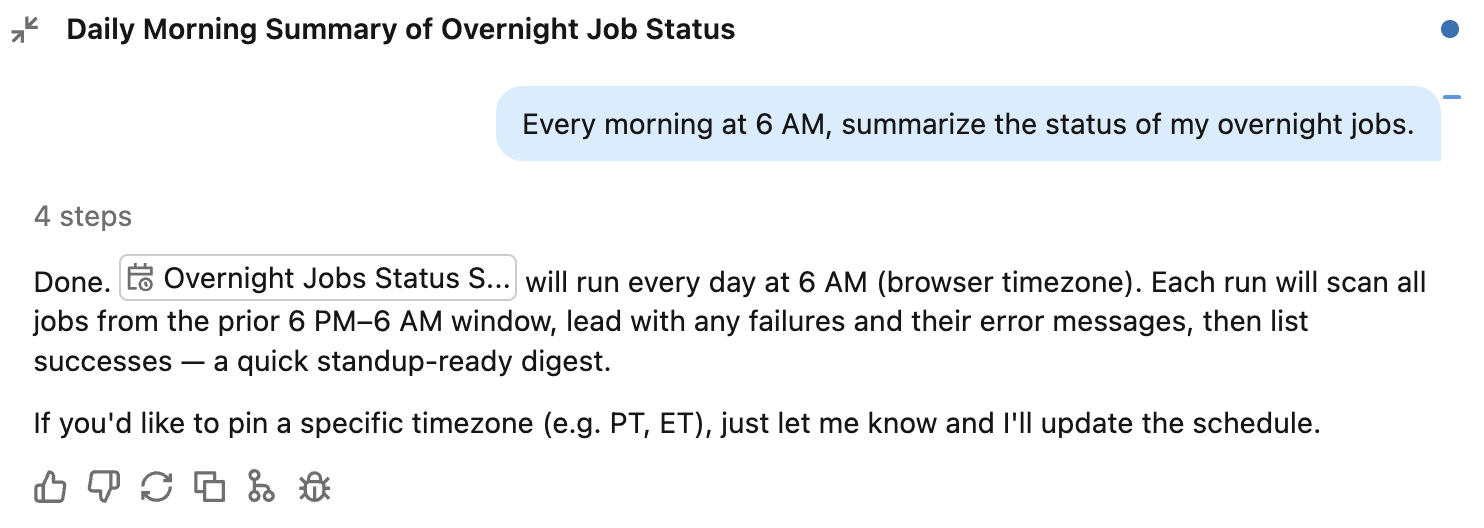
Begin met een voorgestelde taak: Klik in Genie Code op volledige pagina op
 Geplande taken om het deelvenster met geplande taken te openen en klik vervolgens op een voorgestelde taak om de prompt naar Genie Code te sturen. U kunt het deelvenster Geplande taken ook openen via het
  kebabmenu in het zijpaneel van Genie Code.
Handmatig maken: klik in het deelvenster Geplande taken op de vervolgkeuzelijst Maken en selecteer Handmatig maken. Vul de velden Titel, Prompt, Planning en Tijdzone in en klik vervolgens op Maken.

Hoe geplande uitvoeringen werken
Wanneer een geplande taak wordt uitgevoerd, voert Genie Code uw prompt uit met dezelfde mogelijkheden als in een interactieve sessie. Uitvoeringen gedragen zich als volgt:
- Automatische goedkeuring is altijd ingeschakeld voor geplande uitvoeringen. Omdat een geplande uitvoering plaatsvindt zonder dat u aanwezig bent om afzonderlijke acties van tools goed te keuren, keurt Genie Code tijdens die uitvoering toolacties automatisch goed. Een AI-classificatie controleert elke actie op basis van uw prompt en blokkeert riskante acties. Voor een geplande uitvoering kunt u dit niet uitschakelen. Zie Hulpprogrammaacties goedkeuren voor meer informatie over de werking van automatische goedkeuring en de bijbehorende limieten.
- Elke run maakt een nieuwe chat aan. Elke uitvoering levert een eigen Genie Code-chat op, in plaats van te worden toegevoegd aan één doorlopende conversatie. U kunt de chat van elke run openen om te controleren wat Genie Code heeft gedaan en het gesprek interactief voort te zetten.
- Uitvoeringen gebruiken uw machtigingen. Een geplande uitvoering heeft toegang tot gegevens en voert bewerkingen uit met behulp van de machtigingen van de gebruiker die de taak heeft gemaakt, waarop uw Unity Catalog-machtigingen van toepassing zijn.
Geplande taken beheren
Bekijk uw geplande taken in het deelvenster Geplande taken . In dit deelvenster worden al uw taken, de planning en het tijdstip van de volgende uitvoering weergegeven.
Als u een geplande taak wilt beheren, klikt u erop om de details ervan te openen:

- Als u een uitvoering handmatig wilt activeren, klikt u op
 Voer nu uit.
 - Als u een geplande taak wilt onderbreken, schakelt u deze uit.
- Als u een geplande taak wilt bewerken, klikt u op Bewerken. Werk de titel, prompt, planning of tijdzone bij en klik vervolgens op Opslaan.
- Als u een geplande taak wilt verwijderen, klikt u op het in het kebabmenu en vervolgens op
 Verwijderen. Klik nogmaals op Verwijderen om te bevestigen.
 - Als u een uitvoering wilt bekijken, selecteert u deze in de uitvoeringsgeschiedenis. Elke uitvoering wordt in een Genie Code-chat geopend.
Limitations
- Geplande taken kunnen niet worden gedeeld met andere gebruikers. U kunt echter individuele chats uit geplande runs delen, net als elke andere Genie Code-chat. Zie Een chatgesprek delen.
- Geplande taken tellen mee voor uw Genie-gebruik. Als u uw Genie Code-gebruikslimiet bereikt, probeert Genie Code nog steeds de geplande uitvoering uit te voeren en mislukt deze op dezelfde manier als een interactieve sessie. Zie Budgetten en kostenbeheer voor Genie beheren voor meer informatie over het gebruik van Genie en budgetten.