Notitie
Voor toegang tot deze pagina is autorisatie vereist. U kunt proberen u aan te melden of de directory te wijzigen.
Voor toegang tot deze pagina is autorisatie vereist. U kunt proberen de mappen te wijzigen.
Genie Code is beschikbaar als chatpaneel op de meeste Azure Databricks-pagina's en als een volledige pagina commandocentrum. Je kunt meerdere chats openen en beheren, instellingen aanpassen, aanpassingen toevoegen, chats delen en vertakken, bestanden bijvoegen en een bepaald inspanningsniveau selecteren.
Om te leren wat Genie Code kan doen, zie Genie Code functies en mogelijkheden.
Genie Code chatvenster
Als u het deelvenster Genie Code wilt openen, klikt u op het  in de rechterbovenhoek van de pagina.
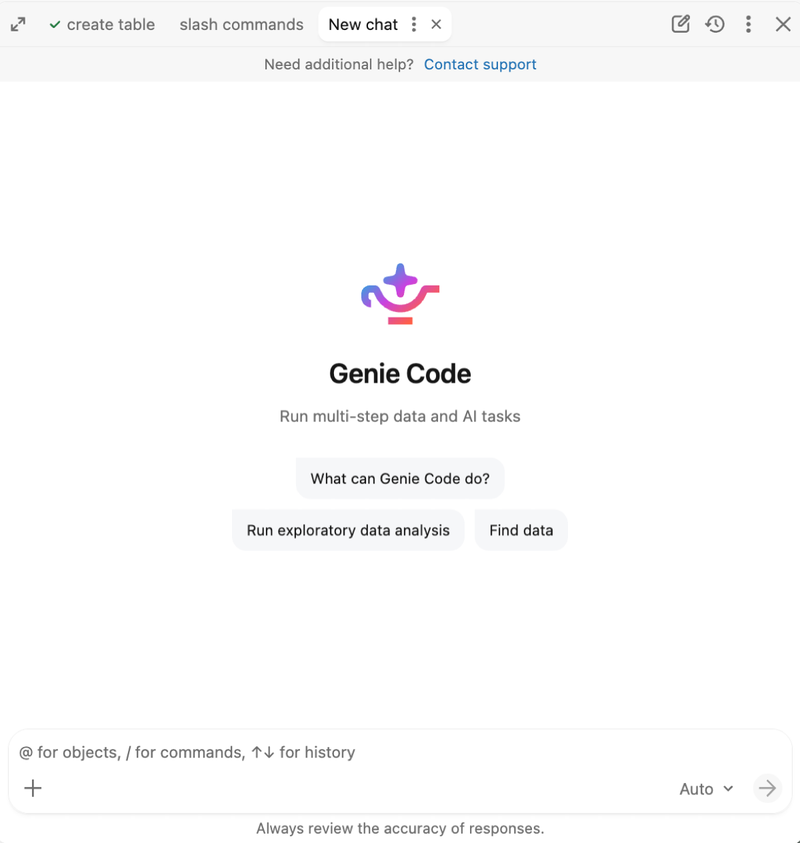
Voer een prompt in het tekstvak onder aan het deelvenster in en druk op Enter of klik op  U kunt het volgende doen:
- Klik op het
 plus-pictogram om bestanden toe te voegen, naar context te verwijzen of verbindingen toe te voegen.
 - Voer in @ om bronnen te selecteren waar Genie Code naar kan verwijzen.
- Voer in / om een slash-opdracht te selecteren en uit te voeren.
- Kies hoe Genie Code de kwaliteit van de respons en de kosten in balans brengt. Zie Selecteer een niveau van inspanning.
Als u Genie Code vraagt om hulp te bieden bij code, leidt dit u door het uitvoeren, accepteren of afwijzen van de wijzigingen die worden voorgesteld.
Bedieningselementen van het deelvenster Genie Code
De kop van het deelvenster Genie Code bevat de volgende besturingselementen:
| Control | Description |
|---|---|
 Nieuwe chat
 |
Begin een nieuwe chat in een nieuw tabblad. |
 Chatgeschiedenis
 |
Bekijk eerdere chats en open er één opnieuw in een tabblad. |
 Meer
Meer |
 Instellingen en andere opties. Zie Genie Code-instellingen.
 |
 Sluiten
 |
Vouw het deelvenster Genie Code samen. |
Werk met meerdere chats als tabbladen
Het Genie Code-paneel toont je geopende chats als tabbladen bovenaan het paneel. Je kunt meer dan één taak tegelijk uitvoeren en tussen chats wisselen zonder je plek te verliezen.
- Wissel chat: Klik op een tabblad om die chat actief te maken. Er blijft een chat op de achtergrond draaien als je van tabblad wisselt, zodat je in de ene chat een lange taak kunt starten en in een andere kunt doorwerken.
-
Open een nieuwe chat: Klik op Nieuwe chat om een chat te starten in een nieuw tabblad.
- Open een eerdere chat opnieuw: klik op Chatgeschiedenis en selecteer een chat om deze te openen in een tabblad.
-
Beheer een chat: Gebruik het op een actief tabblad om de chat te beheren, of klik op om het tabblad te sluiten.
Genie Code op volledige pagina
Genie Code heeft een volledige pagina commandocentrum-ervaring waarbij de actieve chat prominent wordt weergegeven, waarbij assets zoals notitieboeken en bestanden ernaast als tabbladen worden weergegeven wanneer dat nodig is. Je kunt direct beginnen met werken vanuit Genie Code, meerdere chats parallel draaien, wisselen tussen chats terwijl ze op de achtergrond doorgaan, en personaliseren hoe Genie Code werkt met skills, instructies en MCP-servers.
Genie Code op volledige pagina is de aanbevolen ervaring voor het opnieuw starten van werk of het parallel uitvoeren van meerdere taken. Als je voornamelijk werkt met een bestaand asset, zoals het debuggen van een notitieboek, het monitoren van een endpoint of het verkennen van een tabel in Unity Catalog, is het chatpaneel een handig alternatief.
Volledige pagina Genie Code openen
Je kunt de volledige pagina Genie Code op een van de volgende manieren openen:
Selecteer op de startpagina van je werkruimte het
Code in het promptvak, voer een prompt in en dien deze in. De volledige pagina van de Genie Code opent en begint aan je prompt te werken.
Klik in het Genie Code chatpaneel op
 Maximaliseer.
Begin een nieuw gesprek en beschrijf wat je wilt dat Genie Code doet. Genie Code werkt direct in de chat aan de taak, voert analyses uit en voert wijzigingen aan terwijl het gaat. Wanneer het een specifieke asset zoals een notitieboekje of bestand moet bewerken of uitvoeren, opent dat asset als een tabblad naast de chat zodat je het kunt bekijken. Voor sommige assets, zoals AI/BI-dashboards, kan Genie Code naar die pagina navigeren om bewerkingen aan te brengen en de chat in het zijpaneel te houden.
Overzicht van de volledige pagina Genie Code

-
 Sluit de chatbalk: Vouw de volledige pagina Genie Code chat-zijbalk in.
 -
Meer opties: Toegang tot Genie Code-instellingen, hulp krijgen en feedback sturen naar Databricks.
-
Nieuwe chat: Start een nieuwe Genie Code-chat.
-
 Maatwerk: Beheer vaardigheden, instructies en MCP-servers om te personaliseren hoe Genie Code werkt.
 -
 Schema's: Beheer ingeplande taken.
 -
 Zoek: Doorzoek je Genie Code-chats om snel eerdere chats te vinden en door te gaan met het werk.
 - Lijst met geplande taken: De meest recente uitvoering van elke geplande taak wordt hier getoond.
-
Chatlijst: Toont al je Genie Code-chats. Elke vermelding toont de chattitel en wanneer de laatste prompt is verzonden.
- Om van chat te wisselen, klik je op een willekeurige invoer. Je kunt wisselen terwijl Genie Code nog werkt, of het nu in de chat draait of een notitieboek bewerkt.
- Om een chat te beheren, muis eroverheen en klik op het Kebab-menu. Je kunt de chat delen, een kopie maken, hernoemen of verwijderen.
- Chatweergave: De actieve chat, waar Genie Code werk verricht. Code die door Assets Genie wordt gegenereerd, wordt geopend in tabbladen naast de chat of je wordt doorgestuurd naar de assetpagina.
Genie Code-instellingen
Om de instellingen voor Genie Code te openen, klik je in de kop van het chatvenster op het menu Meer en klik je vervolgens op Instellingen. Of, vanaf de volledige pagina Genie Code, klik op het Meer opties-menu, klik dan op Instellingen. Het deelvenster Instellingen bevat het volgende:
| Configuratie | Description |
|---|---|
| Deelvensterweergave in-/uitschakelen | Kies of u Genie Code wilt gebruiken in een gedokte deelvensterweergave of een zijvensterweergave. |
| Beleid voor serverloos gebruik | Stel het serverloze gebruiksbeleid in voor het uitvoeren van code die Genie Code genereert in de chat-uitvoer. |
| Actions | Stel in hoe Genie Code om goedkeuring vraagt voordat er een hulpprogramma wordt gebruikt. Zie acties van tools goedkeuren. |
Hulpprogrammaacties goedkeuren
Wanneer Genie Code een tool moet gebruiken, zoals code uitvoeren, een notitieboek bewerken of een tabel opvragen, vraagt het ofwel om jouw goedkeuring of, in auto-goedkeuringsmodus, laat het een AI-classifier beslissen. Je kunt elk verzoek afzonderlijk goedkeuren, of een goedkeuringsmodus instellen die geldt voor de rest van je huidige chat of voor alle toekomstige chats.
Eén aanvraag goedkeuren
Wanneer Genie Code toestemming vraagt om een hulpprogramma te gebruiken, klikt u op Toestaan om de actie goed te keuren of overslaan om deze te weigeren.
Om te veranderen hoe Genie Code toekomstige goedkeuringsverzoeken in de huidige chat afhandelt, selecteer je een van de volgende uit dezelfde prompt:
| Option | Behavior |
|---|---|
| Elke keer vragen | Genie Code vraagt om goedkeuring telkens wanneer er een hulpprogramma wordt gebruikt. |
| Laat de huidige chat toe | Genie Code kan de gevraagde tool gedurende de rest van deze chat gebruiken zonder toestemming te vragen. |
| Altijd toestaan | Genie Code kan de gevraagde tool in elke chat gebruiken zonder erom te vragen. |
| Automatisch goedkeuren (Aanbevolen) | Genie Code keurt automatisch de acties van de tool goed voor de rest van de huidige chat. Een AI-classifier controleert elke actie aan de hand van je verzoek en blokkeert alle acties die buiten zijn scope vallen. |
Een standaardgoedkeuringsmodus instellen
Wanneer je Genie Code voor het eerst gebruikt, is de standaardmodus voor elke chat Auto-godkeuring. Om de goedkeuringsmodus te wijzigen, stel je een nieuwe standaard in in de Genie Code-instellingen. Klik op het in de koptekst van het deelvenster Genie Code om de instellingen te openen.
Kies een van de volgende opties:
Eerst vragen: Sta elk hulpprogramma toe telkens wanneer het wordt uitgevoerd. Overschrijvingen per hulpprogramma zijn nog steeds van toepassing.
Automatisch goedkeuren: Een AI-classifier beoordeelt elke voorgestelde actie aan de hand van je opgegeven intentie en keurt elke actie goed of blokkeert ze allemaal, waarbij handmatige goedkeuringen worden geminimaliseerd en acties worden geblokkeerd die verder gaan dan je intentie.
Important
Automatisch goedkeuren is een productiviteitsfunctie, geen beveiligingsgrens. De classificatie is een best effort heuristiek die fout kan zijn. Het kan onveilige acties goedkeuren of veilige acties blokkeren. Vertrouw er niet op om beveiligings-, nalevings- of toegangsbeheervereisten af te dwingen. Laat automatisch goedkeuren uitgeschakeld wanneer u werkt met productiegegevens, gevoelige werkruimten of gedeelde resources waarbij de gevolgen van een onjuiste goedkeuring ertoe doen. U blijft verantwoordelijk voor het beoordelen van de resultaten van Genie Code.
Wanneer automatische goedkeuring aanstaat, keurt Genie Code de acties goed die nodig zijn om je verzoek uit te voeren op bronnen die je bezit of hebt geraadpleegd. Het voert bijvoorbeeld alleen-lezen-query's uit, bewerkt je eigen bestanden en notitieblokken, schrijft naar tabellen waarvan je eigenaar bent en voert jobs of pipelines uit waarnaar je al hebt verwezen. Het voltooit ook een actie die je expliciet vraagt, zelfs wanneer die actie data verandert of verwijdert, zoals het verwijderen van een door jou genoemde tabel of het verwijderen van rijen uit een tabel waarin je werkt. Auto-approve volgt je intentie, dus het onthoudt een actie niet alleen omdat de actie destructief is.
Genie Code blokkeert acties die verder gaan dan je verzoek: een destructieve wijziging aan data die je niet hebt geïdentificeerd (bijvoorbeeld het verwijderen van een tabel die je nooit hebt genoemd), een operatie die destructiever is dan je verzoek impliceert (bijvoorbeeld toevoegen CASCADE aan een DROP), of een actie die de scope escaleert of gedeelde resources beïnvloedt (zoals productie-deployments, permissies en geheime wijzigingen). oproepen die data naar derden sturen, en risicovolle versiebeheeroperaties zoals force pushes).
Wanneer een actie wordt geblokkeerd, ontvangt Genie Code de reden en past zich aan, bijvoorbeeld door het opnieuw te proberen met een smaller bereik.
Genie Code-aanpassingen
Om Genie Code-aanpassingen te openen, klik je op het Meer menu vanuit de chatpane-header en klik dan Aanpassingen. Of, vanaf de volledige pagina Genie Code, klik op Aanpassingen. Het aanpassingspaneel bevat de volgende tabbladen:
| Aanpassingsmogelijkheden | Description |
|---|---|
| Vaardigheden | Voeg herbruikbare gebruikers- en werkruimtevaardigheden toe die Genie Code in taken kan gebruiken. |
| Instructies | Voeg gebruikers- en werkruimte-instructies toe die bepalen hoe Genie Code reageert. |
| Connectoren | Verbind met externe tools via MCP-servers en ingebouwde connectoren. |
Een chat delen
Je kunt Genie Code-chats delen met andere gebruikers, groepen of servicehoofden.
Om een gesprek te delen:
Vanaf de volledige pagina Genie Code, het chatpaneel of chatgeschiedenis, zweef je over de chat die je wilt delen en klik je op het
Kebab-menu.Klik op
 Delen.
Voeg in het dialoogvenster Delen de gebruikers, groepen of service-principals toe waarmee u wilt delen. Ontvangers krijgen de Can View-toestemming in de chat. Zie Genie Code chat ACLs.
(Optioneel) Controleer nieuwe e-mailgebruikers om een e-mailmelding te verzenden naar nieuw toegevoegde gebruikers.
(Optioneel) Om een directe link naar de chat te delen, klik je op
 Kopieer de link onderaan het deel-dialoog.
Klik op Toevoegen om het gesprek te delen.
Branch- en bewerkingschats
Genie Code kan een chat in een aparte thread vertakken of deze ter plekke aanpassen zodat je een chat kunt herzien of een andere richting kunt verkennen. Je kunt een chat forken vanaf een door jou gekozen punt, een zijvraag stellen met /btw, of een eerder bericht bewerken om de chat opnieuw te genereren. Zie Branch en bewerk Genie Code-chats.
Bestanden bijvoegen
Om bestanden als context aan de huidige chat toe te voegen, klik je op het in het promptvak of sleep je bestanden naar het promptvak.
Genie Code ondersteunt de volgende bestandstypen: .png, , , .jpeg, .gif, .webp, .pdf.json.csv.xlsx.xls, , en ..jsonl.jpg
Standaard gebruikt Genie Code alleen bijgevoegde bestanden in de huidige chat en slaat deze niet op in het werkruimtebestandssysteem. Om een bestand te bewaren, vraag Genie Code om het op te slaan in je werkruimte.
Kies een inspanningsniveau
De selector in het promptvak toont het huidige inspanningsniveau en laat je het aanpassen voor een gesprek:
- Auto (standaard, aanbevolen): Dit niveau levert de hoogste kwaliteit voor elke taak.
- Laag: Dit niveau verlaagt de kosten voor eenvoudigere taken.
Genie Code slaat je selectie op voor het gesprek. Als er geen levels beschikbaar zijn, verschijnt de selector niet.
Geef feedback op de antwoorden van de Genie Code
Laat Databricks weten of Genie Code-antwoorden nuttig zijn:
- Beweeg de muisaanwijzer net onder het antwoord van de Genie Code.
- Klik op het
 niet op het