Notitie
Voor toegang tot deze pagina is autorisatie vereist. U kunt proberen u aan te melden of de directory te wijzigen.
Voor toegang tot deze pagina is autorisatie vereist. U kunt proberen de mappen te wijzigen.
Belangrijk
Sommige informatie in dit artikel heeft betrekking op een vooraf uitgebracht product dat aanzienlijk kan worden gewijzigd voordat het commercieel wordt uitgebracht. Microsoft geeft geen garanties, expliciet of impliciet, met betrekking tot de informatie die hier wordt verstrekt.
Je kunt vereenvoudigde apparaatconnectiviteit gebruiken om apparaten te onboarden naar Microsoft Defender voor Eindpunt via een geconsolideerd domein of statische IP-bereiken. Gestroomlijnde connectiviteit vermindert het aantal netwerkbestemmingen dat nodig is voor de kerndiensten van Defender for Endpoint. Apparaten kunnen nog steeds ondersteunende endpoints nodig hebben voor besturingssysteemservices, updates en deploymenttools. Controleer voordat je begint de component- en besturingssysteemvereisten in Prerequisites.
Dit artikel beschrijft de vereisten en het proces voor het inwerken van nieuwe apparaten. Zie Apparaten migreren naar vereenvoudigde connectiviteit om apparaten die al zijn opgenomen bij te werken.
Inzicht in het door Defender for Endpoint herkende vereenvoudigde domein
Defender for Endpoint gebruikt de volgende geconsolideerde domeinen voor gestroomlijnde connectiviteit:
-
Commerciële omgevingen:
*.endpoint.security.microsoft.com -
Amerikaanse overheidsomgevingen (Preview):
*.endpoint.security.microsoft.us
Het toepasselijke domein consolideert verbindingen met de volgende kerndiensten van Defender for Endpoint:
- Cloudbeveiliging
- Opslag voor malwarevoorbeeldinzending
- Geautomatiseerde onderzoeks- en saneringsmonsteropslag
- Defender voor Endpoint commando- en controle-
- Cyber- en diagnostische gegevens van Defender for Endpoint
Voor het volledige netwerkconfiguratieproces en huidige bestemmingslijsten, zie Netwerkconnectiviteit configureren naar Microsoft Defender voor Eindpunt.
Voor netwerkapparaten die geen wildcard-gebaseerde regels ondersteunen, kun je in plaats daarvan dedicated Defender configureren voor statische IP-bereiken van Endpoints. Zie Connectiviteit configureren met behulp van statische IP-bereiken voor meer informatie.
Opmerking
- Gestroomlijnde connectiviteit verandert niets aan de functionaliteit van Defender for Endpoint of de gebruikerservaring. Het verandert alleen de URL's of IP-adressen die apparaten gebruiken om verbinding te maken met de dienst.
- Er zijn geen plannen om de standaard service-URL's te verwijderen. Apparaten die met standaardconnectiviteit zijn ingericht, blijven functioneren. Voor toekomstige diensten onderhoud je toegang tot
*.endpoint.security.microsoft.comvoor commerciële omgevingen of*.endpoint.security.microsoft.usvoor omgevingen van de Amerikaanse overheid (Preview). - Serviceverbindingen gebruiken certificaat-pinning en TLS. Verkeersinspectie wordt niet ondersteund. Verbindingen zijn door het apparaat geïnitieerd, niet door de gebruiker geïnitieerd. Het afdwingen van proxyverificatie (gebruikersverificatie) onderbreekt de connectiviteit.
Vereisten
Voordat je gestroomlijnde connectiviteit gebruikt, controleer je of apparaten voldoen aan de volgende component- en besturingssysteemvereisten.
Minimumversies van componenten
- Defender for Endpoint-sensor (SENSE):
10.8040.*(maart 2022) of hoger. Voor de bijbehorende Windows-updates, zie de tabel met minimale updates in deze sectie. - Microsoft Defender Antivirus antimalware-client:
4.18.2211.5(november 2022) of later. - Microsoft Defender Antivirus-engine:
1.1.19900.2(november 2022) of later. - Microsoft Defender Antivirus-beveiligingsinformatie:
1.391.345.0(juni 2023) of hoger. - Defender for Endpoint op macOS en Linux:
101.24022.*(maart 2024) of later.
Ondersteunde besturingssystemen
De volgende besturingssystemen ondersteunen gestroomlijnde connectiviteit:
- Windows 11.
- Windows 10, versie 1809 (oktober 2018) of later.
- Windows 10, versies 1607 (augustus 2016) tot 1803 (april 2018). Deze versies ondersteunen het gestroomlijnde onboardingpakket, maar vereisen de langere URL-lijst in Microsoft Defender voor Eindpunt gestroomlijnde connectiviteits-URL's voor commerciële omgevingen.
- Windows Server 2019 (november 2018) en later.
- Windows Server 2016 en Windows Server 2012 R2 worden volledig bijgewerkt en draaien de moderne geïntegreerde oplossing van Defender for Endpoint, die wordt geïnstalleerd via een Windows Installer (
.msi)-pakket. -
Ondersteunde macOS-versies waarop Defender for Endpoint-versie
101.24022.*(maart 2024) of hoger wordt uitgevoerd. -
Ondersteunde Linux-versies waarop Defender for Endpoint versie
101.24022.*(maart 2024) of hoger wordt uitgevoerd. - Azure Stack HCI-besturingssysteem, versie 23H2 (februari 2024) of later.
Belangrijk
- Apparaten die Microsoft Monitoring Agent (MMA) gebruiken, ondersteunen geen gestroomlijnde connectiviteit en moeten standaard connectiviteit blijven gebruiken. Deze apparaten omvatten Windows 7, Windows 8.1, Windows Server 2008 R2 met MMA, en Windows Server 2012 R2 (oktober 2013) of Windows Server 2016 (oktober 2016) die niet zijn geüpgraded naar de moderne uniforme oplossing.
- Upgrade Windows Server 2012 R2 en Windows Server 2016 naar de moderne uniforme oplossing voordat je gestroomlijnde connectiviteit gebruikt.
| Windows-besturingssysteem | Minimale update of vereisten |
|---|---|
| Windows 11 (oktober 2021) | KB5011493 (8 maart 2022) |
| Windows 10, versie 1809 (oktober 2018); Windows Server 2019 (november 2018) | KB5011503 (8 maart 2022) |
| Windows 10, versie 1909 (november 2019) | KB5011485 (8 maart 2022) |
| Windows 10, versies 20H2 (oktober 2020) en 21H2 (november 2021) | KB5011487 (8 maart 2022) |
| Windows 10, versie 22H2 (oktober 2022) | KB5020953 (28 oktober 2022) |
| Windows 10, versie 1803 (april 2018) | Einde van service |
| Windows 10, versie 1709 (oktober 2017) | Einde van service |
| Windows Server 2022 (augustus 2021) | KB5011497 (8 maart 2022) |
| Windows Server 2012 R2 (oktober 2013) en Windows Server 2016 (oktober 2016) | Moderne uniforme oplossing |
Gestroomlijnd connectiviteitsproces
De volgende illustratie toont de fasen voor het configureren en gebruiken van gestroomlijnde connectiviteit:
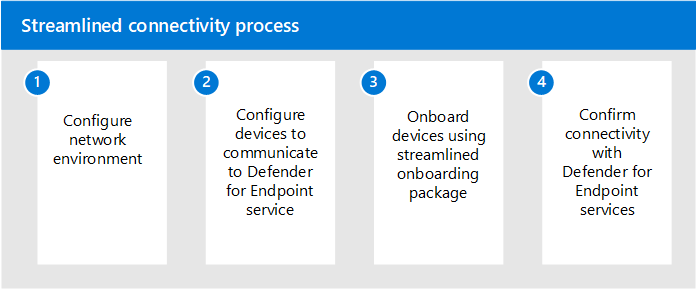
Fase 1. Uw netwerkomgeving configureren voor cloudconnectiviteit
Nadat je hebt bevestigd dat apparaten aan de vereisten voldoen, volg de stappen in Netwerkverbinding met Microsoft Defender voor Eindpunt configureren. Gebruik de gestroomlijnde URL-lijst voor je cloudomgeving en behoud alle ondersteunende eindpunten die nodig zijn voor het besturingssysteem, de updatemethode, de deploymentmethode en ingeschakelde functies.
Het geconsolideerde domein (*.endpoint.security.microsoft.com of *.endpoint.security.microsoft.us) vervangt de standaard-URL's alleen voor de eerder genoemde kerndiensten van Defender for Endpoint. Bekijk de lijst met gestroomlijnde connectiviteits-URL's voor update, certificaatvalidatie, besturingssysteem en scenario-specifieke afhankelijkheden. Bijvoorbeeld, Linux-apparaten die de Defender-implementatietool gebruiken, vereisen ook het downloadpunt van de implementatietool.
Kies een van de volgende opties om verbindingen te configureren met de kernservices van Defender for Endpoint:
Optie 1: connectiviteit configureren met behulp van het vereenvoudigde domein
Configureer je omgeving zodat verbindingen met het geconsolideerde domein Defender for Endpoint mogelijk zijn:
- Voor commerciële apparaten:
*.endpoint.security.microsoft.com - Voor apparaten van de Amerikaanse overheid (preview):
*.endpoint.security.microsoft.us
Voor configuratie-instructies, zie Configuratie netwerkconnectiviteit met Microsoft Defender voor Eindpunt.
Onderhoud de connectiviteit met de ondersteunende diensten die zijn vermeld in de Microsoft Defender voor Eindpunt, gestroomlijnde connectiviteits-URL's voor commerciële omgevingen of de Microsoft Defender voor Eindpunt, gestroomlijnde connectiviteits-URL's voor overheidsomgevingen. Afhankelijk van het besturingssysteem, functies, implementatiemethode en updatemethode kunnen deze diensten onder meer certificatenintrekkingslijsten, Windows Update, SmartScreen, Linux-productrepositories en scenario-specifieke download-endpoints omvatten.
Optie 2: Connectiviteit configureren met behulp van statische IP-bereiken
Als je netwerkapparaten geen wildcard-gebaseerde regels ondersteunen, gebruik dan de toegewijde statische IP-bereiken als alternatief voor het geconsolideerde domein. De MicrosoftDefenderForEndpoint servicetag dekt de volgende diensten:
- Microsoft Active Protection Service (MAPS)
- Opslag voor malwarevoorbeeldinzending
- Geautomatiseerde onderzoeks- en saneringsmonsteropslag
- Defender voor Endpoint commando- en controle-
Belangrijk
Als je statische IP-bereiken gebruikt, moet je ook de OneDsCollector servicetag voor cyber- en diagnosegegevens van Defender for Endpoint toestaan. De MicrosoftDefenderForEndpoint servicetag bevat dit verkeer niet. Behoud toegang tot alle andere vereiste diensten, waaronder SmartScreen, lijsten met certificaatintrekkingen, Windows Update en de bijbehorende ondersteunende eindpunten.
Gebruik de volgende Azure-servicetags om de IP-bereiken actueel te houden. Voor de nieuwste IP-adresbereiken, zie Azure IP ranges.
| Naam van servicetag | Defender for Endpoint-services inbegrepen |
|---|---|
MicrosoftDefenderForEndpoint |
Cloudgeleverde bescherming, opslag van ingediende malwaresamples, sampleopslag voor geautomatiseerd onderzoek en herstel, en command-and-control van Defender for Endpoint. |
OneDsCollector |
Cyber- en diagnostische gegevens van Defender for Endpoint. Verkeer onder deze servicetag is niet beperkt tot Defender for Endpoint en kan diagnostische gegevens bevatten voor andere Microsoft-services. |
Raadpleeg de documentatie Azure servicetags voor de meest recente lijst met Azure servicetags, inclusief de Defender voor tags die zijn gerelateerd aan eindpunten in de voorgaande tabel.
Belangrijk
Defender for Endpoint verwerkt en slaat gegevens op volgens de geografische locatie die is vastgesteld wanneer uw organisatie wordt geprovisioneerd. Afhankelijk van de locatie van het apparaat kan verkeer via elke bijbehorende IP-regio stromen, die overeenkomt met een Azure-datacenterregio. Zie Gegevensopslag en privacy voor meer informatie.
Fase 2. Uw apparaten configureren om verbinding te maken met de Defender for Endpoint-service
Stel apparaten in om je proxy of andere connectiviteitsinfrastructuur te gebruiken. Voor besturingssysteemspecifieke proxyconfiguratiemethoden, zie Configuratie apparaatproxy en internetverbindingsinstellingen.
Fase 3. Clientconnectiviteit controleren vóór onboarding
Gebruik de Microsoft Defender voor Eindpunt Client Analyzer om de connectiviteit te verifiëren voordat je onboarding hebt. Voor de volledige procedure, zie Verifieer klantconnectiviteit.
Op Windows kunt u de analyzer vanuit de map uitvoeren MDEClientAnalyzer met een van de volgende methoden:
- Voer
mdeclientanalyzer.cmd -o <path to onboarding cmd file>uit. De analyzer leest de geografische parameters uit het gestroomlijnde onboardingscript en test de toepasselijke bestemmingen. - Voer
mdeclientanalyzer.cmd -g US,mdeclientanalyzer.cmd -g EUofmdeclientanalyzer.cmd -g UKuit om de opgegeven regio te testen zonder onboarding-script.
Als aanvullende controle kun je de preview van de Microsoft Defender voor Eindpunt Client Analyzer gebruiken om te testen of een apparaat aan de vereisten voldoet.
Opmerking
Op apparaten die niet onboard zijn, test de Client Analyzer standaard de standaard ingestelde URL. Om gestroomlijnde connectiviteit te testen, gebruik de -o switch met het onboarding-script of de -g switch met de US, EU, of UK regiowaarde.
Fase 4. Het nieuwe onboardingpakket toepassen dat vereist is voor gestroomlijnde connectiviteit
Nadat je de benodigde verbindingen hebt geconfigureerd en geverifieerd, download je een gestroomlijnd onboardingpakket:
Bevestig op de onboardingpagina in het Microsoft Defender-portaal op https://security.microsoft.com/securitysettings/endpoints/onboarding, dat de apparaten voldoen aan de gestroomlijnde connectiviteitseisen.
Voor stap 1: Selecteer een besturingssysteem om de implementatie te starten, selecteer de versiegroep van het besturingssysteem voor de apparaten. Selecteer Windows niet, dat start de aparte workflow van de Defender-implementatietool.
Selecteer voor het type ConnectiviteitGestroomlijnd.
Selecteer de implementatiemethode en download het onboardingpakket.
Volg het relevante onboardingartikel:
Sluit de apparaten uit van bestaande onboardingbeleidsregels die het standaardonboardingpakket gebruiken.
Zie Apparaten migreren naar vereenvoudigde connectiviteit om apparaten die al zijn opgenomen bij te werken. Volg de systeemspecifieke herstartrichtlijnen in dat artikel nadat je het gestroomlijnde pakket hebt toegepast.