Notitie
Voor toegang tot deze pagina is autorisatie vereist. U kunt proberen u aan te melden of de directory te wijzigen.
Voor toegang tot deze pagina is autorisatie vereist. U kunt proberen de mappen te wijzigen.
Controleer of clients verbinding kunnen maken met de SERVICE-URL's van Defender for Endpoint met behulp van Defender for Endpoint Client Analyzer om ervoor te zorgen dat eindpunten telemetrie kunnen communiceren met de service.
Zie Problemen met de sensorstatus oplossen met Microsoft Defender voor Eindpunt Client Analyzer voor meer informatie over Defender for Endpoint Client Analyzer.
Opmerking
U kunt Defender for Endpoint Client Analyzer uitvoeren op apparaten vóór en na de onboarding.
- Bij het testen op een apparaat dat is toegevoegd aan Defender for Endpoint, gebruikt het hulpprogramma de onboardingparameters.
- Bij het testen op een apparaat dat nog niet is toegevoegd aan Defender for Endpoint, gebruikt het hulpprogramma de standaardwaarden van de VS, het VK en de EU.
Voor de geconsolideerde service-URL's die door gestroomlijnde connectiviteit worden geleverd (standaard voor nieuwe tenants), voert u bij het testen van apparaten die nog niet zijn opgenomen in Defender for Endpoint
mdeclientanalyzer.cmduit met-o <path to MDE onboarding package >. De opdracht gebruikt geoparameters uit het onboarding-script om de connectiviteit te testen. Anders wordt de standaardtest vóór onboarding uitgevoerd op basis van de standaard-URL die is ingesteld. Zie Connectiviteit testen met de gestroomlijnde onboardingmethode voor meer informatie.
Controleer of de proxyconfiguratie succesvol is voltooid. De WinHTTP kan vervolgens detecteren en communiceren via de proxyserver in uw omgeving, en vervolgens staat de proxyserver verkeer naar de URL's van de Defender for Endpoint-service toe.
Download het hulpprogramma Microsoft Defender voor Eindpunt Client Analyzer op het apparaat waarop de Defender voor eindpuntsensor wordt uitgevoerd.
Pak de inhoud van MDEClientAnalyzer.zip op het apparaat uit.
Open een opdrachtpromptregel met verhoogde bevoegdheid:
- Ga naar Start en typ cmd.
- Klik met de rechtermuisknop op Opdrachtprompt en selecteer Als beheerder uitvoeren.
Voer de volgende opdracht in en druk op Enter:
HardDrivePath\MDEClientAnalyzer.cmdVervang HardDrivePath door het pad waar het hulpprogramma MDEClientAnalyzer is gedownload. Bijvoorbeeld:
C:\Work\tools\MDEClientAnalyzer\MDEClientAnalyzer.cmdHet hulpprogramma maakt en extraheert het MDEClientAnalyzerResult.zip bestand in de map die is opgegeven door HardDrivePath.
Open MDEClientAnalyzerResult.txt en controleer of u de proxyconfiguratiestappen hebt uitgevoerd om serverdetectie en toegang tot de service-URL's in te schakelen.
Het hulpprogramma controleert de connectiviteit van de service-URL's van Defender for Endpoint. Zorg ervoor dat de Defender voor Eindpunt-client is geconfigureerd voor interactie. Het hulpprogramma drukt de resultaten af in het MDEClientAnalyzerResult.txt-bestand voor elke URL die mogelijk kan worden gebruikt om te communiceren met de Defender for Endpoint-services. Bijvoorbeeld:
Testing URL : https://xxx.microsoft.com/xxx
1 - Default proxy: Succeeded (200)
2 - Proxy auto discovery (WPAD): Succeeded (200)
3 - Proxy disabled: Succeeded (200)
4 - Named proxy: Doesn't exist
5 - Command line proxy: Doesn't exist
Als een van de connectiviteitsopties een status (200) retourneert, kan de Defender voor Eindpunt-client correct communiceren met de geteste URL met behulp van deze connectiviteitsmethode.
Als de resultaten van de connectiviteitscontrole echter duiden op een fout, wordt er een HTTP-fout weergegeven (zie HTTP-statuscodes). U kunt vervolgens de URL's gebruiken die worden vermeld in Toegang tot service-URL's voor Defender for Endpoint inschakelen in de proxyserver, waarin de vereiste service-URL's worden opgegeven die via uw proxyserver moeten worden toegestaan. De URL's die beschikbaar zijn voor gebruik, zijn afhankelijk van de regio die is geselecteerd in de Defender voor het onboardingpakket voor eindpunten of het onboardingscript dat voor het apparaat wordt gebruikt.
Opmerking
- Controles op cloudconnectiviteit in het hulpprogramma Connectivity Analyzer zijn niet compatibel met de ASR-regel voor aanvalsoppervlaktereductie Procescreatie blokkeren die afkomstig is van PSExec- en WMI-opdrachten. Als u het hulpprogramma voor connectiviteit wilt uitvoeren, moet u een van de volgende stappen uitvoeren:
- Schakel de regel Procescreaties blokkeren die afkomstig zijn van PSExec en WMI-opdrachten tijdelijk uit.
- Voeg tijdelijk een algemene of per regel ASR-uitsluiting toe voor de analyzer. Zie Uitsluitingen van bestanden en mappen voor ASR-regels voor meer informatie.
- Wanneer de TelemetryProxyServer is ingesteld in het register of via Groepsbeleid, valt Defender voor Eindpunt terug op directe connectiviteit als Defender voor Eindpunt geen toegang heeft tot de gedefinieerde proxy.
Connectiviteit testen met de gestroomlijnde methode voor onboarding
Als u connectiviteit test op een apparaat dat nog niet is toegevoegd aan Defender voor Eindpunt met behulp van gestroomlijnde apparaatconnectiviteit (relevant voor zowel nieuwe als migratie van apparaten):
Download het gestroomlijnde onboardingpakket voor het relevante besturingssysteem.
Pak de .cmd uit het onboarding-pakket.
Download het hulpprogramma Microsoft Defender voor Eindpunt Client Analyzer en pak de inhoud van MDEClientAnalyzer.zip op het apparaat uit.
Voer
mdeclientanalyzer.cmd -o <path to onboarding cmd file>uit vanuit de map MDEClientAnalyzer. De opdracht maakt gebruik van geoparameters uit het onboardingscript om de connectiviteit te testen.
Als u de connectiviteit test op een apparaat dat is toegevoegd aan Defender voor Eindpunt met behulp van het gestroomlijnde onboardingpakket, voert u de Defender for Endpoint Client Analyzer uit zoals normaal. Het hulpprogramma gebruikt de geconfigureerde onboardingparameters om de connectiviteit te testen.
Zie Apparaten onboarden via vereenvoudigde apparaatconnectiviteit voor meer informatie over hoe u toegang krijgt tot het vereenvoudigde onboardingpakket en het verbindingsscript.
MMA-service-URL-verbindingen (Microsoft Monitoring Agent)
Raadpleeg de volgende richtlijnen om de vereiste voor jokerteken (*) voor uw specifieke omgeving te elimineren bij het gebruik van de Microsoft Monitoring Agent (MMA) voor eerdere versies van Windows.
Voeg een eerdere versie van een besturingssysteem met de Microsoft Monitoring Agent (MMA) toe aan Defender for Endpoint. Zie Onboard Windows Server 2016 en Windows Server 2012 R2 voor meer informatie.
Zorg ervoor dat de machine met succes rapporteert in de Microsoft Defender portal.
Voer het hulpprogramma TestCloudConnection.exe uit
C:\Program Files\Microsoft Monitoring Agent\Agentom de connectiviteit te valideren en om de vereiste URL's voor uw specifieke werkruimte op te halen.Controleer de lijst met Microsoft Defender voor Eindpunt URL's voor de volledige lijst met vereisten voor uw regio (raadpleeg het spreadsheet met Microsoft Defender voor Eindpunt service-URL's).
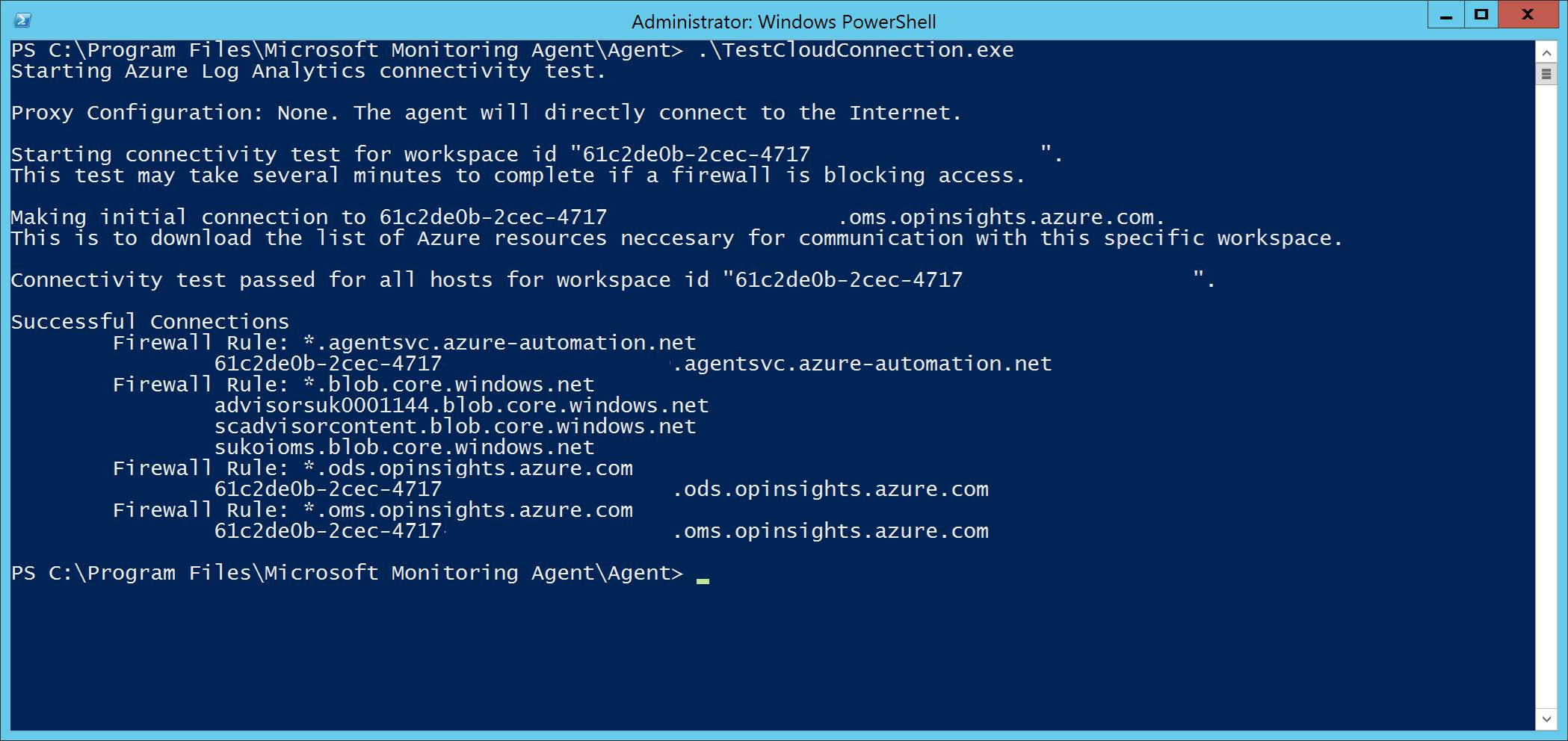
De jokertekens (*) die worden gebruikt in *.ods.opinsights.azure.com, *.oms.opinsights.azure.comen *.agentsvc.azure-automation.net URL-eindpunten kunnen worden vervangen door uw specifieke werkruimte-id. De werkruimte-id is specifiek voor uw omgeving en werkruimte. U vindt deze in de sectie Onboarding van uw tenant in de Microsoft Defender portal.
Het *.blob.core.windows.net URL-eindpunt kan worden vervangen door de URL's die worden weergegeven in de sectie Firewallregel: *.blob.core.windows.net van de testresultaten.
Opmerking
In het geval van onboarding via Microsoft Defender voor Cloud kunnen meerdere werkruimten worden gebruikt. U moet de TestCloudConnection.exe procedure uitvoeren op de onboarded machine vanuit elke werkruimte (om te bepalen of er wijzigingen zijn in de *.blob.core.windows.net URL's tussen de werkruimten).
Volgende stappen
Nadat u de connectiviteit hebt geverifieerd, onboardt u uw apparaten naar de Defender voor eindpuntservice: