Notitie
Voor toegang tot deze pagina is autorisatie vereist. U kunt proberen u aan te melden of de directory te wijzigen.
Voor toegang tot deze pagina is autorisatie vereist. U kunt proberen de mappen te wijzigen.
Note
Dit artikel beschrijft functies die worden gebruikt in agenten of agentstromen die gebruikmaken van het standard harness.
De Monitor-pagina in Copilot Studio biedt een geaggregeerd inzicht in de algehele gezondheid van je agent met gebeurtenistriggers tussen sessies. De pagina geeft ook een Overzicht weer dat metrische KPI-gegevens (Key Performance Indicator) op hoog niveau biedt voor uw agent, een Overzicht met besparingen dat tijd en kostenbesparingen analyseert, die toe te schrijven zijn aan uw agent of de hulpprogramma's van uw agent, en een Samenvatting dat belangrijke analytische inzichten biedt in de prestaties van uw agent.
Voor meer informatie over:
- De gebieden Samenvatting en Overzicht; zie Monitoroverzicht.
- Het Besparingen-gedeelte, zie Tijds- en kostenbesparingen voor agenten controleren.
Er zijn vier kerngebieden waar u zich moet richten bij het beoordelen en verbeteren van de prestaties van autonome agents:
- Uitvoeringsresultaten: als u weet wat het eindresultaat van een door een trigger gestarte sessie is, kunt u beter bepalen op welke punten uw agent succesvol is en waar nog ruimte voor verbetering is.
- Triggergebruik: als u ziet welke triggers worden gebruikt en hoe vaak, begrijpt u beter wat uw agent doet en waarom.
- Hulpmiddelgebruik: als u weet hoe vaak hulpmiddelen worden gebruikt en hoe vaak met succes, weet u of deze hulpmiddelen nuttig en succesvol zijn.
- Gebruik van kennisbronnen: leren hoe vaak afzonderlijke kennisbronnen worden gebruikt en hoe vaak de agent fouten heeft geretourneerd.
Om het tijdsbereik te wijzigen, selecteer je het keuzemenu voor bereik bovenaan de Monitorpagina . U kunt analyses bekijken voor sessies die in de afgelopen 360 dagen zijn opgetreden.
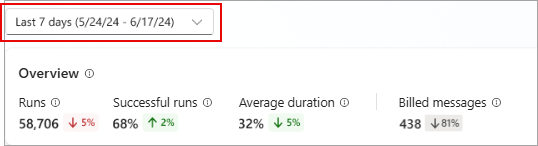
Resultaten van uitvoering
In de sectie Uitvoeringsresultaten wordt een grafiek weergegeven waarin het type resultaat voor elke sessie wordt bijgehouden.
Als u uitvoerresultatengegevens wilt downloaden (gegevens die in de grafiek zijn gevisualiseerd), selecteert u het menupictogram  en selecteert u CSV downloaden.
U kunt ook een uitsplitsing van sessieduur bekijken. Selecteer Details weergeven in de grafiek Uitvoeringsresultaten. Er wordt een zijpaneel geopend met de gemiddelde duur voor geslaagde uitvoeringen en mislukte sessies, en hoe de duur van sessies in de tijd is veranderd.

Lange sessies kunnen vertragingen veroorzaken in werkstromen waarvan uw agent deel uitmaakt. U kunt de snelheid van uw agent verbeteren door specifiekere instructies op trigger- of agentniveau te geven.
Trigger-gebruik
In de sectie Triggergebruik worden een grafiek en metrische gegevens weergegeven waarmee wordt bijgehouden hoe vaak elke trigger een sessie heeft gestart. In de grafiek ziet u de wijziging in het triggergebruik in de loop van de tijd.
Selecteer Details weergeven om een uitsplitsing te bekijken van alle triggers die zijn gebruikt tijdens de geselecteerde periode, de meest voorkomende gebeurtenissen die een uitvoering hebben geactiveerd en welke gebeurtenissen hebben geleid tot de meeste mislukte uitvoeringen.
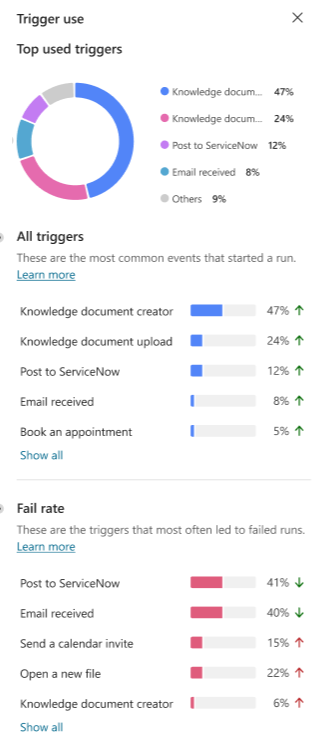
U kunt deze informatie gebruiken om specifieke uitvoeringen te targeten op verbeteringen en te begrijpen op welke typen gebeurtenissen uw agenten het meest reageren.
Gebruik van hulpprogramma's
In de sectie Hulpprogrammagebruik ziet u een grafiek en metrische gegevens die bijhouden hoe vaak uw hulpprogramma's in de loop van de tijd worden gestart en hoe vaak uw agent deze hulpprogramma's gebruikt. Het toont ook trendindicatoren voor hoe vaak uw agent elk hulpprogramma gebruikt en wat het percentage is van aangeroepen hulpprogramma's dat met succes is gebruikt.
In de grafiek worden de vijf belangrijkste hulpprogramma's weergegeven die worden gebruikt gedurende de datumperiode die boven aan de pagina Analytics is gedefinieerd.
Beweeg in de legenda onder de grafiek de cursor over een van de tools om die tool in de grafiek te markeren.
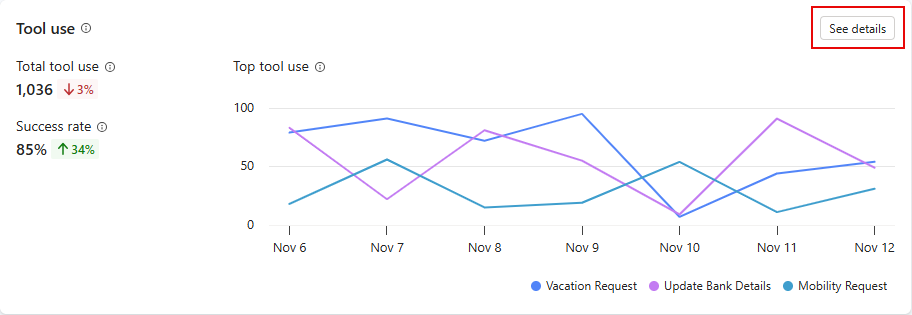
Als u een zijpaneel wilt openen met een lijst met alle hulpprogramma's die in de opgegeven periode worden gebruikt, samen met trendindicatoren, selecteert u Details weergeven in de grafiek. In het deelvenster Hulpprogramma kunt u berekeningen weergeven van het percentage vragen, dat voor elk hulpprogramma wordt gebruikt. Als uw agent onderliggende agenten heeft, kunt u ervoor kiezen om berekeningen weer te geven voor zowel de hoofdagent als onderliggende agenten (Alle), alleen de Hoofdagent of alleen de Onderliggende agent.
Gebruik van kennisbronnen
De sectie Kennisbrongebruik biedt inzicht in hoe uw agent zijn kennisbronnen gebruikt en hoe effectief deze bronnen uw agent ondersteunen. In het deelvenster ziet u de vijf belangrijkste kennisbronnen die worden gebruikt voor het datumbereik dat is gedefinieerd, inclusief het type van elke bron, het totale aantal vragen, de kwaliteit van de respons en reacties. Als u op een van de vermelde bronnen klikt, wordt een pagina geopend met alle gebruikersvragen waarnaar die bron heeft verwezen. Selecteer de knop Alles weergeven in de rechterbovenhoek van het deelvenster om een pagina te openen met alle kennis die door uw agent wordt gebruikt.

Selecteer Details weergeven om een zijpaneel te openen met trend- en foutpercentages voor kennisbronnen. Met deze diagrammen kunt u bepalen welke kennisbronnen gebruikers goed helpen en welke u kunt verbeteren.
Selecteer in het zijpaneel Alle om metrische gegevens weer te geven voor zowel de hoofdagent als de onderliggende agenten, Hoofdagent voor alleen metrische gegevens over de hoofdagent of Onderliggende agent voor alleen metrische gegevens over onderliggende agenten.

- Trend voor brongebruik is een grafiek van hoe vaak uw kennisbronnen gedurende de geselecteerde periode door uw agent zijn gebruikt. Beweeg in de legenda onder de grafiek de muisaanwijzer over een van de kennisbronnen om die kennisbron in de grafiek te markeren en selecteer de kennisbronnen om deze in of uit te schakelen in de grafiekweergave.
- Fouten geeft het percentage sessies weer dat elk type kennisbron heeft gebruikt (bijvoorbeeld SharePoint) en heeft geleid tot een fout.