Notitie
Voor toegang tot deze pagina is autorisatie vereist. U kunt proberen u aan te melden of de directory te wijzigen.
Voor toegang tot deze pagina is autorisatie vereist. U kunt proberen de mappen te wijzigen.
De namen van typen hangen af van de ontwerper die u gebruikt. Power Apps gebruikt een conventie die de indeling van de gegevens omvat. In de solution explorer wordt een type gebruikt met een naam die overeenkomt met het databasegegevenstype en een formatteringsmodifier heeft.
Bekijk deze video voor een kort overzicht van gegevenstypen in Dataverse:
De volgende tabel bevat het overeenkomstige API-type AttributeTypeDisplayName.
| Power Apps gegevenstype | Solution Explorer-type | API-type |
|---|---|---|
| Big | Tijdstempel | BigIntType |
| Keuze | Optieset | PicklistType |
| Keuzes | Veld voor meervoudige selectie | MultiSelectPicklistType |
| Valuta | Valuta | MoneyType |
| Klant | Klant | CustomerType |
| Datum en tijd |
Datum en tijd Datum- en tijdnotatie |
DateTimeType |
| Enkel datum |
Datum en tijd Alleen datum |
DateTimeType |
| Decimaal getal | Decimaal getal | DecimalType |
| Duur |
Geheel getal Duurformaat |
IntegerType |
| E-mailadres |
Eén tekstregel E-mailformaat |
StringType |
| Bestand | Bestand | FileType |
| Drijvendekommagetal | Drijvendekommagetal | DoubleType |
| Afbeelding | Afbeelding | ImageType |
| Taal |
Geheel getal Taal |
IntegerType |
| Zoekopdracht | Zoekopdracht | LookupType |
| Meerdere tekstregels | Meerdere tekstregels | MemoType |
| Owner | Owner | OwnerType |
| Telefoonnummer |
Eén tekstregel Telefoonformaat |
StringType |
| Status | Status | StateType |
| Reden van status | Reden van status | StatusType |
| Tekst |
Eén tekstregel Tekst Formaat |
StringType |
| Tekstgebied |
Eén tekstregel Tekstgebied Opmaak |
StringType |
| Beurssymbool |
Eén tekstregel Beurssymbool |
StringType |
| Tijdzone |
Geheel getal Tijdzone-indeling |
IntegerType |
| Unieke id | Unieke identificator of Primaire sleutel | UniqueidentifierType |
| URL |
Eén tekstregel URL Formaat |
StringType |
| Geheel getal |
Geheel getal Geen Formaat |
IntegerType |
| Ja/nee | Twee opties | BooleanType |
Zie voor meer beschrijvingen voor alle typen die u kunt toevoegen of bewerken het artikel voor de betreffende ontwerper:
- Kolommen maken en bewerken voor Microsoft Dataverse met behulp van Power Apps portal: Kolomgegevenstypen
- Kolommen maken en bewerken voor Dataverse met behulp van Power Apps Solution Explorer: Kolomgegevenstypen
Zie Kenmerkmetagegevens voor meer informatie over hoe kolomgegevenstypen worden gedefinieerd in de API.
Kolomtypen die door het systeem worden gebruikt
Het systeem gebruikt enkele kolommen die u niet kunt toevoegen met behulp van de ontwerpfunctie.
| Type | Beschrijving |
|---|---|
| Tijdstempel | Een BigInteger-type dat het systeem gebruikt om een versienummer bij te houden voor het beheren van updates van een tabel. |
| Klant | Een opzoekkolom die u kunt gebruiken om een klant op te geven. Dit kan een account of contactpersoon zijn. Opmerking: U kunt dit kenmerk toevoegen met behulp van Solution Explorer Designer. |
| Owner | Een systeemopzoekkolom die naar gebruikers of teams verwijst die de eigenaar zijn van een tabelrij die aan hen is toegewezen. |
| Reden van status | Een systeemkolom met opties die extra details geven over de kolom Status. Elke optie is gekoppeld aan een van de beschikbare Statusopties. U kunt de opties toevoegen en bewerken. U kunt ook aangepaste statusovergangen opnemen om te bepalen welke statusopties beschikbaar zijn voor bepaalde tabellen. Zie Overgangen van reden van status definiëren voor aangepaste tabellen voor meer informatie. |
| Status | Een systeemveld met opties die meestal met actieve en niet-actieve status overeenkomen. Sommige systeemkenmerken hebben extra opties, maar alle aangepaste kenmerken hebben alleen opties voor actieve en inactieve status. |
| Unieke id | Een systeemkolom waarin een GUID-waarde (Globally Unique Identifier) voor elke rij wordt opgeslagen. |
Tekstkolommen
Tekstkolommen kunnen teksttekens bevatten. Dit kolomtype heeft diverse indelingsopties die de weergave van de tekst zullen wijzigen.
Bekijk deze video voor een snel overzicht van tekstkolommen:
Er zijn drie basistypen voor tekstkolommen. Alle hier vermelde waarden geven het aantal tekens aan.
| Kolomtypenaam | Standaardwaarde | Maximale waarde | Beschrijving |
|---|---|---|---|
| Tekst | 100 | 4,000 | Accepteert een enkele regel tekst. |
| Tekstgebied | 100 | 4,000 | Accepteert meerdere regels tekst. U kunt het aantal rijen configureren dat voor de kolom wordt weergegeven. Te gebruiken voor kleinere hoeveelheden tekst. |
| Tekst met meerdere regels | 150 | 1.048.576 | Accepteert meerdere regels tekst. U kunt het aantal rijen configureren dat voor de kolom wordt weergegeven. Te gebruiken wanneer grote hoeveelheden tekst nodig zijn. |
Als u het maximum aantal tekens voor de kolom beperkt, worden bestaande gegevens niet afgekapt. De limiet geldt voor nieuwe rijen.
Keuzes
U kunt formulieren (hoofd-, snelle en snelle weergave) en e-mailsjablonen aanpassen door kolommen met meerdere selecties toe te voegen met de naam Choices. Wanneer u een keuzekolom toevoegt, kunt u meerdere waarden opgeven die gebruikers kunnen selecteren. Wanneer gebruikers het formulier invullen, kunnen ze één, meerdere of alle waarden selecteren die worden weergegeven in een vervolgkeuzelijst.
Als een organisatie bijvoorbeeld in meerdere gebieden of landen/regio's werkt, kunt u meerdere locaties of landen/regio's opnemen in een kolom 'Bewerkingsgebied'. Een gebruiker kan vervolgens een of meer locaties in de lijst met beschikbare waarden selecteren.
Gebruik keuzemogelijkheden met alleen-lezenrasters, bewerkbare rasters en de meeste formulieren. U kunt geen keuzemogelijkheden voor meerdere selecties gebruiken met:
- Werkstromen, bedrijfsprocesstromen, acties, dialoogvensters, bedrijfsregels, grafieken, samengetelde kolommen of berekende kolommen.
- Rapporten, SLA's1 en routeringregels1.
1Tabel heeft Dynamics 365 Customer Service nodig.
Forms
De volgende typen formulieren ondersteunen opties voor meerdere selectiekolommen:
| Formuliertype | Beschikbaarheid |
|---|---|
| Turboformulier | Ja |
| Formulier Vernieuwen | Alleen-lezen (kolom is beschikbaar, maar kan niet worden bewerkt) |
| Oud formulier | Nee |
| Formulier Bulkbewerking | Nee |
Gebruik globale keuzes die in uw organisatie zijn gedefinieerd om waarden te configureren voor de opties voor meervoudige selectie.
Het juiste type nummer gebruiken
Wanneer u het juiste type numerieke kolom kiest, is de beslissing om een geheel getal of valutatype te gebruiken eenvoudig. Over de keuze tussen het gebruik van Zwevend punt of Decimaal moet beter worden nagedacht.
Bekijk deze video om u te helpen beslissen welk type nummerkolom u moet gebruiken:
De decimale getallen worden precies zoals opgegeven in de database opgeslagen. Drijvendekommagetallen slaan een uiterst precieze benadering van de waarde op. Waarom kiest u een zeer nauwe benadering wanneer u de exacte waarde kunt hebben? Het antwoord is dat u verschillende systeemprestaties krijgt.
Gebruik decimalen als u rapporten moet opgeven die zeer exacte berekeningen vereisen, of als u doorgaans query's gebruikt die waarden zoeken die wel of niet gelijk zijn aan een andere waarde.
Gebruik floatingpointgetallen wanneer u gegevens opslaat die breuken of waarden vertegenwoordigen waarop u doorgaans query’s uitvoert door ze te vergelijken met een andere waarde met behulp van de operatoren ‘groter dan’ en ‘kleiner dan’. In de meeste gevallen is het verschil tussen decimaal en drijvend niet merkbaar. Tenzij u de meest exact mogelijke berekeningen vereist, zijn drijvende kommagetallen geschikt voor u.
Grote gehele getallen (Big of BigInt) zijn grote getallen met een maximumwaarde van 9.223.372.036.854.775.807. Gebruik ze om zeer grote getallen op te slaan die de mogelijkheden van Geheel getal en Decimaal overschrijden. Sommige toepassingen voor dit type omvatten de opslag van tijdstempelwaarden en als unieke id's, evenals getallen die groter zijn dan 100 miljard.
Opmerking
De nauwkeurigheid en beperkingen van de hier beschreven nummertypen zijn van toepassing op de databasemogelijkheden. Als u werkt met valuta en getallen in Power Apps apps, zijn er mogelijk andere beperkingen van toepassing.
- Er kunnen tot 15 cijfers nauwkeurig worden verwerkt. U kunt bijvoorbeeld het 15-cijferige nummer 99999,0000000089 in de app invoeren en in de database opslaan zoals het is. Het 16-cijferige nummer 999999,0000000089 wordt door de app echter niet nauwkeurig verwerkt als 999999,0000000088. Langere getallen kunnen worden afgekapt, zelfs als ze geen Dataverse-limieten hebben bereikt. Deze beperking is inherent aan nummerverwerking in webbrowsers.
-
BigenBigIntworden niet ondersteund in canvas- en modelgestuurde apps. - Canvas-apps ondersteunen momenteel geen decimale getallen.
Valutakolommen gebruiken
Met valutakolommen kan een organisatie meerdere valuta's configureren voor gebruik in rijen binnen de organisatie. Wanneer een organisatie meerdere valuta's gebruikt, wil deze doorgaans berekeningen uitvoeren die waarden bieden in de basisvaluta van de organisatie. Wanneer u een valutakolom toevoegt aan een tabel zonder andere valutakolommen, voegt u twee extra kolommen toe:
Een opzoekkolom met de naam Valuta die u instelt op actieve valuta die is geconfigureerd voor uw organisatie. U kunt meerdere actieve valuta's voor uw organisatie configureren in Instellingen>Ondernemingsbeheer>Valuta. Daar geeft u de valuta en een wisselkoers op met de basisvaluta die is ingesteld voor uw organisatie. Als u meerdere actieve valuta's hebt, kunt u de valutakolom toevoegen aan het formulier en personen toestaan op te geven welke valuta van toepassing is op geldwaarden voor deze rij. Met deze keuze wordt het valutasymbool gewijzigd dat wordt weergegeven voor de valutakolommen in het formulier.
Personen kunnen ook hun persoonlijke opties wijzigen om een basisvaluta te selecteren voor de rijen die zij maken.
Een decimaalkolom met de naam Exchange rente waarmee de exchange rente wordt opgegeven voor een geselecteerde valuta die aan de tabel is gekoppeld met betrekking tot de basisvaluta. Als u deze kolom aan het formulier toevoegt, kunnen mensen de waarde zien, maar kunnen ze deze niet bewerken. De wisselkoers wordt met de valuta opgeslagen.
Voor elke valutakolom die u toevoegt, voegt u ook een andere valutakolom toe met het achtervoegsel _Base op de naam. Deze kolom slaat de berekening van de waarde van de valutakolom die u hebt toegevoegd en de basisvaluta op. Als u deze kolom opnieuw aan het formulier toevoegt, kan deze niet worden bewerkt.
Als u een valutakolom configureert, kunt u de precisiewaarde kiezen. Kies uit drie opties, zoals wordt weergegeven in de volgende tabel.
| Optie | Beschrijving |
|---|---|
| Decimale precisie van prijzen | Dit is één organisatiebrede precisie die wordt gebruikt voor prijzen in Instellingen>Beheer>Systeeminstellingen>tabblad Algemeen. |
| Valutaprecisie | Met deze optie wordt de precisie toegepast die is bepaald voor de valuta in de rij. |
| Specifieke precisiewaarden | Met deze instellingen kunt u een specifieke setprecisie definiëren met behulp van waarden tussen 0 en 4. |
Verschillende typen zoekopdrachten
Wanneer u een nieuwe opzoekkolom maakt, maakt u een nieuwe veel-op-een-tabelrelatie (N:1) tussen de tabel waarmee u werkt en het doelrijtype dat is gedefinieerd voor de zoekactie. Zie Relaties tussen tabellen maken en bewerken voor meer informatie over deze relaties.
Er bestaan verschillende soorten opzoekacties, zoals wordt weergegeven in de volgende tabel.
| Opzoektype | Beschrijving |
|---|---|
| Simple | Staat één verwijzing naar een specifieke tabel toe. |
| Klant | Staat één verwijzing naar ofwel een account- ofwel een contactpersoonrij toe. |
| Owner | Staat één verwijzing naar ofwel een team- ofwel een gebruikersrij toe. Alle tabellen die eigendom zijn van een team of een gebruiker hebben een van deze. Zie Een tabel toevoegen als opzoekoptie in uw app voor meer informatie. |
| PartyList | Staat meerdere referenties naar meerdere tabellen toe. Deze zoekopdrachten bevinden zich in de kolommen Aan en CC van de tabel E-mail. Ze worden ook gebruikt in de tabellen Telefoon en Afspraak. Het systeem maakt alle zoekopdrachten voor de partijlijst aan. U kunt geen aangepast zoekveld voor een partijlijst maken. |
| Met betrekking tot | Maakt het mogelijk om via één referentie meerdere tabellen te raadplegen. Deze zoekopdrachten bevinden zich in de betreffende kolom die in activiteiten wordt gebruikt. |
| Aangepaste tabel met meerdere tabellen | Staat meerdere referenties naar meerdere tabellen toe. powerapps.com kunt u dit type opzoekactie nog niet maken. U kunt er een maken met code. Als u geen code wilt schrijven, kunt u het hulpprogramma Polymorphic Lookups van Power Platform Toolbox gebruiken. Meer informatie over communityhulpprogramma's voor Microsoft Dataverse |
Afbeeldingskolommen
Gebruik afbeeldingskolommen als u afbeeldingen wilt weergeven in uw toepassingen. Afbeeldingskolommen zijn geoptimaliseerd voor het opslaan van binaire gegevens. Dataverse slaat deze gegevens niet op in de relationele gegevensopslag, wat de prestaties verbetert en het capaciteitsgebruik vermindert. Meer informatie over opslagcapaciteit.
Elke tabel kan één primaire afbeeldingskolom hebben. Bij modelgestuurde apps kunt u deze afbeelding in de rechterbovenhoek van het formulier weergeven. Hoewel een tabel een afbeeldingskolom bevat, moet u twee instellingen inschakelen om die afbeelding in een modelgestuurde app weer te geven.
- Stel de eigenschapswaarde van Primaire afbeelding van de standaardtabeldefinitie in op Standaardafbeelding. Aangepaste tabellen vereisen een aangepaste afbeeldingskolom. Selecteer vervolgens die afbeeldingskolom voor de waarde Primary Image in de definitie van de aangepaste tabel.
- Schakel de afbeelding weergeven in de formuliereigenschap in voor het tabelformulier waarin de afbeelding moet worden weergegeven.
Mensen kiezen de afbeelding om een foto te uploaden vanaf hun computer. Afbeeldingen moeten kleiner zijn dan 30 MB en moeten een van de volgende indelingen hebben:
- jpg
- JPEG
- GIF
- BMP
- PNG
Wanneer u de afbeelding uploadt, wordt deze geconverteerd naar een .jpg-indeling en gebruiken alle gedownloade afbeeldingen ook deze indeling. Als u een geanimeerde .gifuploadt, wordt alleen het eerste frame opgeslagen.
Wanneer u een afbeelding uploadt, wordt deze aangepast naar een 'thumbnail'-afbeelding met een maximale grootte van 144 bij 144 pixels. Mensen moeten de grootte van de afbeeldingen wijzigen of de afbeeldingen bijsnijden alvorens ze te uploaden zodat ze goed worden weergegeven met deze grootte. Alle afbeeldingen worden zo bijgesneden dat ze vierkant zijn. Als beide zijden van een afbeelding kleiner dan 144 pixels zijn, wordt de afbeelding zo bijgesneden dat deze vierkant is met de afmetingen van de kleine zijde.
Opmerking
Afbeeldingskolommen werken niet met bedrijfsprocesstromen, bedrijfsregels, grafieken, samengetelde kolommen of berekende kolommen.
Leer werken met afbeeldingskolomdefinities met behulp van code
Een afbeeldingskolom maken en deze toevoegen aan een formulier
Ga naar https://make.powerapps.com, selecteer Oplossingen en open vervolgens de onbeheerde oplossing die het tabelformulier bevat waaraan u een afbeeldingskolom wilt toevoegen.
Open de tabel en selecteer vervolgens het gebied Kolommen.
Selecteer Kolom toevoegen op de opdrachtbalk.
Voer waarden voor de volgende eigenschappen in of selecteer deze en selecteer daarna Gereed.
- Weergavenaam, zoals Receptafbeelding.
- Name. Dit is de unieke naam die het voorvoegsel voor de oplossingsuitgever bevat en die niet kan worden gewijzigd nadat deze is opgeslagen.
- Gegevenstype. Selecteer Afbeelding.
- Primaire afbeelding. Afbeeldingskolommen die zijn ingesteld als de primaire afbeelding, worden weergegeven in de rechterbovenhoek van het formulier. U kunt slechts één primaire afbeelding hebben voor elke tabel.
- Kolombeveiliging inschakelen. Te gebruiken om de toegang voor specifieke kolommen te beheren. Meer informatie: Beveiliging op veldniveau voor toegangsbeheer
- Controleren inschakelen. Maakt het vastleggen van wijzigingen mogelijk die zijn aangebracht in tabelrecords en gebruikerstoegang, zodat u de activiteit later kunt beoordelen. Meer informatie: Beheerdershandleiding: Dataverse-controle beheren
- Sorteerbaar in dashboard voor interactieve ervaring. Specificeert de kolom die wordt gebruikt om interactieve dashboards te configureren. Meer informatie: Filterkolommen en beveiligingsrollen voor de interactieve dashboards configureren
- Maximale afbeeldingsgrootte. De standaardwaarde is 10.240 KB. De minimumgrootte is 1 KB en de maximumgrootte is 30.720 KB.
Selecteer Tabel opslaan.
Selecteer het tabblad Formulier en open vervolgens het formulier dat u wilt bewerken, zoals het hoofdformulier voor de tabel.
Voeg de afbeeldingskolom toe aan het formuliercanvas.
Selecteer op de opdrachtbalk van de formuliereditor de optie Opslaan en selecteer Publiceren om de afbeeldingskolom beschikbaar te stellen aan gebruikers.
App-gebruikers kunnen nu de afbeelding selecteren die op het formulier moet worden weergegeven. Wanneer een app-gebruiker het formulier voor een record opent, kan hij of zij Bestand kiezen selecteren, de afbeelding selecteren en vervolgens de record opslaan. Vervolgens wordt de afbeelding weergegeven op het formulier waar de afbeeldingskolom zich bevindt.
De afbeeldingskolom in dit voorbeeld is de primaire afbeelding, dus de afbeelding verschijnt ook linksboven in het formulier.
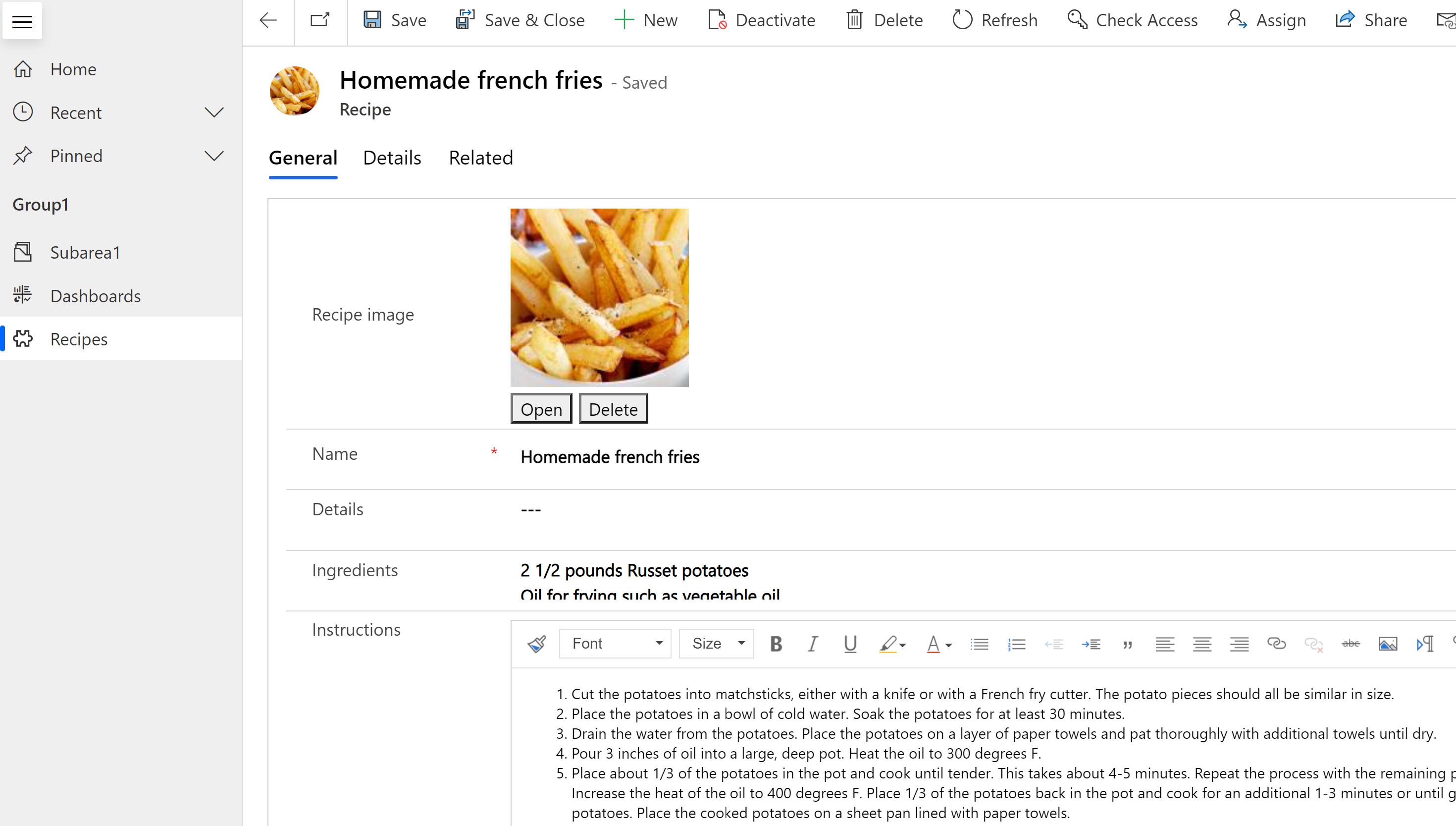
Gebruikers kunnen Openen selecteren om de afbeelding op volledige grootte weer te geven in een nieuw browsertabblad of Verwijderen selecteren om de afbeelding uit de record en Dataverse te verwijderen.
Meer informatie voor ontwikkelaars die met afbeeldingsgegevens werken:
Bestandskolommen
In de kolom Bestand worden binaire gegevens opgeslagen. Het is geoptimaliseerd voor dit type gegevens, dus Dataverse slaat deze niet op in het relationele gegevensarchief. Deze aanpak verbetert de prestaties en vermindert het capaciteitsgebruik. Meer informatie over opslagcapaciteit.
Gebruik deze kolom om één afbeelding, notitie of bijlage op te slaan. U kunt echter ook andere vormen van binaire gegevens opslaan. U kunt een of meer kolommen van dit gegevenstype toevoegen aan een bestaande standaard aanpasbare tabel of een aangepaste tabel.
De standaard maximale bestandsgrootte is 32 MB en de grootste grootte die u kunt instellen met de ontwerpfunctie is 131.072 kB (131 MB). U kunt de bestandsgrootte afzonderlijk instellen voor elke kolom van het bestandstype die u aan een tabel toevoegt.
Opmerking
- U kunt de maximale bestandsgrootte niet wijzigen nadat u het hebt opgeslagen.
- Bestandskolommen werken niet met bedrijfsprocesstromen, bedrijfsregels, grafieken, samengetelde kolommen of berekende kolommen.
- Validatie van verplichte velden werkt niet met bestandskolommen.
- In modelgestuurde apps wordt een bestand direct op een formulier verwijderd of geüpload, niet bij het opslaan van het formulier. Als u wijzigingen ongedaan maakt wanneer u de app verlaat, wordt het bestand niet teruggehaald als u het hebt verwijderd.
Als u een bestandskolom wilt maken, selecteert u Oplossingen in het linkerdeelvenster van Power Apps, opent u de gewenste oplossing, opent u de gewenste tabel, selecteert u het gebied Kolommen, selecteert u Kolom toevoegen en selecteert u vervolgens Bestand als het gegevenstype in het deelvenster Kolomeigenschappen.
Meer informatie over het werken met bestandskolomdefinities met behulp van code.
Fx-formulekolommen
Gebouwd op Power Fx, gebruik een formulekolom om bewerkingen uit te voeren die waarden retourneren tijdens ophaalbewerkingen. Formulekolommen gebruiken de Power Fx-syntaxis die vergelijkbaar is met Office Excel. Zie Werken met formulekolommen (preview) voor meer informatie.
Promptkolommen
Met promptkolommen kunt u AI-prompts definiëren en de generatieve AI-resultaten opslaan in de tabelkolom. Zie Prompt-kolommen voor meer informatie.
Sorteren en doorzoeken van kolommen
De meeste kolommen hebben opties om zoeken of sorteren van de inhoud van de kolom mogelijk te maken.
Zoekbaar
Bijna elk kolomgegevenstype wordt gemaakt met de waarde Doorzoekbaar ingeschakeld. U kunt deze waarde uitschakelen tijdens het maken of later nadat de kolom is gemaakt. De volgende gegevenstypen kunnen niet worden ingeschakeld voor zoeken:
- Formules. Formules worden gebruikt om een dynamisch berekende uitvoer te maken en kunnen daarom niet worden doorzocht.
- Afbeelding. Afbeeldingen worden opgeslagen en opgehaald met behulp van referentie-URL's en daarom kunnen ze niet worden doorzocht.
- Opzoeken met meerdere waarden (PartyList). Sommige systeemopzoekkolommen kunnen meerdere waarden bevatten. De Aan-opzoekkolom van E-mail-rijen bijvoorbeeld kan meerdere ontvangers bevatten. Zoeken in opzoekkolommen met meerdere waarden wordt niet ondersteund.
Het gegevenstype Klant is standaard zoekbaar en dit kan niet worden uitgeschakeld. Het systeem vereist dat het doorzoekbaar is.
Sorteerbaar
Bijna elk gegevenstype wordt gemaakt met de waarde Sorteerbaar uitgeschakeld. U kunt deze waarde wijzigen tijdens het maken of later nadat de kolom is gemaakt. De volgende gegevenstypen bieden niet de mogelijkheid om een sorteerbaar-kenmerk in te schakelen:
- Keuzes. Het sorteren van kolommen met meerdere waarden wordt niet ondersteund.
- Klant. Klant is een standaardopzoekkolom en kan niet worden gesorteerd omdat deze dynamisch wordt opgehaald.
- Bestand. Bestanden worden opgeslagen met behulp van referentie-URL's en het sorteren hiervan zijn niet nuttig.
- Formules. Formules worden gebruikt om een dynamisch berekende uitvoer te maken en kunnen daarom niet worden gesorteerd.
- Afbeelding. Er is geen zinvolle manier om afbeeldingen te sorteren.
- Opzoeken met meerdere waarden (PartyList). Sommige systeemopzoekkolommen kunnen meerdere waarden bevatten. De Aan-opzoekkolom van E-mail-rijen bijvoorbeeld kan meerdere ontvangers bevatten. Het sorteren van kolommen met meerdere waarden wordt niet ondersteund.