Notitie
Voor toegang tot deze pagina is autorisatie vereist. U kunt proberen u aan te melden of de directory te wijzigen.
Voor toegang tot deze pagina is autorisatie vereist. U kunt proberen de mappen te wijzigen.
Met een AI-gegevensschema kunnen semantische modelauteurs een gerichte subset definiëren van het schema van het model voor Copilot om prioriteit te geven wanneer er antwoorden worden gegenereerd. Door de meest relevante velden te selecteren, begeleidt u Copilot om antwoorden te geven die beter zijn afgestemd op gebruikersquery's. Een gestroomlijnd schema vermindert dubbelzinnigheid, wat helpt Copilot bij het leveren van duidelijkere en nauwkeurigere antwoorden.
Wanneer u een AI-gegevensschema voor een model instelt, Copilot worden de geselecteerde velden gebruikt wanneer deze reageert op vragen met betrekking tot gegevens. Het produceert nauwkeurigere antwoorden door gebruik te maken van de juiste velden zonder verduidelijking van de eindgebruiker.
Opmerking
U kunt Prep-gegevens voor AI-functies maken in zowel Power BI Desktop als de Power BI-service. Gebruikers kunnen deze functies overal gebruiken Copilot in Power BI beschikbaar is.
Prerequisites
- U hebt een Power BI semantisch model in Power BI Desktop of de Power BI-service.
- Power BI Q&A moet zijn ingeschakeld voor uw model. Als Q&A niet is ingeschakeld, worden de tabbladen in Prep-gegevens voor AI uitgeschakeld.
Een AI-gegevensschema instellen
Voer de volgende stappen uit om een AI-gegevensschema in te stellen:
Selecteer de knop Gegevens voorbereiden voor AI op het lint Start in Power BI Desktop. In de Power BI-service kunt u de knop selecteren op het lint op de semantische modelpagina.
Ga naar het tabblad Gegevensschema vereenvoudigen .
Selecteer velden die u wilt gebruiken Copilot. Geef prioriteit aan schone kolommen met beperkte dubbelzinnigheid en verwijder alle velden die verwarrend kunnen zijn voor Copilot.
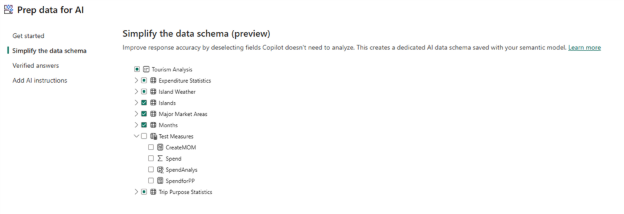
Selecteer Toepassen om uw wijzigingen op te slaan.
Nadat u het dialoogvenster hebt gesloten, worden uw wijzigingen opgeslagen in uw model. Copilot maakt nu gebruik van uw AI-gegevensschema wanneer er vragen van gebruikers worden beantwoord.
U kunt uw AI-gegevensschema op elk gewenst moment bijwerken door het dialoogvenster Voorbereidingsgegevens voor AI opnieuw te openen.
Uw AI-gegevensschema testen in Power BI Desktop
Voer de volgende stappen uit om te controleren of Copilot uw AI-gegevensschema gebruikt:
- Open het Copilot rapportvenster in Power BI Desktop.
- Selecteer vaardigheidskiezer en selecteer vervolgens Antwoordgegevensvraag.
- Stel een gegevensvraag met behulp van een veld dat zich niet in het AI-gegevensschema bevindt. Copilot mag geen antwoord retourneren.
- Stel een gegevensvraag met behulp van een veld in het AI-gegevensschema. Copilot moet een antwoord retourneren.
- Publiceer uw rapport naar de Power BI-service, zodat consumenten het AI-gegevensschema kunnen gebruiken.
Het AI-gegevensschema gebruiken in de Power BI-service
Nadat u het rapport naar de Power BI-service hebt gepubliceerd of nadat u wijzigingen hebt aangebracht met behulp van de functie Voorbereidingsgegevens voor AI in de Power BI-service, kunnen gebruikers het AI-gegevensschema overal gebruiken waar het semantische model communiceert met Copilot. Wanneer gebruikers een gegevensvraag stellen, Copilot antwoorden met behulp van het AI-gegevensschema.
Opmerking
Telkens wanneer u het AI-gegevensschema bewerkt in het dialoogvenster Gegevens voorbereiden voor AI , moet u het deelvenster vernieuwen door het Copilot te sluiten en opnieuw te openen.
Overwegingen en beperkingen
- Consumenten van uw semantische model kunnen de AI-gegevensschemaset voor het model niet zien.
- Het AI-gegevensschema is alleen van toepassing op Copilot-mogelijkheden die verwijzen naar het modelschema om vragen te beantwoorden.
- Copilot-mogelijkheden die niet verwijzen naar het modelschema, worden niet beïnvloed door het AI-gegevensschema. Wanneer Copilot bijvoorbeeld het rapport samenvat of een vraag rechtstreeks beantwoordt vanaf de rapportpagina, wordt het AI-gegevensschema niet gebruikt.
- Wanneer u Copilot gebruikt om een rapportpagina te maken, naar gegevens zoekt of een DAX-query (Data Analysis Expressions) gebruikt, is het gehele semantische model vereist door Copilot. Er wordt geen rekening gehouden met het AI-gegevensschema.
- Alle velden die beschikbaar zijn in het semantische model, worden weergegeven in het selectiedeelvenster van het AI-gegevensschema, ongeacht de zichtbaarheid van het semantische model. Velden die zijn verborgen in het semantische model, worden automatisch uitgesloten in het eerste AI-gegevensschema wanneer u het voor het eerst instelt.
- U kunt hiërarchieën selecteren als onderdeel van het AI-gegevensschema, maar niet voor afzonderlijke hiërarchieonderdelen. Selecteer afzonderlijke velden als onderdeel van de tabel, indien nodig. Als het AI-gegevensschema een hiërarchie bevat, maar u geen kolom van de hiërarchie als onderdeel van de tabel selecteert, bevat het Copilot schema nog steeds de kolom.
- Copilot respecteert nog steeds relaties, ongeacht het AI-gegevensschema. Als er bijvoorbeeld twee velden zijn gerelateerd en een van deze velden is opgenomen in het AI-gegevensschema, kan Copilot nog steeds antwoorden retourneren waarvoor die relatie is vereist.
- Eindgebruikers kunnen het AI-gegevensschema niet uitschakelen.
Zie Uw gegevens voorbereiden voor AI voor een uitgebreide lijst met overwegingen en beperkingen.