Notatka
Dostęp do tej strony wymaga autoryzacji. Może spróbować zalogować się lub zmienić katalogi.
Dostęp do tej strony wymaga autoryzacji. Możesz spróbować zmienić katalogi.
Ten samouczek przeprowadzi Cię przez proces konwertowania schematów baz danych Oracle na Azure Database for PostgreSQL przy użyciu rozszerzenia Visual Studio Code PostgreSQL z Microsoft Foundry w celu generowania i przeglądania definicji PostgreSQL.
Obejmuje łączenie się ze źródłem Oracle i docelową bazą danych Azure Database for PostgreSQL, konfigurowanie Microsoft Foundry, uruchamianie Kreatora migracji oraz przeglądanie wygenerowanych artefaktów PostgreSQL. Przed rozpoczęciem upewnij się, że masz dostęp do sieci i poświadczenia zarówno dla serwerów, jak i wdrożenia usługi Microsoft Foundry.
Oto, czego można oczekiwać podczas konwersji:
- Odnajdywanie schematu: narzędzie analizuje obiekty schematu Oracle.
- AI processing: Microsoft Foundry przetwarza i konwertuje zgodne obiekty.
- Sprawdzanie testowej bazy danych: narzędzie próbuje skompilować i uruchomić dostępne testy statyczne. Walidacja funkcjonalna, danych i aplikacji pozostają oddzielne.
- Przegląd obiektu: Użyj Conversion Eksplorator obiektów, aby sprawdzić wyniki i udoskonalić wygenerowane definicje PostgreSQL.
- Generowanie danych wyjściowych: pomyślnie przekonwertowane obiekty są zapisywane jako pliki PostgreSQL.
Wymagania wstępne
W tej sekcji opisano wymagania wstępne dotyczące używania funkcji konwersji schematu oracle do usługi Azure Database for PostgreSQL w programie Visual Studio Code przed rozpoczęciem konwersji.
Wymagania systemowe
| Kategoria | Szczegóły |
|---|---|
| Wersja programu Visual Studio Code | 1.95.2 lub nowszy |
| GitHub Copilot subskrypcja | Pro+, Business, Enterprise |
Obsługa systemów operacyjnych
| System operacyjny | Szczegóły pomocy technicznej |
|---|---|
| Windows | Tylko architektura x64 |
| Linux | Architektura x64 |
| macOS | macOS 13+ |
Wymagania dotyczące docelowej usługi Azure Database for PostgreSQL
| Składnik | Wymaganie dotyczące wersji |
|---|---|
| Azure Database for PostgreSQL | PostgreSQL w wersji 15 lub nowszej |
| Tymczasowa baza danych | Azure Database for PostgreSQL — serwer elastyczny |
Wymagania dotyczące modelu AI
Potrzebujesz jednego z następujących składników sztucznej inteligencji skonfigurowanych:
| Składnik sztucznej inteligencji | Wersja modelu |
|---|---|
| Microsoft Foundry | Wdrożenie GPT-5.2 |
konfiguracja wdrożenia Microsoft Foundry
W Microsoft Foundry utwórz wdrożenie korzystające z modelu gpt-5.2. Nazwa wdrożenia to nazwa wybrana podczas tworzenia wdrożenia; nie musi być zgodna z nazwą modelu.
Punkt końcowy to adres URL zasobu Microsoft Foundry. Zasoby usługi Microsoft Foundry udostępniają kilka równoważnych nazw hosta; każdy z poniższych formatów jest prawidłowy:
https://{your-resource}.services.ai.azure.comhttps://{your-resource}.openai.azure.comhttps://{your-resource}.cognitiveservices.azure.com
Zastąp {your-resource} nazwą zasobu Microsoft Foundry (na przykład oracletopg). Jeśli musisz bezpośrednio wywołać ścieżkę inferencji, aktualna ścieżka wersji zapoznawczej to /openai/responses?api-version=2025-04-01-preview.
Aby uzyskać więcej informacji na temat formatów punktów końcowych i tras wnioskowania, zobacz Endpoints for Microsoft Foundry Models.
Wskazówka
Aby kierować ruch Microsoft Foundry przez usługę Azure API Management w celu scentralizowanego zarządzania, ograniczania przepustowości i monitorowania, skonfiguruj bramę AI przed zasobem Foundry i użyj adresu URL bramy jako punktu końcowego. Aby uzyskać więcej informacji, zobacz Configure AI Gateway in your Foundry resources (Konfigurowanie bramy AI w zasobach usługi Foundry).
Wymagane uprawnienia bazy danych
Przed uruchomieniem konwersji schematu zweryfikuj u administratorów baz danych dostęp do metadanych źródłowych oraz uprawnienia do tymczasowej bazy danych. Konto Oracle wymaga dostępu do metadanych schematu i widoków słownika, a nie danych z wierszy tabel aplikacyjnych. Konto postgreSQL musi mieć możliwość usunięcia i ponownego utworzenia pasujących schematów oraz utworzenia obiektów na potrzeby walidacji. Użyj dedykowanego konta, jeśli to możliwe, i postępuj zgodnie z zasadą najniższych uprawnień.
Uprawnienia źródła Oracle
W źródłowej bazie danych Oracle wymagane są następujące minimalne uprawnienia:
| Przywilej | Purpose |
|---|---|
| CONNECT | Podstawowe połączenie z bazą danych |
| WYBIERZ_ROLĘ_KATALOGU | Dostęp do widoków słownika danych |
| WYBIERZ DOWOLNY SŁOWNIK | Odczytywanie metadanych systemu i obiektów słownika |
WYBIERZ SYS.ARGUMENT$ |
Dostęp do informacji o argumentach procedury i funkcji |
WYBIERZ SYS.V_$RESOURCE_LIMIT |
Dostęp do sesji oraz wykorzystania i limitów procesów przez V$RESOURCE_LIMIT |
Uprawnienia bazy danych tymczasowej
Skonfiguruj następujący dostęp do wybranej tymczasowej bazy danych. Uprawnienia na poziomie bazy danych CREATE nie udzielają uprawnień do usunięcia schematu należącego do innej roli.
| Access | Purpose |
|---|---|
CONNECT w bazie danych |
Połącz, aby przeprowadzić konwersję i walidację. |
CREATE w bazie danych |
Utwórz schematy walidacji. |
| Posiadanie pasujących schematów lub odpowiednio autoryzowanej roli | Usuń pasujące schematy przed ich ponownym utworzeniem. |
| Uprawnienie do tworzenia obiektów w schematach weryfikacji | Utwórz i skompiluj przekonwertowane definicje. |
| Uprawnienia do instalacji rozszerzeń lub pomoc administratora | Zainstaluj rozszerzenia wymagane do konwersji i weryfikacji. |
Wymagania dotyczące sieci
- Łączność wychodząca: punkty końcowe Microsoft Foundry.
- Łączność z bazą danych: Zarówno źródłem, jak i celem są odpowiednio Oracle oraz Azure Database for PostgreSQL — serwer elastyczny.
- Dostęp HTTPS: Visual Studio Code Extensions Marketplace i usługi GitHub Copilot.
- GitHub dostęp do repozytorium: https://github.com/microsoft/pgsql-tools/.
Oracle Instant Client (w trybie pełnego klienta)
Narzędzie konwersji schematu łączy się z bazą danych Oracle przy użyciu trybu elastycznego klienta, co nie wymaga dodatkowego oprogramowania. Jeśli środowisko wymaga trybu klienta grubego, zainstaluj Oracle Instant Client na komputerze, na którym działa program Visual Studio Code. Narzędzie odczytuje konfigurację sqlnet.ora i tnsnames.ora i automatycznie przełącza się w tryb pełny, gdy wymaga tego dane ustawienie.
Możesz określić, czy tryb grubego klienta jest wymagany, sprawdzając pliki konfiguracji sieci Oracle w środowisku źródłowym. Poszukaj następujących parametrów w sqlnet.ora pliku (zazwyczaj znajduje się w $ORACLE_HOME/network/admin/pliku ):
| Parametr | Wskazuje, że wymagany jest tryb "thick mode" |
|---|---|
SQLNET.CRYPTO_CHECKSUM_CLIENT |
Ustaw wartość REQUIRED lub REQUESTED na potrzeby natywnego szyfrowania sieciowego |
SQLNET.ENCRYPTION_CLIENT |
Ustaw wartość REQUIRED lub REQUESTED na potrzeby natywnego szyfrowania sieciowego |
Uwierzytelnianie Microsoft Foundry
Skonfiguruj jedną z następujących metod uwierzytelniania dla Microsoft Foundry:
| Metoda uwierzytelniania | Requirements |
|---|---|
| Klucz interfejsu API | Adres URL punktu końcowego Microsoft Foundry i klucz interfejsu API. |
| Microsoft Entra ID | Zalogowano się do rozszerzenia Azure Account, rola Foundry User (wcześniej Użytkownik usługi Azure AI) została przypisana do zasobu Microsoft Foundry. |
Proces migracji
W tej sekcji przedstawiono przepływ pracy konwersji. Zainstaluj rozszerzenie, zainicjuj projekt, połącz się z bazą danych Oracle, przejrzyj Discovery i skonfiguruj pomocniczą bazę danych oraz Microsoft Foundry. Zestawienie prób konwersji i dostępnych kontroli statycznych w tymczasowej bazie danych. Następnie przejrzysz i uściślisz dane wyjściowe, wdrożysz je w oddzielnej bazie danych nieprodukcyjnej i niezależnie zweryfikujesz je przed użyciem produkcyjnym.
Krok 1. Instalowanie rozszerzenia programu Visual Studio Code bazy danych PostgreSQL
Otwórz program Visual Studio Code.
Przejdź do widoku Rozszerzenia (
Ctrl+Shift+X).Wyszukaj PostgreSQL i zainstaluj rozszerzenie PostgreSQL opublikowane przez Microsoft.


Krok 2: Utwórz połączenie z Azure Database for PostgreSQL
W panelu rozszerzenia PostgreSQL utwórz połączenie z wystąpieniem serwera elastycznego Azure Database for PostgreSQL.
Wprowadź szczegóły połączenia (host, baza danych, nazwa użytkownika, hasło).
Przetestuj połączenie i zapisz je.


Krok 3. Otwieranie nowego obszaru roboczego
Utwórz nowy folder na komputerze lokalnym dla projektu migracji.
Otwórz folder jako nowy obszar roboczy w Visual Studio Code.


Krok 4. Inicjowanie projektu migracji
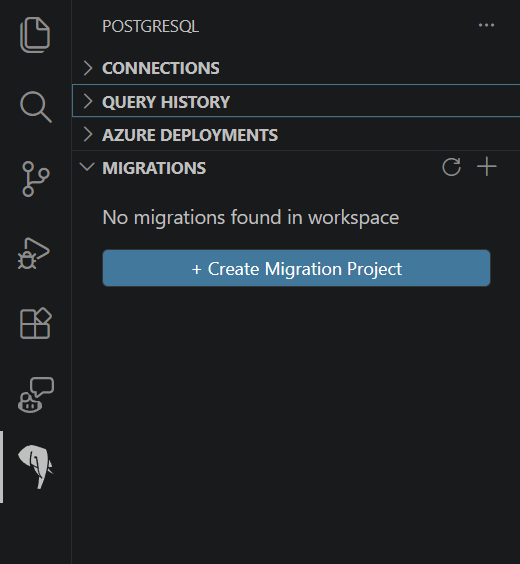
Otwórz rozszerzenie PostgreSQL.
Przejdź do panelu Migracje .
Wybierz Utwórz projekt migracji.
Krok 5. Konfigurowanie ustawień projektu
W Kreatorze migracji wprowadź nazwę projektu.
Wybierz przycisk Dalej, aby kontynuować.


Krok 6. Konfigurowanie połączenia Oracle
Wprowadź szczegóły połączenia Oracle:
- Nazwa hosta lub serwera.
- Numer portu.
- Nazwa bazy danych lub usługi.
- Nazwa użytkownika i hasło.
Narzędzie automatycznie wybiera tryb cienkiego lub grubego klienta na podstawie ustawień
sqlnet.oraitnsnames.ora; interfejs użytkownika nie udostępnia ręcznego wyboru. Tryb cienki jest używany domyślnie. Jeślisqlnet.orawymaga trybu grubego, przed kontynuowaniem upewnij się, że Oracle Instant Client jest zainstalowany i że jego lokalizacja jest ustawiona w zmiennej środowiskowejPATH. Aby uzyskać więcej informacji, zobacz Oracle Instant Client.Wybierz pozycję Załaduj schematy. Narzędzie testuje połączenie Oracle i, jeśli zakończy się pomyślnie, wyświetli listę wszystkich schematów zdefiniowanych przez użytkownika dostępnych w programie Oracle.
Wybierz jeden lub więcej schematów, które mają być konwertowane na postgreSQL.
Wybierz Dalej: Odkrywanie.


Krok 7: Przegląd wyników Discovery
Discovery pokazuje inwentaryzację źródeł i planowany zakres wyodrębniania. Na tym etapie nie wyodrębnia się DDL. Aby uzyskać wyjaśnienie liczników zbiorczych i zakresu, zobacz Discovery w przeglądzie konwersji schematu.
Poczekaj na zakończenie wykrywania.
W obszarze Uprawnienia źródła przejrzyj każde sprawdzenie, jego przeznaczenie i jego wynik. Przeanalizuj nieudane kontrole z pomocą administratora bazy danych Oracle. Po rozwiązaniu problemów z uprawnieniami wybierz pozycję Odśwież wykrywanie i przejrzyj zaktualizowane wyniki. Informacje o wymaganych uprawnieniach znajdują się w sekcji Uprawnienia źródłowe Oracle.
Przejrzyj liczniki podsumowania odnalezionych, do wyodrębnienia, wykluczonych i nieprawidłowych obiektów.
Rozwiń listę Obsługiwane typy obiektów, aby przejrzeć liczbę elementów Do wyodrębnienia, Wykluczone i Nieprawidłowe obiekty według typu. Obsługiwany typ może nadal mieć wykluczone obiekty; te liczby nie są wynikami konwersji.
Rozwiń węzeł Nieobsługiwane typy obiektów , aby przejrzeć nieobsługiwane kategorie znalezione w źródle. Aby uzyskać szczegóły dotyczące wsparcia i alternatywy dla PostgreSQL, zobacz Ograniczenia konwersji schematu.
W obszarze Schematy zależne przejrzyj schematy, do których istnieją odwołania, których nie zaznaczono. Wybierz opcję „Pokaż diagram”, aby wyświetlić odwołania. Liczby na połączeniach reprezentują odwołania zależności, a nie liczby obiektów do wyodrębnienia lub przekonwertowania.
Przejrzyj oddzielne powiadomienie dotyczące schematów systemowych Oracle, do których istnieją odwołania, które nie są migrowane. Nie traktuj tych odwołań jako dodatkowych schematów aplikacji wybranych do konwersji.
Jeśli musisz zmienić wybór schematu, wybierz pozycję Wstecz, aby powrócić do pozycji Połącz z Oracle, zaktualizować schematy i ponownie wybrać pozycję Dalej: Odnajdywanie. Przed kontynuowaniem przejrzyj zaktualizowany zakres.
Wybierz pozycję Przejrzałem obiekty, wykluczenia i schematy zależne.
Wybierz Dalej: Połączenie PostgreSQL.


Krok 8. Konfigurowanie bazy Azure Database for PostgreSQL typu scratch
Użyj pustej lub dedykowanej, nieużywanej roboczej bazy danych bez obiektów ani danych, które należy zachować. Aby uzyskać wskazówki dotyczące przygotowania, zobacz Przygotowanie tymczasowej bazy danych.
Wybierz połączenie Azure Database for PostgreSQL zdefiniowane w rozszerzeniu PostgreSQL.
Wybierz docelową bazę danych z listy rozwijanej.
Wybierz Weryfikuj rozszerzenia. Jeśli zostanie wyświetlone ostrzeżenie Zalecane rozszerzenia nie są zainstalowane, przejrzyj brakujące rozszerzenia. Postępuj zgodnie ze wskazówkami dotyczącymi przygotowywania bazy danych scratch,aby dodać wymagane rozszerzenia do listy dozwolonych serwera i zainstalować je w wybranej bazie danych, a następnie ponownie wybierz pozycję Weryfikuj rozszerzenia . Możesz kontynuować pracę z ostrzeżeniem, ale obiekty, które zależą od brakujących rozszerzeń, mogą wymagać ręcznych zmian.
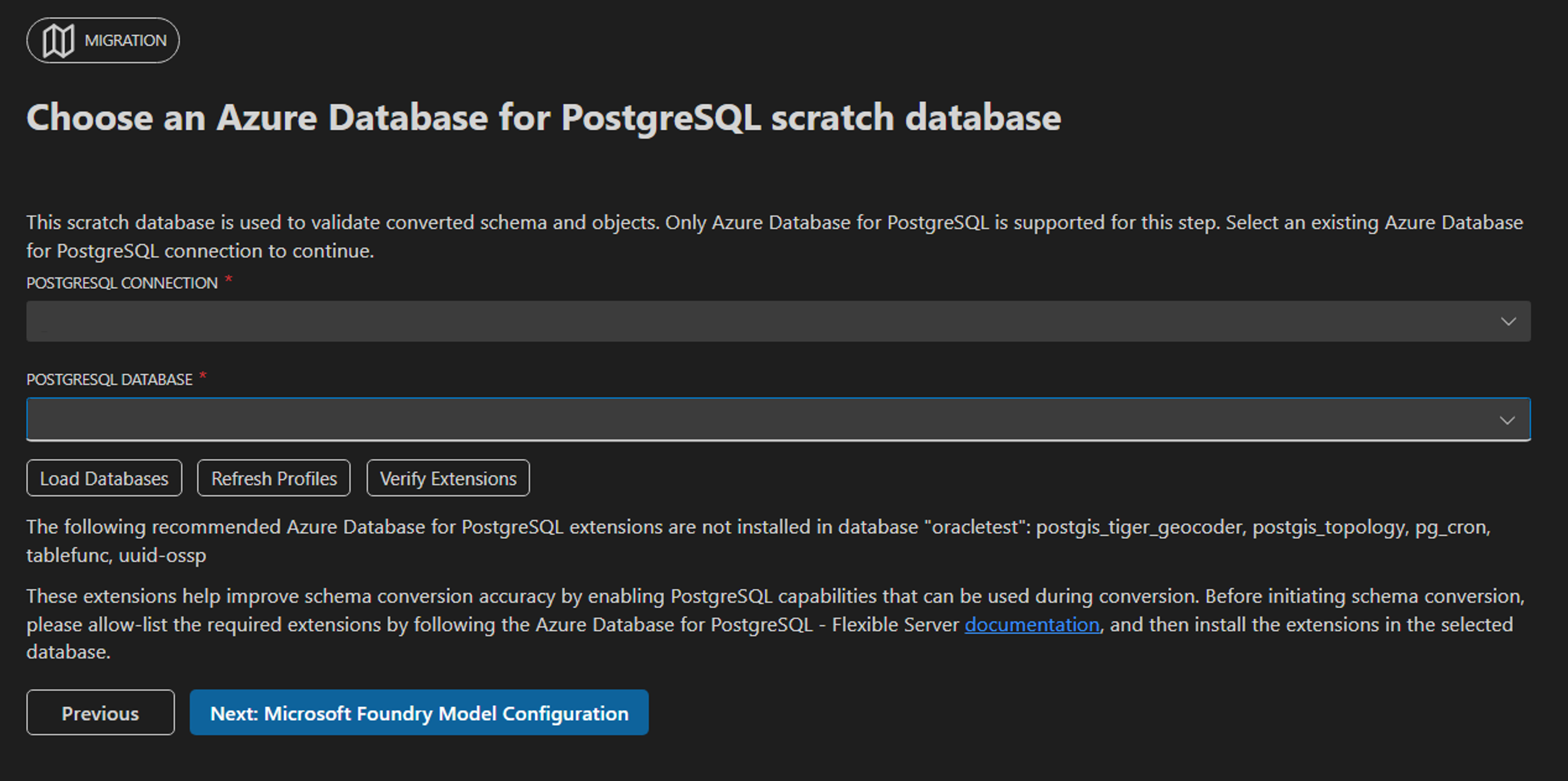
Zaznacz pole wyboru z potwierdzeniem, że schematy tymczasowe pasujące do wybranych schematów Oracle są usuwane i tworzone ponownie podczas konwersji, usuwając istniejące obiekty i dane.
Wybierz pozycję Dalej: konfiguracja modelu Microsoft Foundry.
Krok 9. Konfigurowanie modelu języka Microsoft Foundry
W Microsoft Foundry przydziel limit wdrożenia większy niż 1 000 000 tokenów na minutę (TPM). Poniższy przykład wdrożenia jest skonfigurowany dla 2,3 mln TPM; wyświetlany limit przydziału jest specyficzny dla tego środowiska.

Wróć do kreatora migracji w Visual Studio Code, aby skonfigurować połączenie modelu:
- Wprowadź swoje szczegóły Microsoft Foundry:
- Adres URL punktu końcowego.
- Nazwa wdrożenia (nazwa przypisana do wdrożenia w Microsoft Foundry; bazowy model musi być
gpt-5.2).
- Wybierz metodę uwierzytelniania:
- Klucz API: Wprowadź klucz API dla wdrożenia Microsoft Foundry.
- Microsoft Entra ID: zaloguj się przy użyciu rozszerzenia konta platformy Azure. Narzędzie automatycznie uzyskuje token uwierzytelniania. Upewnij się, że zalogowana tożsamość ma rolę Foundry User (wcześniej Azure AI User) dla zasobu Microsoft Foundry. Aby uzyskać więcej informacji, zobacz Kontrola dostępu oparta na rolach dla Microsoft Foundry.
- Wybierz Test Microsoft Foundry Connection, aby zweryfikować konfigurację.
- Po pomyślnym nawiązaniu połączenia wybierz pozycję Utwórz projekt migracji.
Krok 10. Uruchom konwersję schematu
System przechodzi do głównego Kreatora migracji.
Wybierz pozycję Migruj , aby rozpocząć proces konwersji schematu.
Monitoruj postęp konwersji w interfejsie Visual Studio Code.
Po zakończeniu konwersji w projekcie jest wyświetlane Konwersja schematu została zakończona i akcja Przejrzyj podsumowanie konwersji.


Krok 11. Przejrzyj raport konwersji schematu
- Po zakończeniu konwersji schematu zostanie automatycznie otwarty raport konwersji HTML.
- Przejrzyj wyniki odnajdywania, wyodrębniania i konwersji oraz notatki na poziomie obiektu.
- Aby uzyskać wskazówki dotyczące interpretowania raportu, zobacz Wyświetlanie raportu HTML na potrzeby konwersji schematu Oracle.
Krok 12. Przeglądanie i udoskonalanie przekonwertowanych obiektów
W zakończonym projekcie migracji wybierz pozycję Przejrzyj podsumowanie konwersji.
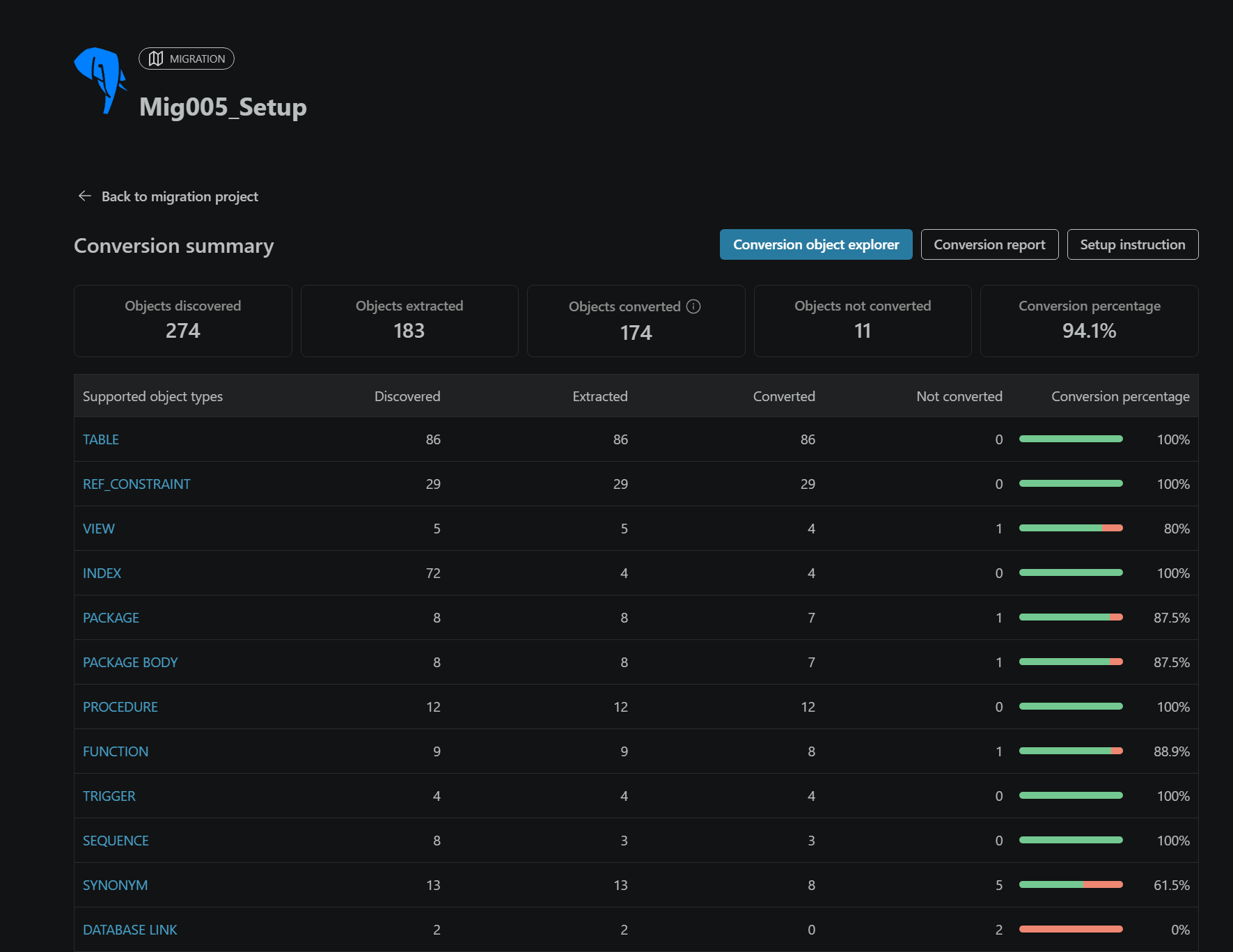
Na stronie Podsumowanie konwersji wybierz pozycję Eksplorator obiektów konwersji.
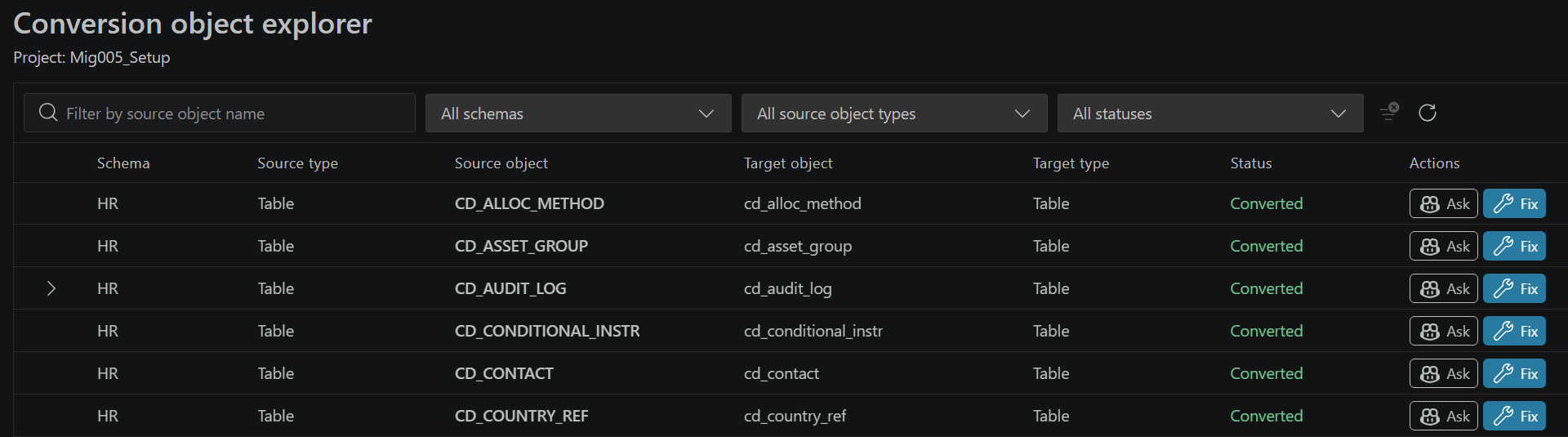
Wybierz obiekt, aby porównać definicje Oracle i PostgreSQL oraz przeczytać uwagi dotyczące jego konwersji.
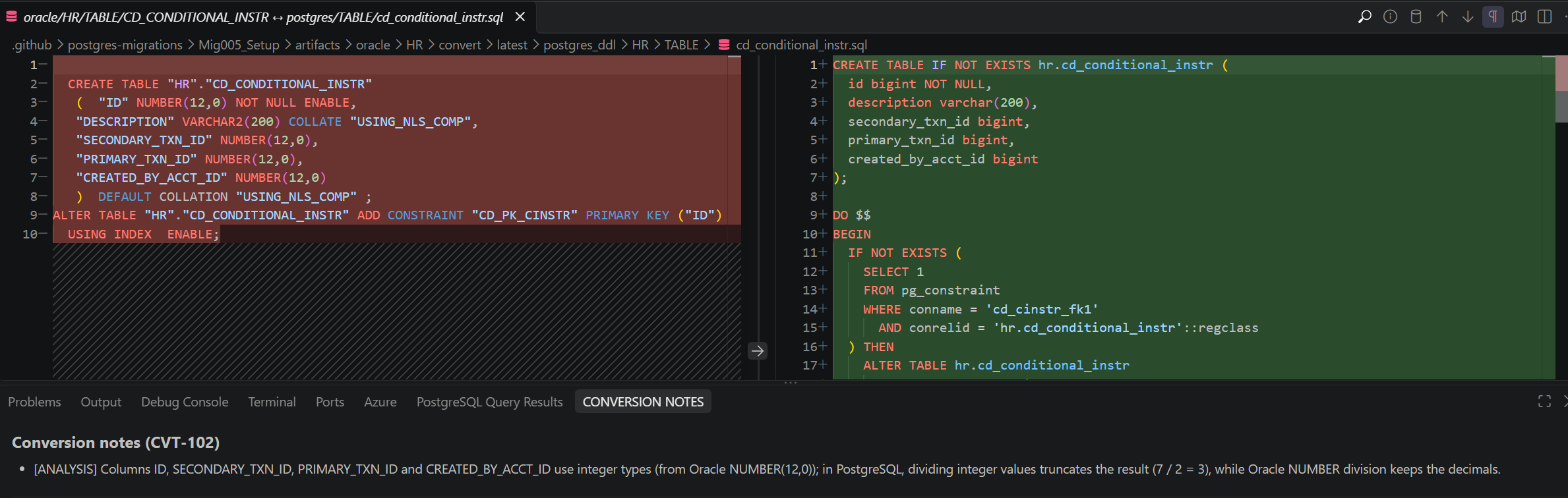
Użyj polecenia Zapytaj, aby wyjaśnić konwersję i jej zależności, lub Napraw, aby otworzyć monit Copilot i wprowadzić zmiany w pliku PostgreSQL.
Przejrzyj zmiany i upewnij się, że skrypt SQL wdrożenia zawiera poprawki, które zamierzasz wdrożyć. Nie zakładaj, że edytowanie pliku dla obiektu aktualizuje wygenerowany
deploy.sqlelement .
Aby zapoznać się z krokami filtrowania, porównywania i ręcznej kompilacji, zobacz Przejrzyj przekonwertowane obiekty w Conversion Eksplorator obiektów.
Krok 13. Przygotowanie wdrożenia przy użyciu Setup Experience
Przepływ pracy konwersji automatycznie generuje pliki instalacyjne po zakończeniu. Otwarcie instrukcji konfiguracji nie powoduje uruchomienia wdrożenia.
- W ukończonym projekcie migracji wybierz pozycję Przejrzyj podsumowanie konwersji.
- Na stronie Podsumowanie konwersji wybierz pozycję Instrukcja konfiguracji. Ta akcja staje się dostępna, gdy pliki instalacyjne są gotowe.
- Przejrzyj wygenerowany
setup_instructions.mdplik, który zostanie otwarty w edytorze. Visual Studio Code również wyświetla folder instalacyjny w Explorer. - Postępuj zgodnie z instrukcjami Wdróż przekonwertowane schematy za pomocą środowiska konfiguracji, aby przygotować oddzielną nieprodukcyjną docelową bazę danych, uruchomić kontrole gotowości, wdrożyć przekonwertowane schematy i przejrzeć wyniki wdrożenia.
Krok 14. Sprawdź poprawność wdrożonego schematu przed użyciem produkcyjnym
Użyj nieprodukcyjnej bazy danych wdrożonej w poprzednim kroku na potrzeby walidacji funkcjonalnej, danych i aplikacji, a nie tymczasowej bazy danych konwersji.
Jeśli zmienisz obiekt po wdrożeniu, zastosuj poprawkę ręcznie:
- Połącz edytor SQL z serwerem PostgreSQL nieprodukcyjnym i bazą danych, w której wdrożono przekonwertowany schemat. Potwierdź aktywną bazę danych edytora.
- Przejrzyj odwołania do schematu i wybierz pełną instrukcję lub instrukcje, które chcesz wykonać.
- Wybierz przycisk odtwarzania, aby wykonać tylko wybrane instrukcje. Przed kontynuowaniem przejrzyj dane wyjściowe wykonywania i rozwiąż błędy.
- Upewnij się, że pliki obiektów i wdrożeniowe skrypty SQL zawierają przetestowane poprawki przed wdrożeniem produkcyjnym. Aktualizowanie pliku, aktualizowanie wdrożonego obiektu i aktualizowanie
deploy.sqlsą oddzielnymi akcjami.
Niezależnie zweryfikuj wdrożony schemat przy użyciu reprezentatywnych danych testowych i obciążeń aplikacji. Zweryfikuj zależności, ograniczenia, logikę biznesową i zestawy wyników względem źródła Oracle i przetestuj je ponownie po korektach. Przejrzyj wszystkie obiekty, które nie zostały przekonwertowane lub nie zostały wdrożone, zamiast testować tylko pomyślne konwersje.
Ważna
Odpowiedzialność klienta za walidację: ten sam silnik AI wykorzystywany do konwersji schematów może również pomóc w walidacji i weryfikacji. Systemy sztucznej inteligencji mogą czasami potwierdzać własne błędy. Aby zapobiec utracie danych, regresji funkcjonalnej lub problemom z zabezpieczeniami, niezależnie zweryfikuj wszystkie przekonwertowane obiekty i poprawki na poziomie obiektu przed wdrożeniem w środowisku produkcyjnym. W ramach mechanizmów kontrolnych rozważ włączenie filtrowania zawartości Microsoft Foundry w celu ograniczenia szkodliwych lub niepożądanych efektów. Aby uzyskać wskazówki, zobacz temat Filtrowanie zawartości dla modeli Microsoft Foundry.
Aby uzyskać więcej informacji na temat rozszerzenia Visual Studio Code, odwiedź stronę Rozszerzenie PostgreSQL dla Visual Studio Code i Cursor.
Treści powiązane
- Co to jest konwersja schematu z Oracle do Azure Database for PostgreSQL Flexible Server?
- Przejrzyj przekonwertowane obiekty w Conversion Eksplorator obiektów
- Wdróż przekonwertowane schematy za pomocą funkcji Setup Experience
- Ograniczenia konwersji schematu Oracle do Azure Database for PostgreSQL flexible server