Notatka
Dostęp do tej strony wymaga autoryzacji. Może spróbować zalogować się lub zmienić katalogi.
Dostęp do tej strony wymaga autoryzacji. Możesz spróbować zmienić katalogi.
Tworzenie i łączenie sekwencji w celu zautomatyzowania działań sprzedażowych, takich jak poczta e-mail, rozmowy telefoniczne i czas oczekiwania. Użyj sekwencji, aby personalizować komunikację i określać priorytety następnych zadań.
Co to jest sekwencja?
Sekwencja wymusza stosowanie najlepszych praktyk, wprowadzając zestaw następujących po sobie działań, które należy wykonać w trakcie dnia. Możesz tworzyć i łączyć sekwencje z rekordami, takimi jak potencjalni klienci, szanse sprzedaży i konta, które pojawiają się w kolejce roboczej, w celu ustalenia priorytetów działań, które pomogą Ci skoncentrować się na sprzedaży, zwiększyć produktywność i lepiej dostosować się do procesów biznesowych Twojej organizacji.
Tworząc sekwencję, definiujesz zestaw czynności, które chcesz wykonać na rekordach, oraz kolejność ich wykonywania. Ten proces umożliwia skoncentrowanie się na sprzedaży i zapewnia lepsze zrozumienie, co należy zrobić dalej.
Uprawnienia wymagane do tworzenia i łączenia sekwencji
Jeśli w organizacji nie jest włączony obszar roboczy akceleratora sprzedaży, można tworzyć i łączyć sekwencje za pośrednictwem roli Sprzedawca. Możesz również usunąć i edytować utworzone sekwencje.
Gdy obszar roboczy akceleratora sprzedaży jest włączony w organizacji i dostęp jest ograniczony do określonych ról zabezpieczeń, tylko użytkownicy, którzy mają te role, mogą tworzyć i łączyć sekwencje. Aby uzyskać dostęp do tworzenia i łączenia sekwencji, poproś swojego administratora o nadanie uprawnień dla Twojej roli bezpieczeństwa. Aby uzyskać więcej informacji, zobacz Zarządzanie dostępem i typem rekordu.
Uwaga
Jeśli masz rolę Menedżera sekwencji i chcesz utworzyć sekwencje, przejdź do sekcji Tworzenie i aktywowanie sekwencji.
Kto ma dostęp do moich sekwencji?
Utworzone przez Ciebie sekwencje są dostępne dla Twojej jednostki organizacyjnej. Inni sprzedawcy mogą tylko wyświetlać, łączyć i tworzyć kopie tej sekwencji. Jednak administratorzy i użytkownicy posiadający rolę Menadżer Sekwencji mają wszystkie uprawnienia, takie jak edycja i usuwanie sekwencji.
Jak tworzyć sekwencje
Tworzenie sekwencji za pomocą kreatora sekwencji. Dostęp do kreatora sekwencji można uzyskać na następujące sposoby:
Ustawienia usługi Sales Insights
Użyj ustawień analizy sprzedaży, aby uzyskać dostęp do projektanta sekwencji. Tutaj można tworzyć, edytować, usuwać i łączyć sekwencje.
Aby uzyskać dostęp do projektanta sekwencji
Zaloguj się do swojej aplikacji sprzedażowej. W lewym dolnym rogu strony wybierz Obszar zmian>Ustawienia Sales Insights.
Na stronie Ustawienia usługi Sales Insights w obszarze Sales accelerator>Sekwencje wybierz pozycję Nowa sekwencja.

Zostanie otwarte okno dialogowe Utwórz sekwencję. Aby kontynuować tworzenie sekwencji, przejdź do Utwórz sekwencję w dalszej części tego tematu.
Następny widget
Widżet Następne jest dostępny w standardowych formularzach kontaktu, szansy sprzedaży, leada i konta. Po otwarciu rekordu formularz główny domyślnie wyświetla widżet Up next. Na przykład po otwarciu rekordu potencjalnego klienta formularz Potencjalny klient wyświetla widżet Co dalej.

Gdy sekwencja nie jest połączona z rekordem, widget Dalej wyświetla komunikat o połączeniu sekwencji.
Wybierz Połącz typ rekordu z sekwencją, a zostanie otwarte okno dialogowe Połącz typ rekordu z sekwencją. W poniższym przykładzie otwierasz okno dialogowe łączenia sekwencji dla potencjalnych klientów, dla których nie przypisano jeszcze żadnych sekwencji.

Uwaga
Jeżeli sekwencje są dostępne dla danego typu rekordu, wyświetlana jest lista. Aby utworzyć sekwencję, wybierz Utwórz nową sekwencję.
Wybierz Utwórz nową sekwencję, a w nowej karcie zostanie otwarte okno dialogowe Utwórz sekwencję. Aby kontynuować tworzenie sekwencji, przejdź do sekcji Utwórz sekwencję w dalszej części tego tematu.
Widok siatki rekordów
Podczas łączenia rekordu z sekwencją możesz utworzyć nową sekwencję, jeśli nie ma dostępnych sekwencji dla typu rekordu lub istniejąca lista nie spełnia Twoich wymagań.
Otwórz w widoku siatki typ rekordu — taki jak potencjalny klient, kontakt lub szansa sprzedaży — dla którego chcesz utworzyć sekwencję. Zaznacz rekord, a następnie wybierz Połącz sekwencję. W tym przykładzie otworzysz widok siatki Konta , aby połączyć sekwencję.

Zostanie otwarte okno dialogowe Połącz konto z sekwencją.
Uwaga
Jeżeli sekwencje są dostępne dla danego typu rekordu, wyświetlana jest lista. Aby utworzyć sekwencję, wybierz Utwórz nową sekwencję.
Wybierz Utwórz nową sekwencję. Okno dialogowe Tworzenie sekwencji otwiera się na nowej karcie. Aby kontynuować tworzenie sekwencji, przejdź do poniższej sekcji Tworzenie sekwencji.
Utwórz sekwencję
Po otwarciu okna dialogowego tworzenia sekwencji za pomocą jednej z metod opisanych w temacie Jak utworzyć sekwencję wykonaj następujące kroki, aby ukończyć tworzenie sekwencji:
W oknie dialogowym Tworzenie sekwencji wybierz jedną z następujących opcji, aby utworzyć sekwencję:
Użyj szablonu: Użyj szablonów, aby szybko skonfigurować sekwencje. Szablony sekwencji podpowiadają sprzedawcom, co można zrobić, aby osiągnąć cel, na przykład zostać przedstawionym potencjalnemu klientowi i wygrać transakcję. Aby uzyskać więcej informacji, zobacz Szablony sekwencji.
Podczas tworzenia sekwencji za pomocą widżetu Dalej lub w widoku siatki rekordów wyświetlane tutaj szablony dotyczą tego typu rekordu.
Zacznij od pustej sekwencji: Użyj pustej sekwencji, aby utworzyć sekwencję od zera.

W oknie dialogowym Definiowanie właściwości sekwencji wprowadź następujące informacje:
Parametr Opis Nazwa sekwencji Nazwa sekwencji. Opis Opis sekwencji (opcjonalnie). Jednostka Typ encji, dla której chcesz zastosować sekwencję. Domyślnie wybrany jest typ encji potencjalnego klienta. 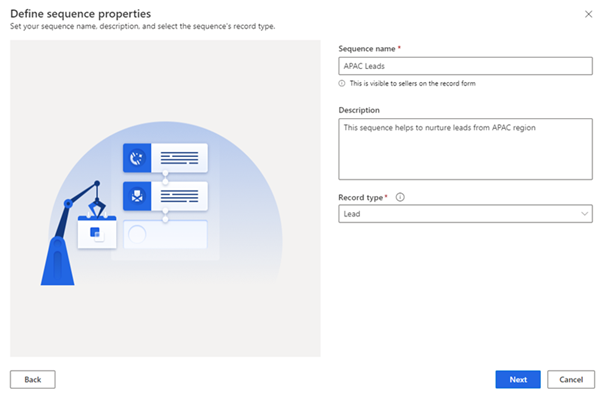
Wybierz Dalej.
Otworzy się strona projektanta sekwencji.

Domyślnie krok Sekwencja rozpoczyna się tu jest dodawany do sekwencji jako pierwszy krok.
Po kroku Sekwencja zaczyna się tutaj wybierz Dodaj (+) i skonfiguruj kroki sekwencji. Kroki są podzielone na następujące cztery grupy:
- Kroki: Krok w sekwencji to działanie w ramach kontaktu sprzedażowego, które sprzedawca wykonuje w celu nawiązania relacji z klientem, na przykład wiadomość e-mail, telefon lub zadanie. Aby uzyskać więcej informacji, zobacz Dodawanie kroków do sekwencji.
- Warunki: Krok warunkowy w sekwencji określa kolejny sposób działania sekwencji po spełnieniu albo niespełnieniu warunku, na podstawie ukończonej aktywności. Aby uzyskać więcej informacji, zobacz Dodawanie kroków warunku do sekwencji.
- Polecenia: krok polecenia w kolejności określa następny przebieg akcji według wartości podanej w polu lub etapie procesu biznesowego. Aby uzyskać więcej informacji, zobacz Dodawanie kroków polecenia do sekwencji.
- LinkedIn: Kroki aktywności LinkedIn w sekwencji pozwalają sprzedawcom na dywersyfikację ich codziennych działań poprzez uwzględnienie funkcji sprzedaży społecznościowej. Możesz użyć dużej sieci LinkedIn z zalecanymi działaniami, które mogą podjąć sprzedawcy w celu zbudowania głębszych połączeń. Aby uzyskać więcej informacji, zobacz Dodawanie działań LinkedIn do sekwencji.
Wybierz Dodaj, a następnie powtórz krok 4 dla wszystkich działań, które chcesz dodać do sekwencji.
Zapisz sekwencję.
Teraz można aktywować sekwencję.
Aktywuj sekwencję
Otwórz sekwencję, a następnie wybierz Aktywuj.
Uwaga
Organizacja może jednocześnie mieć maksymalnie 250 aktywnych sekwencji.
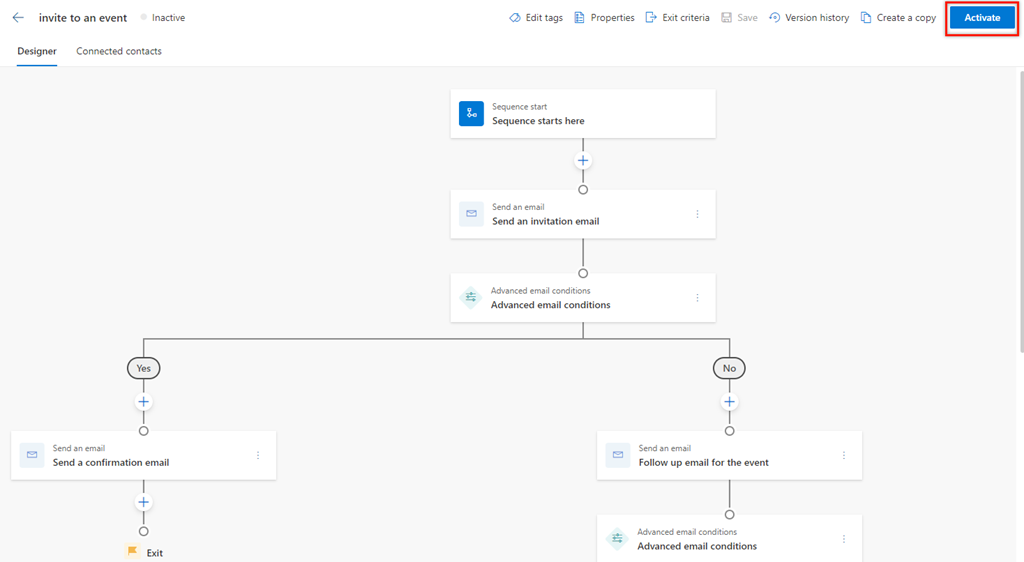
W komunikacie potwierdzającym wybierz pozycję Aktywuj.
Uwaga
Jeśli na końcu sekwencji dodasz Ustaw czas oczekiwania, wystąpi błąd. Należy usunąć to ostatnie działanie Określ czas oczekiwania, a następnie zapisać i aktywować sekwencję.
Sekwencja jest aktywowana i wyświetlona na stronie głównej projektanta sekwencji. Możesz zobaczyć status sekwencji obok nazwy i możesz zobaczyć komunikat potwierdzający.

Następnie należy połączyć aktywną sekwencję z rekordami.
Połącz sekwencje z rekordami
Po utworzeniu i aktywowaniu sekwencji można ją połączyć z rekordami w zależności od typu rekordu, dla którego utworzono sekwencję.
Możesz użyć jednego z następujących sposobów, aby połączyć sekwencję z rekordem:
Nie można odnaleźć funkcji w aplikacji?
Istnieje kilka możliwości:
- Nie masz wymaganej licencji na korzystanie z tej funkcji. Zapoznaj się z tabelą porównawczą i przewodnikiem licencjonowania , aby zobaczyć, które funkcje są dostępne z licencją.
- Nie masz niezbędnej roli zabezpieczeń do korzystania z tej funkcji.
- Aby skonfigurować lub ustawić funkcję, musisz mieć role administracji i dostosowywania
- Aby korzystać z funkcji związanych z sprzedażą, musisz mieć role podstawowej sprzedaży
- Niektóre zadania wymagają określonych ról funkcjonalnych.
- Administrator nie włączył tej funkcji.
- Organizacja używa niestandardowej aplikacji. Skontaktuj się z administratorem, aby poznać dokładne kroki. Kroki opisane w tym artykule dotyczą wyłącznie standardowych aplikacji Sales Hub i Sales Professional.
Informacje pokrewne
Co to jest akcelerator sprzedaży?
Zarządzaj sekwencjami
Dodawanie i usuwanie tagów w sekwencjach