Notatka
Dostęp do tej strony wymaga autoryzacji. Może spróbować zalogować się lub zmienić katalogi.
Dostęp do tej strony wymaga autoryzacji. Możesz spróbować zmienić katalogi.
Korzystając z Copilot, można używać zapytań języka naturalnego do wyświetlania podglądu, eksplorowania i wizualizowania danych w tabelach języka Kusto Query Language (KQL) w usłudze Real-Time Hub. Zadaj pytania, twórz wizualizacje i udostępniaj szczegółowe informacje bez konieczności używania języka zapytań KQL.
Dostęp do eksplorowania danych
Dostęp do opcji Eksploruj dane dla tabel KQL można uzyskać w centrum Real-Time na trzy sposoby.
Przejdź do centrum Real-Time z menu po lewej stronie, a następnie użyj dowolnej z następujących metod, aby eksplorować dane tabeli KQL:
Eksplorowanie kafelka danych w ruchu
- Wybierz płytkę Eksploruj dane w ruchu.
- Filtruj według typu danych tabel .
- Wybierz tabelę KQL, a następnie kliknij pozycję Wybierz.

Lista ostatnio używanych danych przesyłanych strumieniowo
- Na liście ostatnio używanych danych przesyłanych strumieniowo filtruj według typu danych tabel .
- Z menu kontekstowego tabeli KQL (trzy kropki) wybierz pozycję Eksploruj dane.

Szczegóły tabeli KQL
- Otwórz szczegóły tabeli KQL.
- Wybierz pozycję Eksploruj dane na górnym pasku narzędzi.

Eksplorowanie danych za pomocą narzędzia Copilot
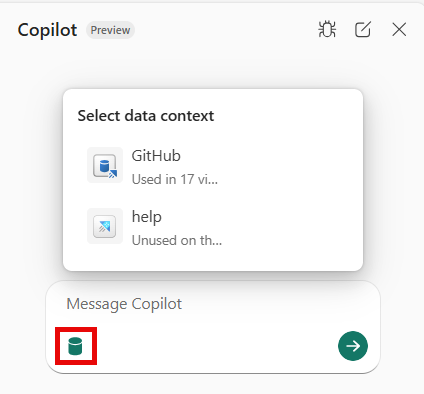
Jeśli Twój panel zawiera wiele źródeł danych, opcjonalnie wybierz źródło, które chcesz eksplorować. Copilot wykorzystuje wybrane źródło jako kontekst rozmowy i udostępnia przykładowe prompty dostosowane do dostępnych danych.
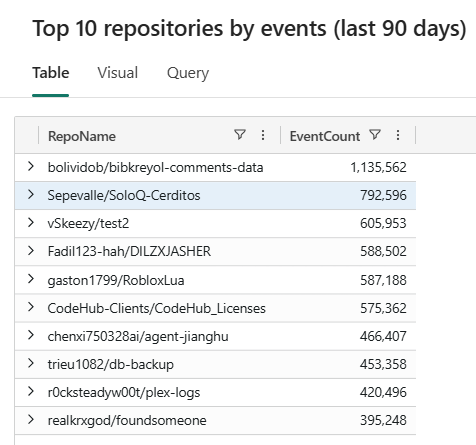
Zadaj pytanie dotyczące danych. Na przykład: "Jakie są 10 najpopularniejszych repozytoriów?" lub "Jaki jest wskaźnik sukcesu logowania?".
Przeglądaj aktualizacje postępów wyświetlane przez Copilot podczas analizy żądania.
Po zakończeniu analizy przejrzyj wygenerowane wyniki, podsumowanie oraz sugerowane wskazówki do dalszych działań. Kontynuuj eksplorację, wybierając sugerowane pytanie lub wpisując własne pytanie.
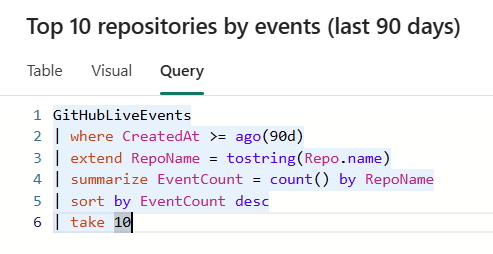
Wybierz ikonę maksymalizacji, aby zobaczyć wyniki odzwierciedlone w zakładkach Visual, Tabela i Query, lub użyj menu rozwijanego, aby wybrać konkretną kartę.

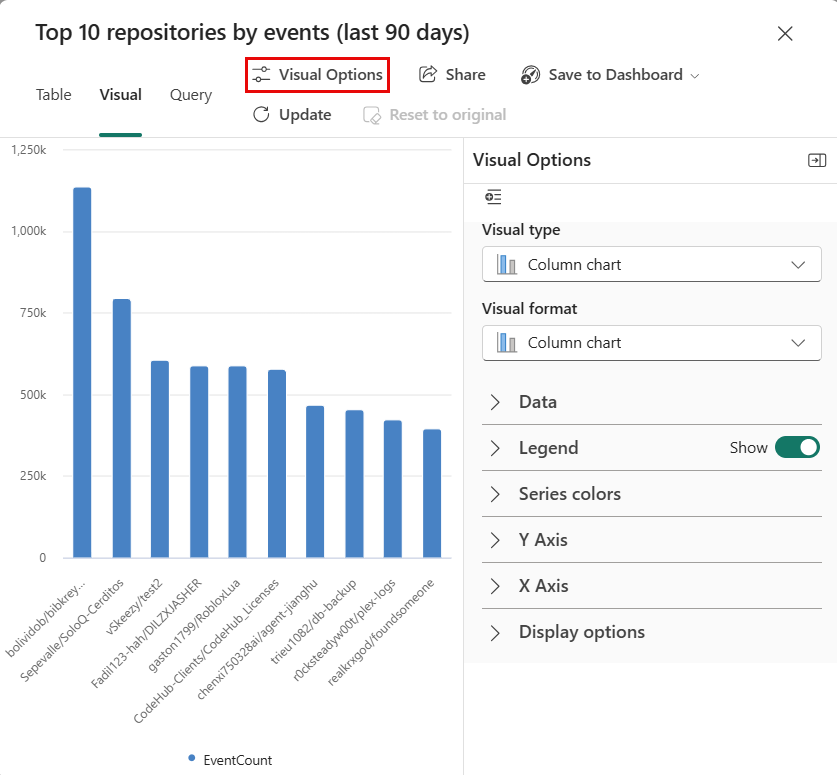
Zakładka Wizualne wyświetla wizualizację wygenerowaną na podstawie wyników zapytania. Wybierz przycisk Opcje wizualne , aby dostosować format i wygląd wizualny. Aby uzyskać więcej informacji, zobacz Dostosowywanie wizualizacji pulpitu nawigacyjnego Real-Time.
Doprecyzuj wyniki, zadając więcej pytań lub zapisz i udostępnij spostrzeżenia z eksploracji Copilot w razie potrzeby.