Notatka
Dostęp do tej strony wymaga autoryzacji. Może spróbować zalogować się lub zmienić katalogi.
Dostęp do tej strony wymaga autoryzacji. Możesz spróbować zmienić katalogi.
Pulpity czasu rzeczywistego pomagają monitorować kluczowe wskaźniki, wykrywać anomalie i podejmować świadome decyzje. Korzystając z Copilot, możesz eksplorować dane na żywo stanowiące podstawę pulpitu nawigacyjnego za pomocą języka naturalnego, bez konieczności pisania zapytań KQL.
Zadawaj pytania dotyczące swoich danych, badaj trendy, doprecyzuj wyniki i generuj wizualizacje. Copilot może eksplorować dane w całym pulpicie nawigacyjnym, konkretnym źródle danych lub konkretnej wizualizacji. Następnie możesz zapisać lub udostępnić uzyskane wnioski.
Ważne
Ta funkcja jest dostępna w wersji zapoznawczej.
Wymagania wstępne
- Obszar roboczy z pojemnością obsługiwaną przez Microsoft Fabric.
- Pulpit nawigacyjny z wizualizacjami. Więcej informacji znajdziesz w artykule Utwórz Real-Time dashboard.
Eksplorowanie danych za pomocą narzędzia Copilot
Użyj Copilot, aby eksplorować dane na żywo z pulpitu za pomocą języka naturalnego. Możesz na przykład:
- Zmień przedział czasowy.
- Filtruj według kolumny lub wartości.
- Obliczaj średnie, sumy lub liczności.
- Pogrupuj wyniki według wybranej kolumny.
- Podsumuj trendy lub anomalie w danych.
Podczas gdy Copilot analizuje Twoje żądanie, udostępnia aktualizacje postępów, dzięki czemu możesz śledzić proces analizowania. Po zakończeniu analizy Copilot podsumowuje wyniki i sugeruje pytania uzupełniające, które pomogą Ci kontynuować eksplorację.

W przestrzeni roboczej Fabric wybierz pulpit nawigacyjny Real-Time lub stwórz nowy pulpit nawigacyjny i upewnij się, że jesteś w trybie Wyświetlanie. Aby zapoznać się z danymi za pomocą Copilot, wykonaj następujące czynności:
Jeśli Twój panel zawiera wiele źródeł danych, opcjonalnie wybierz źródło, które chcesz eksplorować. Copilot wykorzystuje wybrane źródło jako kontekst rozmowy i udostępnia przykładowe prompty dostosowane do dostępnych danych.
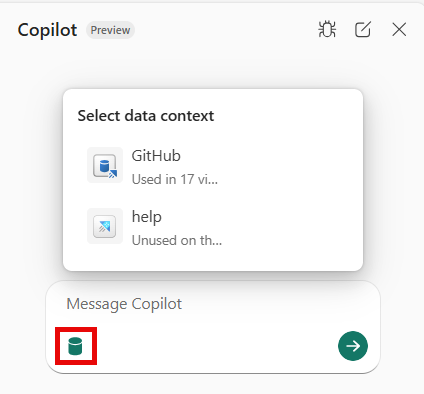
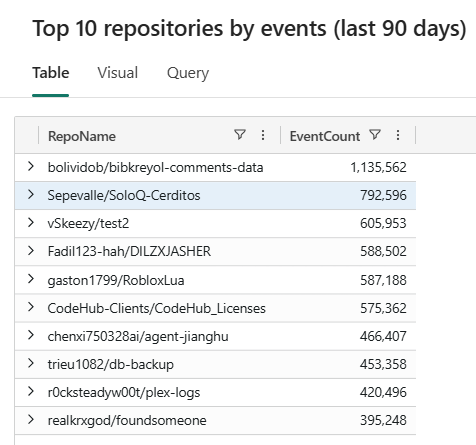
Zadaj pytanie dotyczące danych. Na przykład: "Jakie są 10 najpopularniejszych repozytoriów?" lub "Jaki jest wskaźnik sukcesu logowania?".
Przeglądaj aktualizacje postępów wyświetlane przez Copilot podczas analizy żądania.
Po zakończeniu analizy przejrzyj wygenerowane wyniki, podsumowanie oraz sugerowane dalsze prompty. Kontynuuj eksplorację, wybierając sugerowane pytanie lub wpisując własne pytanie.
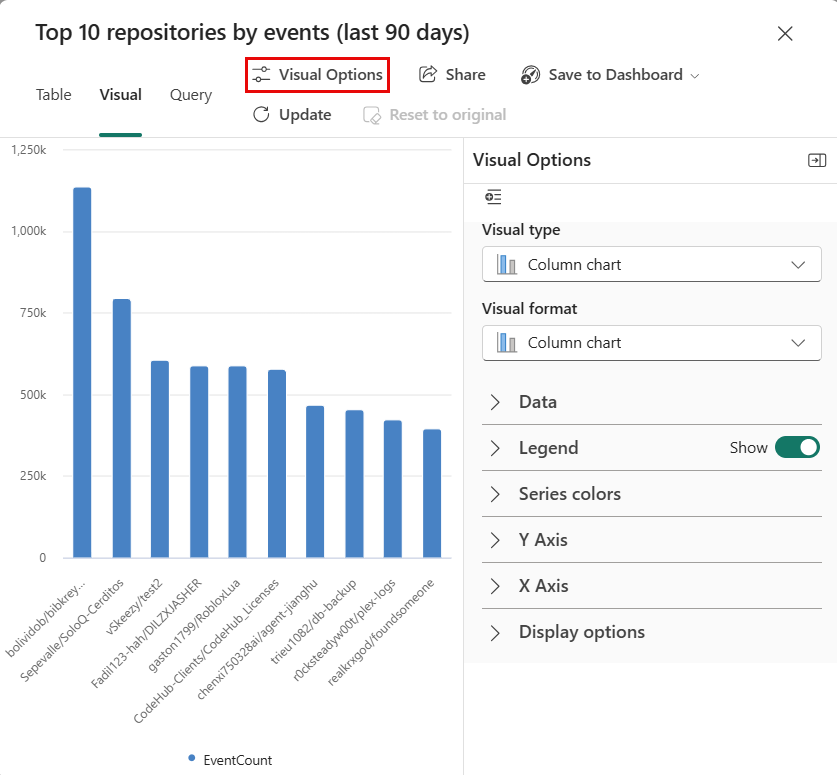
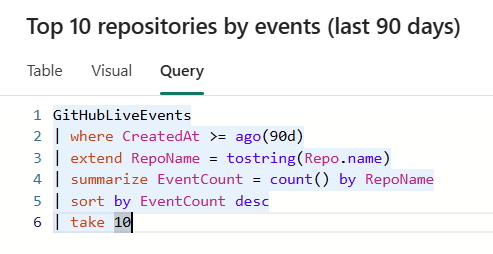
Wybierz ikonę maksymalizacji, aby zobaczyć wyniki odzwierciedlone w zakładkach Visual, Tabela i Zapytanie, lub użyj menu rozwijanego, aby wybrać konkretną kartę.

Zakładka Wizualna wyświetla wizualizację wygenerowaną na podstawie wyników zapytania. Wybierz przycisk Opcje wizualne , aby dostosować format i wygląd wizualny. Aby uzyskać więcej informacji, zobacz Dostosowywanie wizualizacji pulpitu nawigacyjnego Real-Time.
Doprecyzuj wyniki, zadając więcej pytań lub zapisz i udostępnij spostrzeżenia z eksploracji Copilot w razie potrzeby.
Poznaj cały dashboard
Domyślnie Copilot eksploruje dane w kontekście całego dashboardu. Takie podejście pozwala zadawać pytania obejmujące wiele wizualizacji i odkrywać informacje dotyczące wszystkich danych z panelu.
Możesz na przykład zapytać:
- Które typy zdarzeń wzrastają najbardziej we wszystkich formach wizualnych?
- Jakie nietypowe wzorce pojawiły się w ciągu ostatnich 24 godzin?
- Jak zmieniły się ogólne wyniki w porównaniu do poprzedniego tygodnia?
Eksploruj konkretne źródło danych
W panelu bocznym Copilot wybierz konkretne źródło danych, gdy chcesz skupić się na konkretnym zbiorze danych, a nie na całym pulpicie.

Copilot traktuje wybrane źródło danych jako kontekst rozmowy i generuje przykładowe prompty dostosowane do tego źródła. Takie podejście pomaga zadawać istotne pytania i szybko odkrywać spostrzeżenia.
Eksploruj dane z konkretnej wizualizacji
Możesz też zacząć eksplorację od konkretnej wizualizacji. Wybrana wizualizacja dostarcza kontekstu dla Twoich pytań, więc naturalnie możesz odwołać się do „tego wykresu” lub „tych wyników”. Copilot wykorzystuje ten kontekst, aby zrozumieć Twoje intencje podczas analizy podstawowego zbioru danych stojących za wizualizacją, a nie tylko danych pokazanych w wizualizacji.
Wybierz ikonę Copilot na wizualizacji, aby eksplorować dane.

Otwiera się okno Copilot z sugerowanymi wskazówkami, które pomogą zacząć eksplorować dane z wizualizacji.

W bocznym panelu podążaj za procesem myślowym Copilot, który analizuje dane i generuje wnioski.
Przejrzyj wyniki i wszelkie wygenerowane wizualizacje.

Zapisz lub udostępnij wygenerowane analizy.


Zapisz i udostępnij spostrzeżenia Copilot
Po odkryciu wniosku za pomocą Copilot możesz zapisać go na pulpicie nawigacyjnym lub podzielić się nim z innymi.
Zapisz analizy na panelu
Wybierz Zapisz do pulpitu , aby zapisać aktualną wizualizację i zapytanie jako kafelek dashboardu. Możesz zapisać kafelek na bieżącym pulpicie nawigacyjnym, istniejącym pulpicie nawigacyjnym lub nowym pulpicie nawigacyjnym.

Zapisane kafelki pozostają połączone z danymi na żywo i aktualizują się wraz z pojawieniem się nowych danych.
Dziel się spostrzeżeniami z innymi
Możesz udostępnić innym użytkownikom link do eksploracji Copilot.
Wybierz ikonę share w okienku Copilot lub w widoku rozwiniętym.

W oknie dialogowym udostępniania wybierz, czy chcesz uwzględnić wizualizację w udostępnionych szczegółowych informacjach, a następnie wybierz pozycję Kopiuj link.

Udostępnij skopiowany link innym osobom. Odbiorcy mogą przeglądać wyniki, ponownie uruchamiać zapytanie, zapisywać informacje na pulpicie oraz personalizować wizualizację, gdy zostanie uwzględniona.