Notatka
Dostęp do tej strony wymaga autoryzacji. Może spróbować zalogować się lub zmienić katalogi.
Dostęp do tej strony wymaga autoryzacji. Możesz spróbować zmienić katalogi.
Uwaga / Notatka
Ten samouczek jest częścią serii. W poprzedniej sekcji zobacz: Tutorial part 7: Detect anomalies on an Eventhouse table (Samouczek: część 7: wykrywanie anomalii w tabeli usługi Eventhouse).
W tej części samouczka dowiesz się, jak utworzyć mapę przy użyciu danych geoprzestrzennych.
Tworzenie funkcji w bazie danych KQL
W tym kroku utworzysz funkcję w bazie danych KQL, która wskazuje dane geoprzestrzenne w tabeli Eventhouse. Ta funkcja umożliwia łatwe wykonywanie zapytań dotyczących danych geoprzestrzennych i używanie ich na mapie.
Otwórz wydarzenie Tutorial, które utworzyłeś w poprzedniej części samouczka.
Wybierz Tutorial_queryset.
+ Wybierz przycisk na wstążce, aby utworzyć nową kartę.
Wybierz ikonę ołówka na karcie i zmień nazwę karty zapytania Pokaż na mapie.
Skopiuj/wklej i uruchom następujące zapytanie.
.create-or-alter function funcForMap() {
    TransformedData
    | where ingestion_time() > ago(30d)
    | project Street, Neighbourhood, toreal(Latitude), toreal(Longitude), No_Bikes, No_Empty_Docks
    | summarize sum(No_Bikes), sum(No_Empty_Docks) by Street, Neighbourhood, Latitude, Longitude
}

Tworzenie usługi Lakehouse i przekazywanie plików GeoJson
Przejdź do obszaru roboczego i w lewym górnym rogu wybierz przycisk + Nowy element . Następnie wyszukaj i wybierz pozycję Lakehouse.

Wprowadź TutorialLakehouse jako nazwę.
Wybierz obszar roboczy, w którym zostały utworzone zasoby.
Kliknij prawym przyciskiem myszy węzeł Plik, a następnie w menu Prześlij wybierz pozycję Prześlij pliki.
Pobierz następujące dwa pliki GeoJSON z poniższych linków i przekaż je do usługi Lakehouse.


Utwórz mapę
Przejdź do obszaru roboczego i w lewym górnym rogu wybierz przycisk + Nowy element . Następnie wyszukaj i wybierz pozycję Mapa.
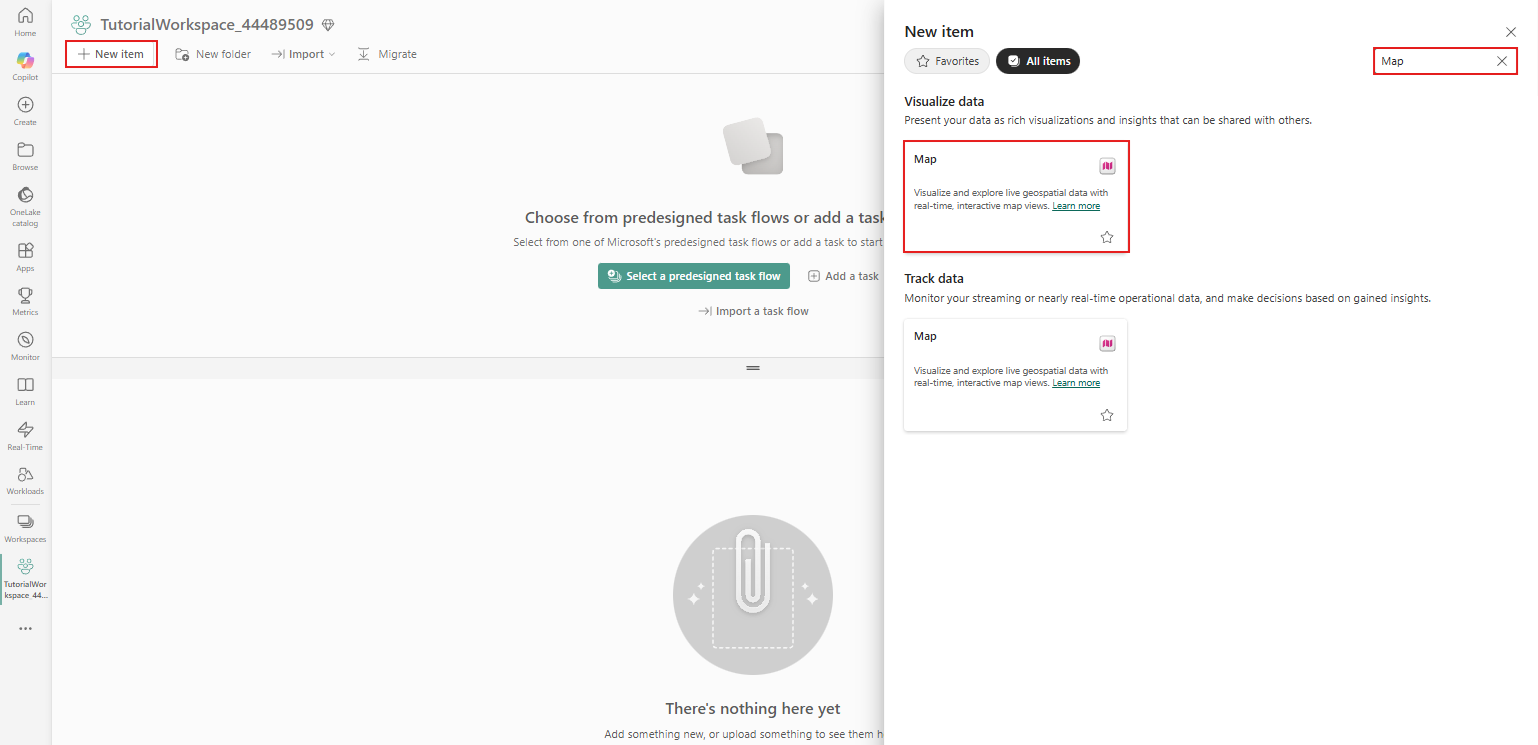
Wprowadź TutorialMap w Nazwa, a następnie wybierz Utwórz
Dodawanie danych usługi Eventhouse do mapy
W okienku Eksplorator wybierz pozycję + Dodaj, a następnie wybierz pozycję Baza danych KQL.
Wybierz magazyn zdarzeń Tutorial.
Wybierz i podłącz.
W sekcji Samouczek rozwiń Funkcje i wybierz funkcję funcForMap.
Wybierz menu Więcej (...) obok pozycji funcForMap i wybierz pozycję Pokaż na mapie.

Zostanie otwarte nowe okno z podglądem danych zapytania. Wybierz pozycję Dalej .
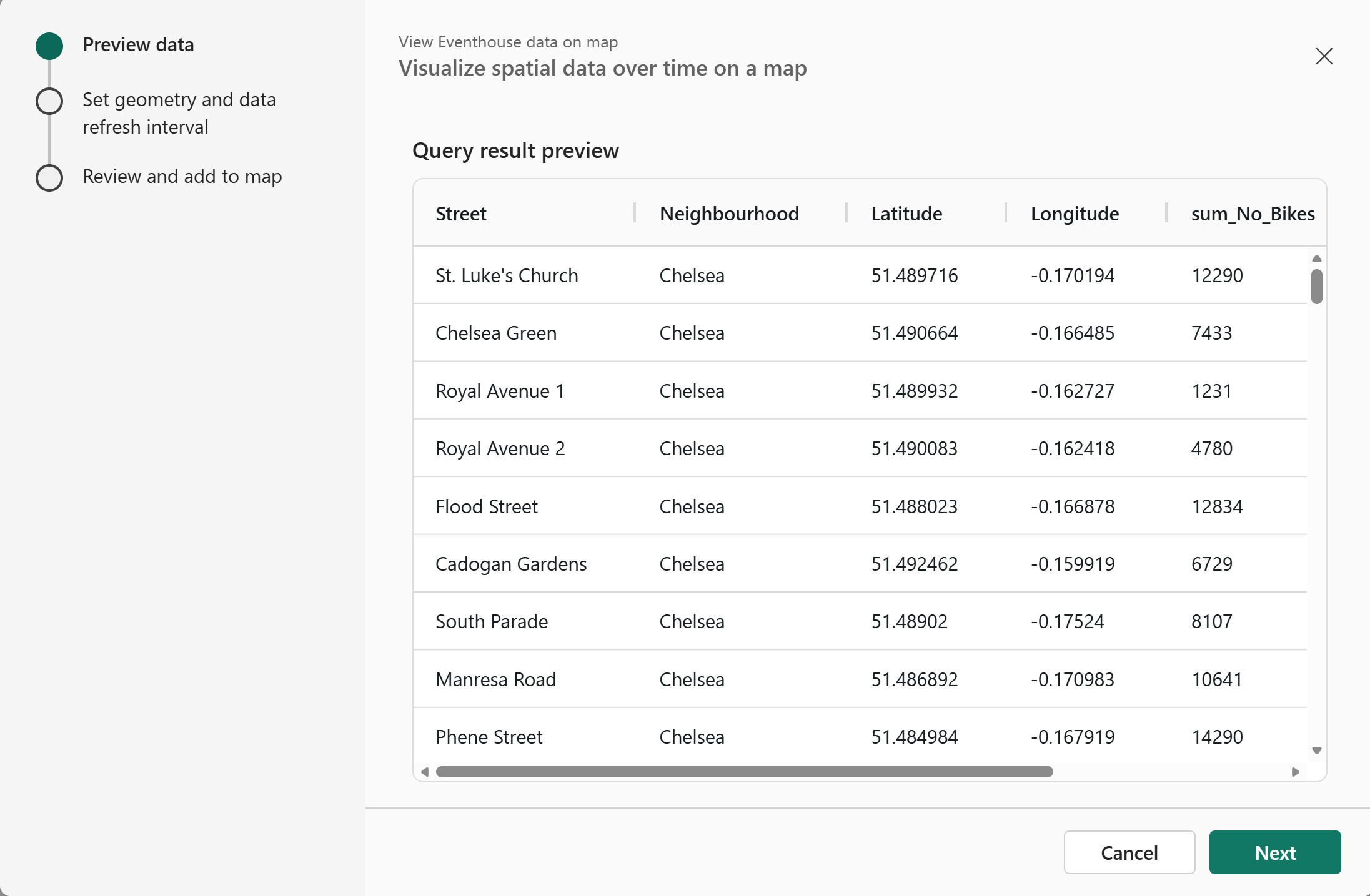
Na stronie Ustawianie geometrii i interwału odświeżania danych kreatora wykonaj następujące kroki:
- Wprowadź BikeLatLong jako nazwę.
- Dla Lokalizacja kolumn geometrii wybierz Długość i szerokość geograficzna w oddzielnych kolumnach.
- W polu Szerokość geograficzna wybierz pozycję Szerokość geograficzna.
- W kolumnie Długość geograficzna wybierz Długość geograficzna.
- W obszarze Interwał odświeżania danych wybierz pozycję 5 minut. Wybierz Dalej.

Na stronie Przeglądanie i dodawanie kreatora wybierz pozycję Dodaj do mapy.

Najedź kursorem na BikeLatLong w sekcji Warstwy danych, wybierz ..., a następnie wybierz Dopasuj powiększenie, aby przybliżyć obszar Londynu z zaznaczonymi na mapie stacjami rowerowymi.

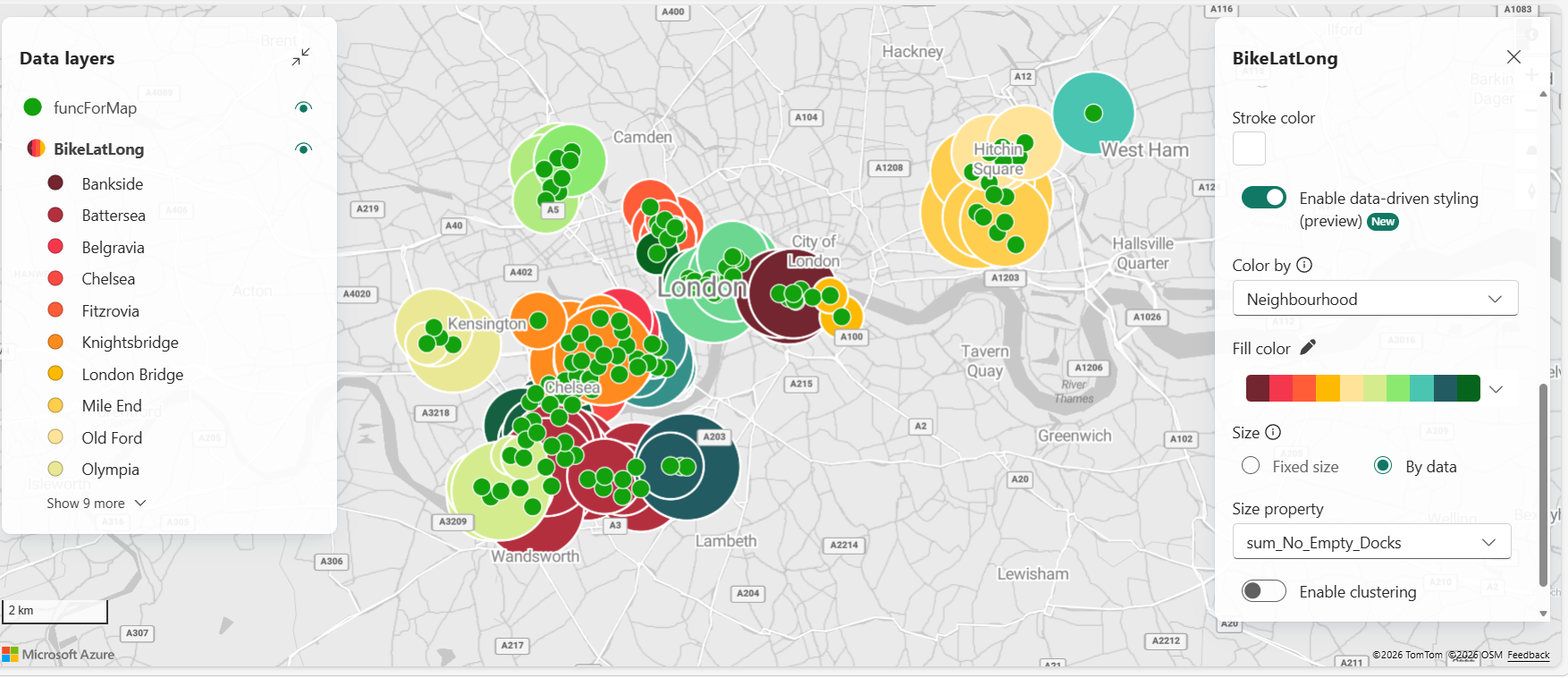
Wybierz pozycję BikeLatLong w obszarze Warstwy danych i wykonaj następujące kroki:
Rozwiń pozycję Ustawienia ogólne i dodaj pozycję Ulica i Sąsiedztwo w obszarze Etykietki narzędzi.
Wybierz pozycję Włącz styl oparty na danych.
Zmień Rozmiar na Według danych i wybierz sum_No_Empty_Docks.
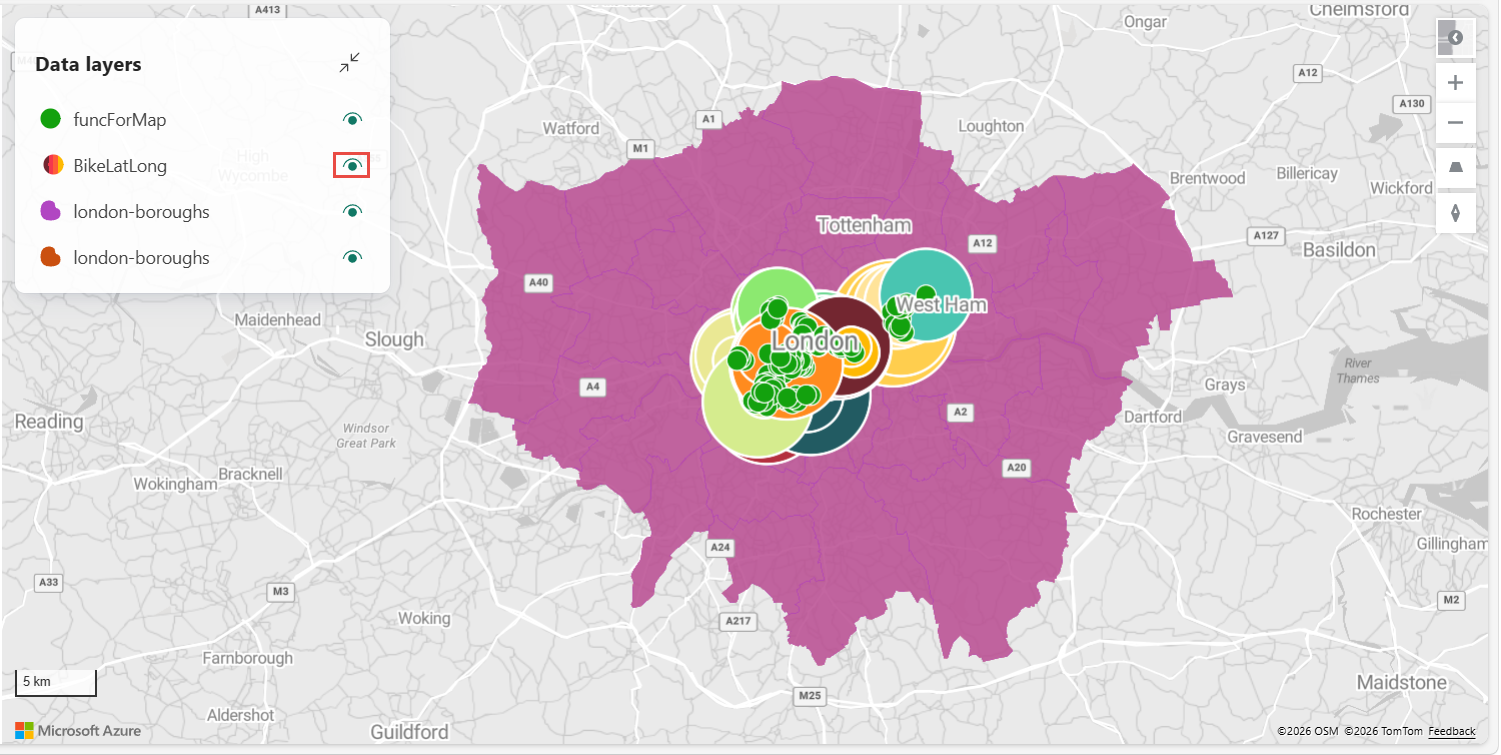
To ustawienie powinno natychmiast mieć wpływ na mapę z rozmiarami bąbelków reprezentującymi liczbę pustych doków i kolorów reprezentujących różne dzielnice.


Dodawanie plików GeoJSON z usługi Lakehouse do mapy
W okienku Eksplorator wybierz pozycję + Dodaj, a następnie wybierz pozycję Lakehouse.
Wybierz TutorialLakehouse i kliknij Połącz.
Rozwiń węzeł TutorialLakehouse, rozwiń węzeł Pliki, a następnie wybierz plik london-boroughs.geojson i kliknij prawym przyciskiem myszy plik i wybierz polecenie Pokaż na mapie. Powtórz krok dla pliku buckingham-palace-road.json.
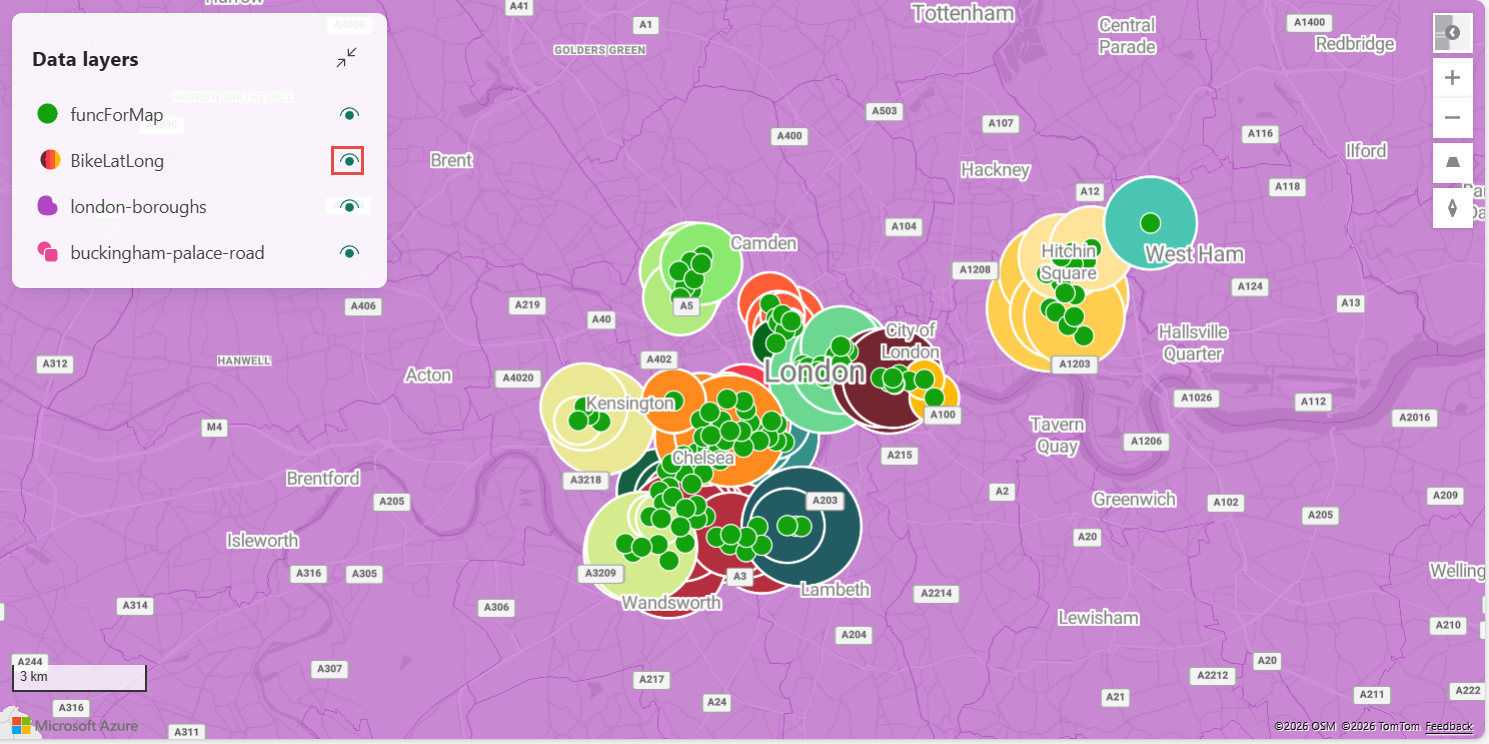
Granice dzielnicy i droga Pałacu Buckingham pojawiają się na mapie. Możesz przełączać widoczność każdej warstwy, wybierając ikonę oka obok każdej warstwy w obszarze Warstwy danych.
W sekcji Warstwy danych najedź kursorem na buckingham-palace-road, wybierz ..., a następnie wybierz Powiększ, aby dopasować, aby przybliżyć obszar ulicy Buckingham Palace Road na mapie.

Na pasku menu wybierz ikonę Zapisz .

Treści powiązane
Aby uzyskać więcej informacji na temat zadań wykonywanych w tym samouczku, zobacz: