Notatka
Dostęp do tej strony wymaga autoryzacji. Może spróbować zalogować się lub zmienić katalogi.
Dostęp do tej strony wymaga autoryzacji. Możesz spróbować zmienić katalogi.
Note
Ten artykuł opisuje cechy stosowane w przepływach agentów lub przepływach agentów zasilanych standardową wiązką.
Important
Ten artykuł zawiera informacje o umiejętnościach usługi Azure Bot Service, czyli opartego na kodzie sposobu rozszerzania możliwości agenta w standardowej strukturze. Tych umiejętności nie należy mylić z agentic skills w środowisku testowym GitHub Copilot. Dowiedz się więcej o tym, jak wykorzystać umiejętności agentyczne w przeglądzie umiejętności dla agentów.
Podczas konwersacji agent Microsoft Copilot Studio uruchamia odpowiedni temat na podstawie danych wejściowych użytkownika. Jeśli agent nie może ustalić intencji użytkownika, będzie monitować użytkownika ponownie. Po dwóch promptach agent niestandardowy przekierowuje do konsultanta na żywo za pośrednictwem tematu systemowego o nazwie Escalate.
Możesz dostosować zachowanie agenta, gdy dane wejściowe użytkownika nie wyzwalają żadnego tematu. Na przykład możesz zbudować temat ogólnego przechwytywania, aby przechwycić nierozpoznane intencje użytkownika, utworzyć temat do wywoływania systemów zaplecza lub skierować temat do istniejących usług.
Dostosuj temat zastępczy i zachowanie w domyślnym systemie w temacie Fallback Fallback.
Temat awaryjny wyzwala W przypadku nieznanej intencji w celu przechwycenia nierozpoznanych danych wejściowych.
Wyświetl domyślny domyślny temat rezerwowy systemu
Otwórz agenta w programie Copilot Studio.
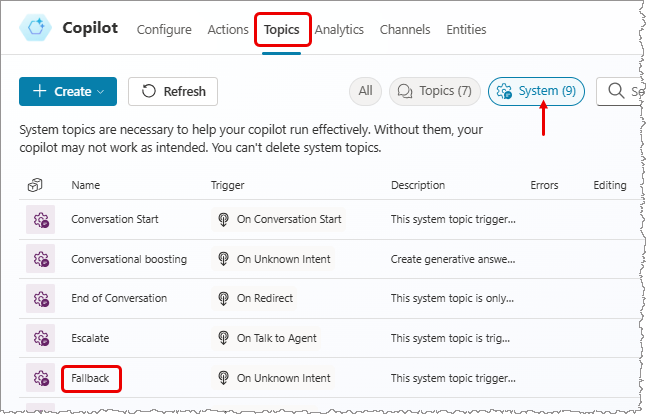
U góry strony wybierz pozycję Tematy>System, a następnie otwórz temat Rezerwowy.
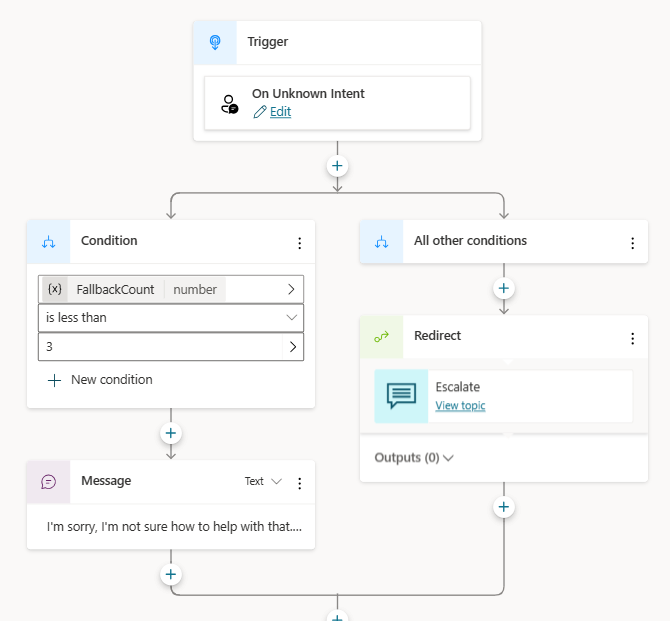
Widzisz przepływ dla tematu rezerwowego systemu z dwoma głównymi węzłami: Wiadomość i Przekierowanie. Temat ma warunek, aby poprosić użytkownika nie więcej niż dwa razy o przeformułowanie pytania. Jeśli agent nadal nie rozumie pytania, rozmowa jest przekierowywana. Przekierowanie powoduje, że systemowy temat Escalate zostaje uruchomiony.
Note
W Microsoft Teams nie ma domyślnego tematu zapasowego systemu. Ale zawsze możesz go stworzyć.
Dostosuj temat zapasowy systemu
Temat można dostosować tak jak każdy inny temat systemowy. Możesz również użyć zmiennych, takich jak [przykład zmiennej], które przechowują dane wejściowe użytkownika, jeśli agent nie może ich zrozumieć. UnrecognizedTriggerPhrase
Na przykład możesz użyć zmiennej jako wejścia i przekazać ją do przepływu usługi Power Automate lub umiejętności usługi Azure Bot Service.
Note
Ponieważ temat rezerwowy zbiera nieznaną treść od użytkownika, nie zawiera żadnych fraz wyzwalających.
Zresetuj zachowanie awaryjne systemu, usuwając temat awaryjny
Możesz przywrócić domyślny stan tematu systemu awaryjnego.
- Wybierz trzy kropki (...) na górnym pasku menu.
- Wybierz Resetuj do ustawień domyślnych.

Warning
Przywrócenie tematu do jego wartości domyślnej usuwa wszystkie dokonane w nim zmiany.