Observação
O acesso a essa página exige autorização. Você pode tentar entrar ou alterar diretórios.
O acesso a essa página exige autorização. Você pode tentar alterar os diretórios.
Cuidado
A Microsoft desativou todas as experiências clássicas de descoberta eletrônica em 31 de agosto de 2025. Essa desativação inclui a Pesquisa de Conteúdo clássica, a Descoberta Eletrônica clássica (Standard) e a Descoberta Eletrônica clássica (Premium).
As diretrizes neste artigo se aplicam apenas a organizações hospedadas no Microsoft 365 operado pela 21Vianet (China). Se sua organização não for hospedada pela 21Vianet, use as orientações para a nova experiência de Descoberta Eletrônica no portal do Microsoft Purview.
Quando estiver satisfeito com os itens coletados em uma estimativa de coleta e estiver pronto para analisá-los, marcá-los e revisá-los, você poderá confirmar uma coleta em um conjunto de revisão no caso. Quando você confirma uma estimativa de coleção para um conjunto de revisão, os itens coletados são copiados de seu local de conteúdo original nos serviços do Microsoft 365 e adicionados a um conjunto de revisão. Um conjunto de revisão é um local de Armazenamento do Azure seguro fornecido pela Microsoft na nuvem da Microsoft.
Confirmar uma estimativa de coleção para um conjunto de revisão
No portal do Microsoft Purview, navegue até Descoberta Eletrônica>Premium.
Selecione a guia Casos e abra um caso de Descoberta Eletrônica (Premium) e, em seguida, selecione a guia Coleções .
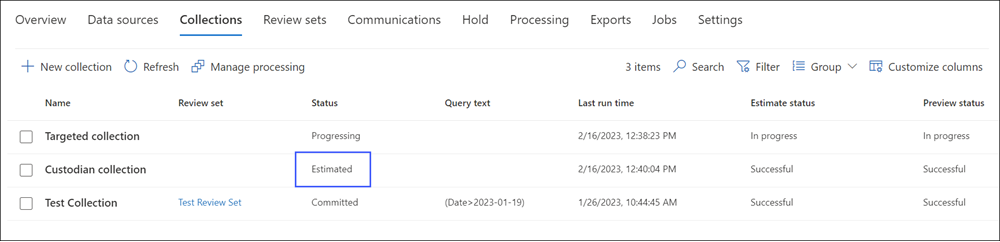
Dica
Um valor de na coluna Status identifica as estimativas de coleta que podem ser adicionadas a um conjunto de
Estimatedrevisão. Um status de indica que uma coleção já foi adicionada a um conjunto deCommittedrevisão.Na página Coleções , selecione a estimativa de coleção que você deseja confirmar em um conjunto de revisão.
Na parte inferior da página de submenu, selecione Confirmar coleção.
Defina as seguinte configurações:
Decida se deseja adicionar a um novo conjunto de revisão (que é criado após o envio da coleção) ou adicionar a um conjunto de revisão existente. Conclua esta seção com base em sua decisão.
Defina as configurações de recuperação :
A. Conversas do Teams e do Viva Engage: selecione essa opção para adicionar threads de conversa à coleção que incluem os itens de chat retornados pela consulta de pesquisa na coleção. Isso significa que a conversa de chat que contém itens que correspondem aos critérios de pesquisa é reconstruída. Isso permite que você analise os itens de chat no contexto da conversa. Colete até 12 horas de conversas relacionadas quando uma mensagem corresponder a uma pesquisa. Para obter mais informações, consulte Threading de conversa na Descoberta Eletrônica (Premium).
Para exportar mensagens do Teams como mensagens individuais ao se comprometer a revisar o conjunto, desmarque as conversas do Teams e do Viva Engage. Isso confirma seu conjunto de revisões com mensagens individuais do Teams. Depois que a coleção for confirmada, você poderá exportar os documentos e as mensagens no conjunto de revisão. Os resultados exportados contêm as mensagens individuais para o Teams e o Viva Engage em vez de threads de conversa.
Observação
A configuração de conversas do Teams e do Viva Engage é selecionada por padrão. Se selecionados, os conjuntos de revisão conterão threads de conversa do Teams relacionados à pesquisa correspondente.
Anexos de nuvem: selecione esta opção para incluir anexos modernos ou arquivos vinculados quando os resultados da coleção forem adicionados ao conjunto de revisão. Isso significa que o arquivo de destino de um anexo moderno ou arquivo vinculado é adicionado ao conjunto de revisão.
Todas as versões do documento: selecione esta opção para habilitar a coleção de todas as versões de um documento do SharePoint de acordo com os limites de versão e parâmetros de pesquisa da coleção. Selecionar essa opção aumentará significativamente o tamanho dos itens adicionados ao conjunto de revisão.
Itens parcialmente indexados: selecione esta opção para adicionar itens parcialmente indexados de fontes de dados adicionais ao conjunto de revisão. Se a coleção pesquisou fontes de dados adicionais (conforme especificado na página Locais adicionais no fluxo de trabalho de coleções), pode haver itens parcialmente indexados desses locais que você deseja adicionar ao conjunto de revisão. Fontes de dados custodiadas e não custodiadas normalmente não têm itens parcialmente indexados. Isso ocorre porque o processo de indexação avançada reindexa itens quando fontes de dados custodiais e não custodiais são adicionadas a um caso. Além disso, adicionar itens parcialmente indexados aumentará o número de itens adicionados ao conjunto de revisão.
Observação
As opções para selecionar opções de recuperação são definidas na páginaColeçõesde Configurações> de Descoberta Eletrônica global. As opções de recuperação selecionadas na página de configuração Coleções serão selecionadas como as configurações de recuperação padrão para todas as coleções.
- Conteúdo da subpasta: colete itens dentro de subpastas de uma pasta correspondente. Essa opção se aplica apenas às fontes de dados do SharePoint e do OneDrive.
- Listar anexos: colete arquivos anexados a listas do SharePoint e seus itens filho.
Defina as configurações na seção Escala de ingestão da coleção para definir a escala da coleção a ser adicionada ao conjunto de revisão:
Adicionar toda a coleção ao conjunto de revisão: Selecione esta opção para adicionar todos os itens que correspondem aos critérios de pesquisa da coleção ao conjunto de revisão.
Adicionar somente amostra de coleção ao conjunto de revisão: Selecione esta opção para adicionar uma amostra dos resultados da coleção ao conjunto de revisão em vez de adicionar todos os resultados. Se você selecionar essa opção, selecione Editar parâmetros de amostra e escolha uma das seguintes opções:
- Amostra com base na confiança: Os itens da coleção adicionados ao conjunto de revisão serão determinados pelos parâmetros estatísticos definidos. Se você normalmente usa um nível de confiança e um intervalo de confiança ao amostrar resultados, especifique-os nas caixas suspensas. Caso contrário, use as configurações padrão.
- Amostra aleatória: os itens da coleção são adicionados ao conjunto de revisão com base em uma seleção aleatória do percentual de tamanho da amostra especificado do número total de itens retornados pela pesquisa.
Selecione Confirmar para confirmar a coleção para o conjunto de revisão.
O que acontece depois de confirmar uma estimativa de coleção
Quando você confirma uma estimativa de coleção para um conjunto de revisão, as seguintes coisas acontecem:
Se você criou um novo conjunto de revisão para confirmar a coleção, o conjunto de revisão é criado e exibido na guia Conjuntos de revisão no caso. Esse valor de status significa que o conjunto de revisão foi criado; isso não significa que a coleção foi adicionada ao conjunto de revisão. O status da adição de itens da coleção ao conjunto de revisão é exibido na guia Coleções e na guia Resumo na página de submenu da coleção.
A consulta de pesquisa de coleção é executada novamente. Isso significa que os resultados reais da pesquisa copiados para o conjunto de revisão podem ser diferentes dos resultados estimados retornados quando a pesquisa de coleção foi executada pela última vez.
O progresso do compromisso de coleta é exibido na página de submenu de estimativa de coleta. A partir daqui, você pode monitorar o progresso e o status da coleta, incluindo informações sobre fontes e itens coletados. Durante o processo de coleta, o status da coleção é mostrado como Adicionando ao conjunto de revisão na guia Coleção.
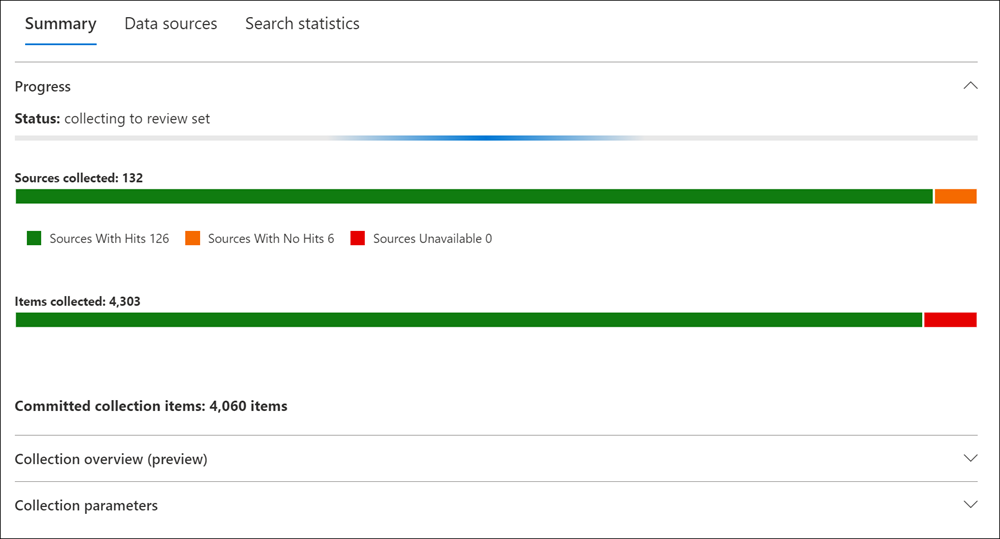
Todos os itens nos resultados da pesquisa são copiados da fonte de dados original no serviço ativo e copiados para um local seguro de Armazenamento do Azure na nuvem da Microsoft.
Documentos criptografados do SharePoint e do OneDrive e arquivos criptografados Mensagens de email anexadas retornadas nos resultados da pesquisa são descriptografadas quando você confirma a coleção para um conjunto de revisão. Você pode examinar e consultar os arquivos descriptografados no conjunto de revisão. Para obter mais informações, consulte Descriptografia nas ferramentas de Descoberta Eletrônica do Microsoft 365.
A funcionalidade de OCR (reconhecimento óptico de caracteres) extrai texto de imagens e inclui o texto da imagem com o conteúdo adicionado a um conjunto de revisão. Para obter mais informações, consulte a seção Reconhecimento óptico de caracteres neste artigo.
Depois que a confirmação for concluída com êxito, o valor da coluna de status na guia Coleções será alterado para Confirmado e a guia Resumo na página de submenu da coleção será atualizada com os resultados completos da coleção confirmada. Um link para o conjunto de revisão da coleção é adicionado à coluna Conjunto de revisão da coleção. Selecione este link para abrir os resultados do conjunto de revisão.
Reconhecimento óptico de caracteres
Quando você confirma uma coleção em um conjunto de revisão, a funcionalidade de reconhecimento óptico de caracteres (OCR) na Descoberta Eletrônica (Premium) extrai automaticamente o texto das imagens e inclui o texto da imagem com o conteúdo adicionado a um conjunto de revisão. Você pode visualizar o texto extraído no Visualizador de texto do arquivo de imagem selecionado no conjunto de revisão. Isso permite revisar e analisar com mais detalhes o texto nas imagens. O OCR dá suporte a arquivos soltos, anexos de email e imagens incorporadas. Para obter uma lista de formatos de arquivo de imagem com suporte para OCR, consulte Tipos de arquivo com suporte na Descoberta Eletrônica (Premium).
Você deve habilitar a funcionalidade OCR em cada caso que criar na Descoberta Eletrônica (Premium). Para obter mais informações, consulte Definir as configurações de pesquisa e análise.