Observação
O acesso a essa página exige autorização. Você pode tentar entrar ou alterar diretórios.
O acesso a essa página exige autorização. Você pode tentar alterar os diretórios.
Cuidado
A Microsoft desativou todas as experiências clássicas de descoberta eletrônica em 31 de agosto de 2025. Essa desativação inclui a Pesquisa de Conteúdo clássica, a Descoberta Eletrônica clássica (Standard) e a Descoberta Eletrônica clássica (Premium).
As diretrizes neste artigo se aplicam apenas a organizações hospedadas no Microsoft 365 operado pela 21Vianet (China). Se sua organização não for hospedada pela 21Vianet, use as orientações para a nova experiência de Descoberta Eletrônica no portal do Microsoft Purview.
Depois que uma pesquisa associada a um caso de Descoberta Eletrônica do Microsoft Purview (Standard) for executada com êxito, você poderá exportar os resultados da pesquisa. Ao exportar os resultados da pesquisa, os itens de caixa de correio são baixados em arquivos PST ou como mensagens individuais. Quando você exporta conteúdo dos sites do SharePoint e do OneDrive, cópias de documentos nativos do Office e outros documentos são exportados. Um arquivo Results.csv que contém informações sobre cada item exportado e um arquivo de manifesto (em formato XML) que contém informações sobre cada resultado de pesquisa também são exportados.
Exportar resultados da pesquisa
Acesse o portal do Microsoft Purview e entre usando as credenciais da conta de usuário que recebeu as permissões de Descoberta Eletrônica apropriadas.
No painel de navegação esquerdo do portal do Microsoft Purview, selecione Mostrar tudo e, em seguida, selecioneDescoberta Eletrônica de Descoberta> Eletrônica (Standard).
Na página Descoberta Eletrônica (Standard), selecione o nome do caso no qual você deseja criar a retenção.
Na Página Inicial do processo, selecione a guia Pesquisas.
No menu Ações na parte inferior da página do submenu, selecione Exportar resultados.

O fluxo de trabalho para exportar os resultados de uma pesquisa associada a um caso de Descoberta Eletrônica (Standard) é o mesmo que exportar os resultados da pesquisa para uma pesquisa na página Pesquisa de conteúdo. Para obter instruções passo a passo, consulte Exportar resultados da pesquisa de conteúdo.
Observação
Ao exportar os resultados da pesquisa, você tem a opção de habilitar a eliminação de duplicação para que apenas uma cópia de uma mensagem de email seja exportada, mesmo que várias instâncias da mesma mensagem possam ter sido encontradas nas caixas de correio pesquisadas.
Depois de iniciar a exportação, os resultados da pesquisa são preparados para download, o que significa que eles são transferidos para um local de Armazenamento do Azure fornecido pela Microsoft na nuvem da Microsoft.
Selecione a guia Exportações no processo para exibir a lista de trabalhos de exportação.
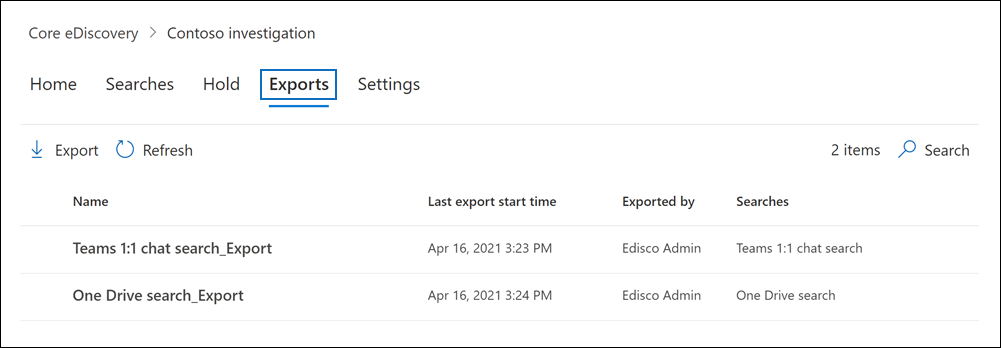
Talvez seja necessário selecionar Atualizar para atualizar a lista de trabalhos de exportação para que ela mostre o trabalho de exportação que você criou. Os trabalhos de exportação têm o mesmo nome que a pesquisa correspondente _Export anexado ao nome da pesquisa.
Selecione o trabalho de exportação criado para exibir informações de status na página do submenu. Essas informações incluem a porcentagem de itens que foram transferidos para o local de Armazenamento do Azure.
Depois que todos os itens forem transferidos, selecione Baixar resultados para baixar os resultados da pesquisa no computador local. Para obter mais informações sobre como baixar os resultados da pesquisa, consulte a Etapa 2 em Exportar resultados da pesquisa de conteúdo
Observação
Os resultados da pesquisa exportados devem ser baixados dentro de 14 dias após a criação do trabalho de exportação.
Mais informações sobre como exportar pesquisas de uma ocorrência
- Se você reiniciar a exportação, quaisquer alterações nas consultas das pesquisas que compõem o trabalho de exportação não afetarão os resultados da pesquisa recuperados. Quando você reiniciar uma exportação, o mesmo trabalho de consulta de pesquisa combinado que foi executado quando o trabalho de exportação foi criado será executado novamente.
- Além disso, se você reiniciar uma exportação, os resultados da pesquisa copiados para o local de Armazenamento do Azure substituirão os resultados anteriores. Os resultados anteriores que foram copiados não estarão disponíveis para download.