Observação
O acesso a essa página exige autorização. Você pode tentar entrar ou alterar diretórios.
O acesso a essa página exige autorização. Você pode tentar alterar os diretórios.
Cuidado
A Microsoft desativou todas as experiências clássicas de descoberta eletrônica em 31 de agosto de 2025. Essa desativação inclui a Pesquisa de Conteúdo clássica, a Descoberta Eletrônica clássica (Standard) e a Descoberta Eletrônica clássica (Premium).
As diretrizes neste artigo se aplicam apenas a organizações hospedadas no Microsoft 365 operado pela 21Vianet (China). Se sua organização não for hospedada pela 21Vianet, use as orientações para a nova experiência de Descoberta Eletrônica no portal do Microsoft Purview.
Depois de criar um modelo de codificação preditiva no Descoberta Eletrônica do Microsoft Purview (Premium) e treiná-lo até o ponto em que ele esteja estável, você pode aplicar o filtro de pontuação de previsão para exibir itens do conjunto de revisão que o modelo determinou que são relevantes (ou não relevantes). Quando você cria um modelo, um filtro de pontuação de previsão correspondente também é criado. Você pode usar esse filtro para exibir itens atribuídos a uma pontuação de previsão dentro de um intervalo especificado. Em geral, as pontuações de previsão entre 0 e 0,5 são atribuídas a itens que o modelo previu que não são relevantes. Itens atribuídos a pontuações de previsão entre 0,5 e 1,0 são itens que o modelo previu serem relevantes.
Aqui estão duas maneiras de usar o filtro de pontuação de previsão:
- Priorize a revisão de itens em um conjunto de revisão que o modelo previu serem relevantes.
- Selecionar itens do conjunto de revisão que o modelo previu não são relevantes. Como alternativa, você pode usar o filtro de pontuação de previsão para despriorizar a revisão de itens não relevantes.
Antes de aplicar um filtro de pontuação de previsão
- Crie um modelo de codificação preditiva para que um filtro de pontuação de previsão correspondente seja criado.
- Você pode aplicar um filtro de pontuação de previsão após qualquer uma das rodadas de treinamento. Mas talvez você queira aguardar depois de executar várias rodadas ou até que o modelo esteja estável antes de usar o filtro de pontuação de previsão.
Aplicar um filtro de pontuação de previsão
No portal do Microsoft Purview, abra o caso de Descoberta Eletrônica (Premium), selecione a guia Conjuntos de revisão e, em seguida, abra o conjunto de revisão.

Os filtros padrão pré-carregados são exibidos na parte superior da página conjunto de revisão. Você pode deixá-los definidos como Qualquer.
Selecione Filtros para exibir a página de submenu Filtros .
Expanda a seção Codificação preditiva do Analytics & para exibir um conjunto de filtros.

A convenção de nomenclatura para filtros de pontuação de previsão é Pontuação de previsão (nome do modelo). Por exemplo, o nome do filtro de pontuação de previsão para um modelo chamado Modelo A é Pontuação de previsão (Modelo A).
Selecione o filtro de pontuação de previsão que você deseja usar e selecione Concluído.
Na página conjunto de revisão, selecione a lista suspensa para o filtro de pontuação de previsão e digite os valores mínimo e máximo para o intervalo de pontuação de previsão. Por exemplo, a captura de tela a seguir mostra um intervalo de pontuação de previsão entre 0,5 e 1,0.
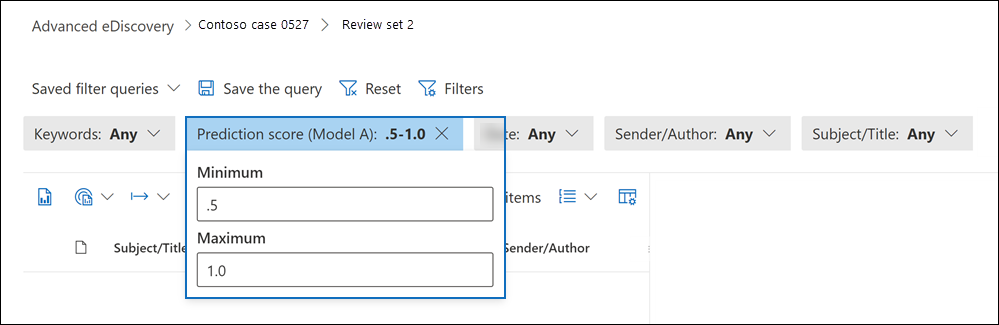
Selecione fora do filtro para aplicar automaticamente o filtro ao conjunto de revisão.
Uma lista de documentos com uma pontuação de previsão dentro do intervalo especificado é exibida na página conjunto de revisão.
Dica
Para exibir a pontuação de previsão real atribuída a um documento, você pode selecionar a guia Metadados no painel de leitura. As pontuações de previsão para todos os modelos no conjunto de revisão são exibidas na propriedade de metadados RelevanceScores .
Mais informações
- Para obter mais informações sobre o uso de filtros, consulte Consultar e filtrar conteúdo em um conjunto de revisão.