Observação
O acesso a essa página exige autorização. Você pode tentar entrar ou alterar diretórios.
O acesso a essa página exige autorização. Você pode tentar alterar os diretórios.
Cuidado
A Microsoft desativou todas as experiências clássicas de descoberta eletrônica em 31 de agosto de 2025. Essa desativação inclui a Pesquisa de Conteúdo clássica, a Descoberta Eletrônica clássica (Standard) e a Descoberta Eletrônica clássica (Premium).
As diretrizes neste artigo se aplicam apenas a organizações hospedadas no Microsoft 365 operado pela 21Vianet (China). Se sua organização não for hospedada pela 21Vianet, use as orientações para a nova experiência de Descoberta Eletrônica no portal do Microsoft Purview.
Depois que um caso de Descoberta Eletrônica do Microsoft Purview (Standard) é criado e as pessoas de interesse no caso são colocadas em espera, você pode criar e executar uma ou mais pesquisas de conteúdo relevante para o caso. As pesquisas associadas a um caso de Descoberta Eletrônica (Standard) não estão listadas na página Pesquisa de conteúdo no portal do Microsoft Purview. Essas pesquisas são listadas na página Pesquisas do caso de Descoberta Eletrônica (Standard) ao qual as pesquisas estão associadas. Isso também significa que as pesquisas associadas a uma ocorrência só podem ser acessadas por membros da ocorrência.
Para organizações que têm requisitos GDPR (Regulamento Geral sobre a Proteção de Dados) da UE para proteger e habilitar os direitos de privacidade dos indivíduos dentro da União Europeia (UE), você também pode gerenciar investigações em resposta a uma DSRs (Solicitações de Titular de Dados) enviadas por uma pessoa em sua organização. A ferramenta de ocorrência de Pesquisa de Dados do Usuário foi desativada e sua funcionalidade foi mesclada com a Descoberta Eletrônica (Standard). Agora você pode usar conteúdo para pesquisar conteúdo para dar suporte a DSRs em todos os locais com suporte por pesquisas de Descoberta Eletrônica (Standard).
Para criar uma pesquisa de Descoberta Eletrônica (Padrão):
Vá e https://compliance.microsoft.com entre usando as credenciais da conta de usuário que recebeu as permissões de Descoberta Eletrônica apropriadas e é membro do caso.
No painel de navegação esquerdo do portal do Microsoft Purview, selecione Mostrar tudo e, em seguida, selecione Descoberta Eletrônica (Standard).
Na página Descoberta Eletrônica (Padrão), selecione o caso para o qual você quer criar uma pesquisa associada e, em seguida, selecione Abrir caso.
Na página inicial do caso, selecione a guia Pesquisas e, em seguida, selecione Nova pesquisa.

No fluxo de trabalho Nova pesquisa , digite um nome para a pesquisa e uma descrição opcional que ajude a identificar a pesquisa. O nome da pesquisa deve ser exclusivo na organização.
Na página Locais, escolha os locais de conteúdo que você deseja pesquisar. Você pode pesquisar em caixas de correio, sites e pastas públicas.

Caixas de correio do Exchange: configure o botão de alternância como Ativado e, em seguida, selecione Escolher usuários, grupos ou equipes para especificar as caixas de correio que serão postas em retenção. Use a caixa de pesquisa para localizar caixas de correio de usuário e grupos de distribuição (para colocar em retenção as caixas de correio de membros do grupo) e colocar em espera. Você também pode pesquisar a caixa de correio associada a um Microsoft Team (para mensagens de canal), Grupo do Office 365 e Grupo do Viva Engage. Todos os dados de atividade do Copilot (prompts e respostas do usuário) gerados em aplicativos e serviços do Microsoft 365 com suporte são armazenados em caixas de correio de custódia. Para saber mais sobre os dados do aplicativo armazenados em caixas de correio, consulte Conteúdo armazenado nas caixas de correio para Descoberta eletrônica.
Sites do SharePoint: configure o botão de alternância como Ativado e, em seguida, selecione Escolher sites para especificar sites do SharePoint e contas do OneDrive serão postos em retenção. Digite a URL de cada site que você deseja colocar em espera. Você também pode adicionar a URL do site do SharePoint para um Microsoft Team, Grupo do Office 365 ou Grupo do Viva Engage. A Lixeira em sites do Microsoft Office SharePoint Online não está indexada e, portanto, não está disponível para pesquisa. Como resultado, as pesquisas de Descoberta Eletrônica não conseguem encontrar nenhum conteúdo da Lixeira para colocar retenções.
Pastas públicas do Exchange: configure o botão de alternância como Ativado para colocar todas as pastas públicas em sua organização do Exchange Online em espera. Você não pode escolher pastas públicas específicas para colocar em espera. Deixe o botão de alternância desligado se você não quiser colocar pastas públicas em espera.
Mantenha esta caixa de seleção marcada para procurar conteúdo do Teams para usuários locais. Por exemplo, se você pesquisar todas as caixas de correio do Exchange na organização e essa caixa de seleção estiver marcada, o armazenamento baseado em nuvem usado para armazenar dados de chat do Teams para usuários locais será incluído no escopo da pesquisa. Para obter mais informações, confira Pesquisar dados de bate-papo do Teams para usuários locais.
Na página Definir as condições da pesquisa, digite uma consulta de palavra-chave e adicione condições à consulta de pesquisa, se necessário.
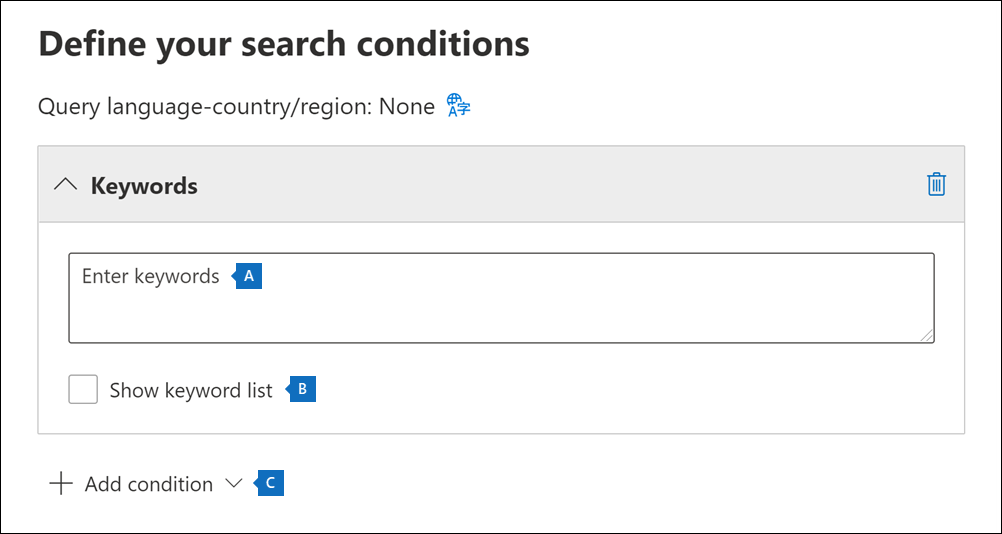
Você pode especificar palavras-chave, propriedades de mensagem como datas enviadas e recebidas, ou ainda, propriedades do documento como nomes de arquivos ou a data em que um documento foi alterado pela última vez. Faça consultas mais complexas que usam um operador Booleano, comoE, OU, NÃO e PRÓXIMO. Se você deixar a caixa de palavra-chave vazia, todo o conteúdo localizado nos locais de conteúdo especificado será incluído nos resultados da pesquisa. Para saber mais, veja Consultas de palavra-chave e condições de pesquisa para Descoberta eletrônica.
Como alternativa, você pode marcar a caixa de seleção Mostrar lista de palavras-chave e digitar uma palavra-chave em cada linha. Ao fazer isso, as palavras-chave em cada linha serão conectadas por um operador lógico (c:s) com funcionalidade semelhante ao operador OU na consulta de pesquisa criada.
Por que usar a lista de palavras-chave? Para obter estatísticas que mostram quantos itens correspondem a cada palavra-chave. Isso ajudará a identificar rapidamente quais palavras-chave são as mais recentes. Também poderá usar uma frase de palavra-chave (entre parênteses) em uma linha. Para saber mais sobre a lista de palavras-chave e as estatísticas de pesquisa, confira Obter estatísticas de palavra-chave para pesquisas.
Observação
Para ajudar a reduzir problemas causados por listas de palavras-chave muito extensas, agora você está limitado a um máximo de 20 linhas na lista de palavras-chave.
Você pode adicionar condições a uma consulta de pesquisa para restringir a pesquisa e produzir um conjunto de resultados mais refinado. Cada condição adiciona uma cláusula à consulta de pesquisa que é criada e executada quando você inicia a pesquisa. Uma condição é logicamente conectada à consulta de palavra-chave (especificada na caixa de palavra-chave) por um operador lógico (c:c) parecido com a funcionalidade do operador E. Isso significa que os itens precisam atender à consulta de palavras-chave e uma ou mais condições para serem incluídas nos resultados. É assim que as condições ajudam a restringir os resultados. Para obter uma lista e uma descrição das condições que podem ser usadas em uma consulta de pesquisa, confira a seção Condições de pesquisa.
Revise as configurações de pesquisa (e edite, se necessário) e envie a pesquisa para iniciá-la.
Após a conclusão da pesquisa, você poderá visualizar os resultados. Se necessário, selecione Atualizar na página Pesquisas para exibir a pesquisa que você criou.
Mais informações sobre como pesquisar locais de conteúdo
- Quando você seleciona a opção Escolher usuários, grupos ou equipes para especificar as caixas de correio a serem pesquisadas, o seletor de caixa de correio que é exibido aparece vazio. Isso foi desenvolvido para melhorar o desempenho. Para adicionar destinatários a essa lista, selecione Escolher usuários, grupos ou equipes, digite um nome (com no mínimo três caracteres) na caixa de pesquisa, marque a caixa de marca ao lado do nome e selecione Escolher.
- Você pode adicionar caixas de correio inativas, Microsoft Teams, Grupos do Viva Engage, Grupos do Office 365 e grupos de distribuição à lista de caixas de correio a serem pesquisadas. Não há suporte para grupos dinâmicos de distribuição. Se você adicionar Grupos do Microsoft Teams, Grupos do Viva Engage ou Grupos do Office 365, a caixa de correio do grupo ou da equipe será pesquisada; as caixas de correio dos membros do grupo não serão pesquisadas.
- Para adicionar sites à pesquisa, ative a alternância e selecione Escolher sites. Digite a URL de cada site que você deseja pesquisar. Você também pode adicionar a URL do site do SharePoint para um Microsoft Team, um Grupo do Viva Engage ou um Grupo do Office 365.