Observação
O acesso a essa página exige autorização. Você pode tentar entrar ou alterar diretórios.
O acesso a essa página exige autorização. Você pode tentar alterar os diretórios.
Cuidado
A Microsoft desativou todas as experiências clássicas de descoberta eletrônica em 31 de agosto de 2025. Essa desativação inclui a Pesquisa de Conteúdo clássica, a Descoberta Eletrônica clássica (Standard) e a Descoberta Eletrônica clássica (Premium).
As diretrizes neste artigo se aplicam apenas a organizações hospedadas no Microsoft 365 operado pela 21Vianet (China). Se sua organização não for hospedada pela 21Vianet, use as orientações para a nova experiência de Descoberta Eletrônica no portal do Microsoft Purview.
Organizar o conteúdo em um conjunto de revisão é importante para concluir vários fluxos de trabalho no processo de Descoberta Eletrônica. Este fluxo de trabalho inclui:
- Eliminação de conteúdo desnecessário
- Identificação de conteúdo relevante
- Identificar o conteúdo que deve ser revisado por um especialista ou advogado
Quando os responsáveis pela conformidade, funcionários ou outros usuários revisam o conteúdo em um conjunto de revisão, suas opiniões relacionadas ao conteúdo podem ser capturadas usando marcas. Por exemplo, se a intenção é eliminar o conteúdo desnecessário, um usuário pode marcar documentos com uma marca como "Não responsivo". Depois que o conteúdo for revisado e marcado, uma pesquisa do conjunto de revisões poderá ser criada para excluir qualquer conteúdo marcado como "não responsivo". Esse processo elimina o conteúdo não responsivo das próximas etapas do fluxo de trabalho da Descoberta Eletrônica.
Você pode usar modelos de marca para definir marcas e revisar o fluxo de trabalho em todos os casos e conjuntos de revisão em sua organização. Esse método é a abordagem recomendada e ajuda a fornecer estrutura e padronização para marcação para garantir que as pesquisas identifiquem conteúdo semelhante em sua organização. Você também pode usar o painel de marcação em um conjunto de revisão individual como marcas personalizadas para cada caso quando os modelos de marca não atendem às suas necessidades, mas as marcas criadas aqui são especificamente para o caso individual e o conjunto de revisão.
Tipos de marca
A Descoberta Eletrônica (Premium) fornece dois tipos de marcas:
- Marcas de seleção única: Restringe os revisores a selecionar uma única marca em um grupo de marcas. Esses tipos de tags podem ser úteis para garantir que os revisores não selecionem tags conflitantes, como "responsivo" e "não responsivo". As marcas de escolha única aparecem como botões de opção.
- Selecionar várias marcas: Permitir que as revisões selecionem várias marcas em um grupo de marcas. Esses tipos de marcas aparecem como caixas de seleção.
Grupos de marcas
Além dos tipos de tag, a estrutura de como os grupos de tags são organizados no painel de tags pode ser usada para tornar a marcação de documentos mais intuitiva. As marcas são organizadas em grupos de marcas. A pesquisa do conjunto de revisão suporta a capacidade de pesquisar por marca e por grupos de marca. Isso significa que você pode criar uma pesquisa de conjunto de revisão para recuperar documentos marcados com qualquer marca em um grupo ou no próprio grupo.
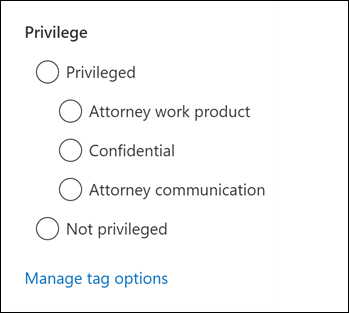
Por exemplo, se você precisar identificar e marcar conteúdo privilegiado, o agrupamento pode ser usado para deixar claro que um revisor pode marcar um documento como Privilegiado (o grupo de marcas) e selecionar o produto de trabalho do advogado (marca específica) como o tipo de privilégio dentro do grupo de marcas.
Modelos de marca (versão prévia)
Os modelos de marca são usados para definir e padronizar marcas e o fluxo de trabalho de revisão em todas as ocorrências e conjuntos de revisão em sua organização. Cada modelo de marca contém grupos de marcas em que você pode criar uma estrutura de agrupamento para marcas individuais. Você pode criar modelos de marca na seção Modelos de marca nas configurações de Descoberta Eletrônica (Premium).
Criar modelos de marca
Para criar um novo modelo de marca, conclua as seguintes etapas:
- No portal do Microsoft Purview, selecione Descoberta Eletrônica>Premium e, em seguida, selecione Configurações de Descoberta Eletrônica (Premium).
- Selecione Modelos de marca.
- Na página Gerenciar modelos de marca , selecione Criar.
- Na página Novo modelo de marca , insira um nome e uma descrição para o modelo de marca.
- No grupo de marcas inicial, insira um nome de grupo de marcas e use a lista suspensa para definir se isso é um grupo de marcas de seleção múltipla ou eleita única .
- Insira pelo menos um nome de marca no grupo de marcas. Selecione Adicionar marca para adicionar marcas adicionais ao grupo de marcas.
- Se necessário, selecione Adicionar grupo de marcas para adicionar outros grupos de marcas e marcas ao modelo de marca.
- Visualize o grupo de modelos de marca e a estrutura de marca no painel Visualização , no lado direito da página Novo modelo de marca .
- Quando concluir, selecione Salvar.
O modelo de marca agora está disponível para uso em todos os casos e conjuntos de revisão em sua organização.
Gerenciar modelos de marca
Depois de criar um modelo de marca, você pode editá-lo ou excluí-lo. Você também pode visualizar informações sobre o modelo de marca, incluindo as datas em que ele foi criado ou modificado pela última vez.
Para editar um modelo de marca, selecione o nome do modelo de marca na página Gerenciar modelos de marca e selecione Editar. Na página Editar modelo de marca , você pode editar o nome, a descrição e os grupos e marcas do modelo de marca. Quando terminar, selecioneSalvar.
Para excluir um modelo de marca, selecione o nome do modelo de marca na página Gerenciar modelos de marca e selecione Excluir. Selecione Sim para confirmar a exclusão ou Não para cancelar a exclusão.
Aplicar modelos de marca a um caso e revisar conjuntos
Depois de criar um modelo de marca, você pode aplicá-lo a um conjunto de revisão. Você pode aplicar um modelo de marca ao criar um novo conjunto de revisões ou ao editar um conjunto de revisões existente.
Para aplicar um modelo de marca a um novo conjunto de revisões, conclua as seguintes etapas:
- No portal do Microsoft Purview, selecione Descoberta Eletrônica>Premium.
- Selecione a guia Ocorrências e selecione uma ocorrência.
- No caso, selecione Conjuntos de revisão, selecione um conjunto de revisão e, em seguida, selecione Abrir conjunto de revisão.
- Na barra de comandos do conjunto de revisão, selecione Gerenciar>Marcas.
- Na página Gerenciar marcas, exclua o grupo de marcas em branco e selecione Importar modelos de marca.
- Na página de submenu Importar modelos de marca , selecione o modelo de marca que você deseja aplicar ao conjunto de revisão e selecione Importar.
- Se necessário, você pode editar o modelo de marca conforme ele se aplica ao conjunto de ocorrência e revisão.
- Selecione Salvar para aplicar os modelos de marca ao conjunto de ocorrência e revisão.
O modelo de marca aplicado agora está disponível para uso no caso e em todos os conjuntos de revisão incluídos.
Criar marcas para um caso específico ou conjunto de revisão
Se você optar por não usar modelos de marca para um caso ou conjunto de revisão específico, poderá criar marcas diretamente no conjunto de revisão. Isso é útil quando você precisa criar marcas específicas para um caso ou um conjunto de revisão. No entanto, essas marcas são exclusivas para o caso ou conjunto de revisão e não podem ser usadas em outros casos ou conjuntos de revisão.
Antes de aplicar marcas a itens em um conjunto de revisão, você precisa criar uma estrutura de marcas.
- Abra um conjunto de revisão e, na barra de comandos do conjunto de revisão, selecione Gerenciar>Marcas.
- Na página de submenu Gerenciar tags , insira um nome de grupo de tags e selecione Seleção múltipla ou Seleção única para o grupo de tags.
- Insira uma ou mais marcas no grupo de marcas. Selecione Adicionar marca para adicionar marcas adicionais ao grupo de marcas.
- Selecione Adicionar grupo de marcas se forem necessários mais grupos de marcas e marcas.
- Visualize o grupo de modelos de marca e a estrutura de marca no painel Visualização , no lado direito da página Novo modelo de marca .
- Selecione Salvar para aplicar o grupo de marcas e as marcas ao conjunto de ocorrências e revisões.
Apply tags
Com a estrutura de tags de modelos de tags ou marcação personalizada em vigor, os revisores podem aplicar marcas a itens em um conjunto de revisão definindo as configurações de marcação.
Na barra de comandos do conjunto de revisão, selecione Arquivos de marca para exibir a página de submenu Arquivos de marca (também chamada de painel de marcação).
Na página de submenu Arquivos de marca , você pode definir as seguintes opções para configurar como marcar itens exibidos no conjunto de revisão. Os filtros ou consultas de filtro atualmente aplicados ao conjunto de revisão determinam quais itens são exibidos e, portanto, os itens aos quais você pode aplicar marcas. Para obter mais informações, consulte Consultar e filtrar conteúdo em um conjunto de revisão.
Escolha a seleção. Escolha uma das opções a seguir para determinar o escopo dos itens aos quais aplicar marcas.
- Marcar itens selecionados: essa opção aplica marcas aos itens selecionados. Você pode selecionar itens antes ou depois de iniciar o painel de marcação. Essa opção exibe (em tempo real) o número de itens selecionados que estão marcados.
- Marcar todos os itens na lista: essa opção aplica marcas a todos os itens exibidos no conjunto de revisão. Essa opção exibe o número total de itens marcados.
Expandir seleção: Use as opções a seguir para marcar itens adicionais relacionados a itens marcados no conjunto de revisão. Dependendo da opção Habilitar grupohabilitada nas configurações de caso, você verá as seguintes opções:
Com Habilitar grupo nas configurações desabilitado:
- Nenhum: essa opção não aplica tags a itens de família associados ou itens de conversa associados. Ela só aplica marcas aos itens selecionados ou a todos os itens na lista de conjuntos de revisão.
- Incluir grupos de família: essa opção aplica o mesmo identificador aos itens de família associados dos itens que são identificados. Itens de família são itens que compartilham o mesmo valor de propriedade de metadados FamilyId . Por exemplo, um documento anexado a uma mensagem de email compartilha o mesmo FamilyId da mensagem de email. Portanto, se essa opção for selecionada para este exemplo, a mensagem de email e o documento serão marcados, mesmo que o documento não esteja incluído na lista de itens do conjunto de revisão.
- Incluir grupos de conversa: essa opção aplica a mesma marca a todos os itens que estão na mesma conversa do Teams ou do Viva Engage que os itens marcados. Itens de conversa são itens que compartilham o mesmo valor da propriedade de metadados ConversationId . Todas as mensagens, postagens e arquivo de transcrição correspondente de uma conversa compartilham o mesmo ConversationId. Se esta opção for selecionada, todos os itens na mesma conversa (e arquivo de transcrição) serão marcados, mesmo que alguns desses itens de conversa possam não estar incluídos na lista de itens do conjunto de revisão. Para obter mais informações sobre itens de conversa, consulte a seção " Agrupamento" no fluxo de trabalho de Descoberta Eletrônica (Premium) para conteúdo no Microsoft Teams.
Observação
A inclusão de grupos familiares ou de conversa não altera a contagem de itens mostrados em Marcar itens selecionados ou Marcar todos os itens nas opções de lista. Em outras palavras, o número de itens agrupados marcados não é exibido.
Com Habilitar grupo nas configurações habilitado:
- Nenhum: essa opção não aplica marcas a itens do grupo da família ou itens do grupo de conversa. Ela só aplica marcas aos itens selecionados ou a todos os itens na lista de conjuntos de revisão.
- Incluir grupos de família: essa opção aplica o mesmo identificador aos itens de família associados dos itens que são identificados. Os itens do grupo Família são itens que compartilham o mesmo valor da propriedade de metadados GroupId. Por exemplo, um documento anexado a um arquivo do PowerPoint compartilha o mesmo GroupId que o documento. Portanto, se essa opção estiver selecionada para este exemplo, o documento e o arquivo do PowerPoint serão marcados. Ambos estão agrupados na lista de itens do conjunto de revisão.
- Incluir grupos de conversa: essa opção aplica a mesma marca a todos os itens que estão no mesmo email, no Teams ou na mesma conversa do Viva Engage que os itens marcados. Itens de grupo de conversa são itens que compartilham o mesmo valor da propriedade de metadados ThreadId . Todas as mensagens, postagens e arquivos de transcrição correspondentes de uma conversa compartilham a mesma ThreadId. Se esta opção for selecionada, todos os itens na mesma conversa (e arquivo de transcrição) serão marcados. Todos os itens são agrupados na lista de itens do conjunto de revisão.
Atribuir marcas: Esta seção exibe as marcas (organizadas por grupos de marcas) que você pode aplicar aos documentos. Esses são os grupos de marcas e marcas atribuídos usando modelos de marca ou grupos de marcas personalizados e marcas que você criou para esse caso. Você só pode aplicar uma marca de escolha única (identificada por um botão de opção) por grupo de marcas. No entanto, você pode aplicar várias tags de múltipla escolha (identificadas por uma caixa de seleção).
Selecione Aplicar marcas para aplicar as marcas com base em suas configurações.
A mensagem de status Aplicando tags é exibida para cada grupo de tags no painel de marcação para indicar que um trabalho de marcação foi iniciado. As tags para cada grupo de tags na seção Atribuir tags ficam acinzentadas até que o trabalho seja concluído.
Dica
Se você estiver definindo as configurações no painel de marcação, mas quiser começar de novo, selecione Redefinir atribuição de marca para limpar a configuração atual. Esse controle não se aplica a itens que já estão marcados e não altera nem remove marcas de itens marcados anteriormente.
Monitorar trabalhos de marcação
Quando você marca um grande número de itens (ou seleciona a opção Marcar todos os itens na lista), um trabalho de marcação de documentos é criado. Você exibe o status desse trabalho na guia Trabalhos do caso. Essa exibição ajuda a rastrear grandes trabalhos de marcação que podem levar muito tempo para serem concluídos. Em alguns casos, um trabalho de marcação pode ser concluído, mas a mensagem de status Aplicando marcas no painel de marcação ainda é exibida. Para atualizar o status dos trabalhos de marcação, selecione Atualizar na barra de comandos revisar conjunto.
Removendo marcas
Você pode remover marcas de itens em um conjunto de revisão. No entanto, você não pode remover uma marca de escolha única que foi aplicada a um item do conjunto de revisão. Você só pode alterar uma marca de escolha única para outra marca de escolha única dentro do mesmo grupo de marcas.
Para remover uma marca:
- Selecione os itens dos quais você deseja remover a marca.
- Selecione Arquivos de marca para exibir o painel de marcação.
- Em Atribuir marcas, desmarque a marca e selecione Aplicar marcas.
Você também pode usar o procedimento anterior para alterar a tag aplicada aos itens selecionados. Depois de desmarcar a marca atual, você pode selecionar outra.