Observação
O acesso a essa página exige autorização. Você pode tentar entrar ou alterar diretórios.
O acesso a essa página exige autorização. Você pode tentar alterar os diretórios.
Widgets de visualização renderizam seus conjuntos de dados de dashboard como gráficos. Você pode escolher um tipo de gráfico, definir seus eixos e codificações, formatar valores e rótulos dos eixos, e formatar o título e a descrição do widget com texto enriquecido.
Criar e configurar um gráfico
Depois de adicionar à tela um widget de visualização, o painel Configuração de visualização será exibido no lado direito da tela. Por padrão, o primeiro conjunto de dados listado na guia Data é selecionado e o tipo de visualização padrão é um gráfico Barra.

Para criar um gráfico, use as seguintes etapas:
- Selecionar um conjunto de dados: use o menu suspenso Conjunto de dados para escolher o conjunto de dados para sua visualização.
- Adicionar filtros (opcional): Clique em Mostrar filtros para aplicar um filtro estático ou parâmetro à sua visualização. Você pode filtrar em qualquer campo. Se o conjunto de dados incluir um parâmetro, uma opção para aplicá-lo também será exibida.
- Escolher um tipo de visualização: selecione um tipo de visualização no menu suspenso Visualização. Para obter detalhes sobre os tipos de visualização disponíveis e suas configurações, consulte os tipos de visualização do painel de IA/BI.
- Definir campos de eixo x e eixo y: Depois de selecionar um conjunto de dados, escolha os campos a serem exibidos no eixo x e no eixo y. Você pode reordenar campos arrastando-os para a posição desejada. Para rótulos de gráfico, você pode usar o campo de nome de exibição para renomear o rótulo do eixo.
Observação
Se você usar o Genie Code para gerar um gráfico, as seleções de conjunto de dados e visualização serão ajustadas automaticamente com base em sua solicitação. Para obter orientações passo a passo sobre como criar visualizações assistidas por IA, consulte Use Genie Code para criação de dashboard.
Exibir a consulta de visualização
No modo de rascunho, você pode exibir a consulta SQL completa que um widget de visualização executa, incluindo todos os parâmetros e filtros atualmente aplicados. Isso é útil para verificar a precisão dos dados, solucionar problemas de resultados inesperados ou entender como os filtros e parâmetros do painel afetam a consulta subjacente.
- Clique no
 Menu kebab no widget de visualização.
 - Clique em Exibir consulta de visualização.
Um modal é exibido exibindo a consulta SQL para o widget de visualização. Essa consulta é específica para o widget e retorna apenas os dados necessários para renderizar essa visualização. Não é o mesmo que a consulta do conjunto de dados completo. A consulta reflete o estado atual de todos os filtros aplicados. Se o conjunto de dados subjacente usar parâmetros, os valores de parâmetro não serão substituídos na consulta. Em vez disso, eles aparecem na parte superior do modal para referência.
Formatar títulos e descrições dos widgets
Títulos e descrições de widgets suportam texto enriquecido. Você pode enfatizar termos-chave, linkar para uma definição ou mostrar o valor atual de um filtro no cabeçalho do widget.
Clique no título ou descrição de um widget para começar a editar. Uma barra de ferramentas de formatação aparece acima do widget, e ambos os campos pedem que você digite @ para referenciar um filtro ou um campo.

Formatar texto
Use a barra de ferramentas de formatação para estilizar o título ou a descrição das seguintes maneiras:
- Estilo do texto: Ajuste o estilo do bloco, fonte, peso da fonte, tamanho da fonte e cor do texto, e aplique sublinhado. Escolha entre 20 fontes de código aberto no menu suspenso de fontes.
- Alinhamento: Alinhe o texto para a esquerda, centro ou direita.
- Inserir links: clique no ícone de link para abrir o editor de link. Insira a URL e o texto do link para exibir.
- Inserir tabelas: Clique no ícone da tabela para adicionar uma tabela.
- Formatação clara: Remova toda a formatação do texto selecionado.
Você também pode digitar a sintaxe Markdown diretamente. Por exemplo, digitar **Revenue** formata o texto em negrito. Para editar o markdown subjacente, clique no menu kebab >Mostrar markdown. Para obter detalhes sobre a sintaxe de markdown básica, consulte o guia markdown.
A formatação também se aplica a referências de filtros e de campos. Uma referência capta a formatação do texto ao redor. Você pode colocar negrito, colorir ou redimensionar um valor referenciado para que ele se destaque no cabeçalho do widget. Por exemplo, se você colocar em negrito Receita total: junto com a referência do campo ao lado, os visualizadores verão o valor resolvido em negrito. Uma referência a um filtro ou campo excluído mantém a cor do indicador (removido), mas ainda herda outras formatações, como negrito e itálico.
Widgets de texto usam o mesmo editor. Veja widgets de texto.
Observação
Você não pode inserir imagens em um título ou descrição de widget. Imagens são suportadas em widgets de texto. Veja caminhos de imagens e URLs.
Referenciar um filtro ou um campo
Você pode referenciar um filtro ou um campo em um título ou descrição de widget para que o cabeçalho responda aos filtros e seleções de filtro cruzado do painel. Uma referência de filtro reflete a seleção atual do visualizador. Uma referência de campo mostra uma métrica agregada em tempo real.
Por exemplo:
- Para referenciar um filtro, digite
Sales for @regione selecione oregionfiltro. O título apareceSales for Westquando o espectador seleciona Oeste e é atualizado quando a seleção muda. - Para referenciar um campo, digite
Total revenue: @e selecione orevenuecampo. A referência se resolve para uma agregação, comoTotal revenue: $1.2M, e é atualizada quando um visualizador aplica um filtro ou filtro cruzado.
Para adicionar uma referência:
- Clique no título ou descrição do widget para começar a editar.
- Digite
@para abrir a lista de filtros e campos disponíveis. - Continue digitando para reduzir a lista.
- Selecione um filtro ou um campo.

Quando você seleciona um campo, uma agregação padrão é aplicada com base no tipo de campo. Para alterar o campo, agregação ou formatação, clique na referência para abrir um popover de configuração:
- Na aba Valor , mude o campo ou selecione uma função de agregação diferente. As funções disponíveis dependem do tipo de campo. Para campos numéricos, eles incluem SUM, AVG, MEDIAN, MIN, MAX, COUNT, COUNT DISTINCT, VAR, STD, PERCENTIL, FIRST e LAST.
- Na aba Formatar , defina a formatação do número ou data, incluindo o tipo numérico, abreviação, precisão, separador de grupo e sinal negativo. Para detalhes sobre formatação numérica, veja Formatar valores numéricos. A aba Formatar não aparece para campos de texto.

Uma referência de campo pode direcionar qualquer conjunto de dados no painel, não apenas o próprio conjunto de dados do widget, e um único título ou descrição pode referenciar múltiplos campos.
As referências têm as seguintes limitações:
- Widgets de filtro e parâmetros não podem referenciar outros filtros. Isso evita referências circulares entre filtros.
- Referências de campo estão disponíveis apenas em títulos e descrições de widgets de visualização. Eles não estão disponíveis em widgets de controle, como widgets de filtro e parâmetros.
- Uma referência de campo aponta para um campo de um único conjunto de dados. Medidas entre conjuntos de dados não são suportadas. Dashboards que utilizam um modelo semântico são suportados.
- Se um campo referenciado for renomeado ou removido, a referência mostra
(removed).
Para aprender sobre referenciar parâmetros em widgets de texto, veja Usar parâmetros em widgets de texto.
Onde a formatação não é aplicada
Os seguintes lugares mostram o título como texto simples, com a formatação removida. Não confie na formatação para transmitir significado em um título que aparece nestes lugares:
- Títulos de gráficos e referências de visualização que o Genie exibe, incluindo na janela de chat, no Genie Agents e no Genie One
- A lista de widgets no editor do painel
- Anexos da assinatura do painel
- Dicas de filtro
- O nome do arquivo de uma exportação de dados baixada
Outros comportamentos de formatação
A formatação também se comporta de forma diferente nos seguintes casos.
Baixar um widget como imagem preserva o estilo do texto.
Quando um widget tem apenas uma linha de altura e mostra seu título, a descrição aparece em uma dica de ferramenta atrás de um ícone de informação, em vez de ao lado do título. Para mostrar a descrição em linha, faça o widget mais alto ou esconda o título.
Aplicar formatação de gráfico
Os gráficos incluem opções de formatação personalizáveis para eixos, cores, rótulos e dicas de ferramentas. As opções de formatação variam de acordo com os valores do tipo de gráfico e do conjunto de dados.
A imagem da tela a seguir destaca os menus de kebab usados para formatar os eixos x e y.

Configurações do eixo de formato
Para formatar o eixo x ou eixo y, use o ícone de Menu kebab na respectiva seção Eixo X ou Eixo Y do painel de edição de visualização.
Defina as seguintes configurações:
- Mostrar título do eixo: Habilitado por padrão. Insira um título personalizado ou desmarque a caixa de seleção para ocultar o título do eixo.
- Mostrar valores de eixo: Habilitado por padrão. Desmarque a caixa de seleção para ocultar os valores do eixo.
Dependendo do tipo de dados representado, são exibidos controles adicionais.
Para dados numéricos:
-
Faixa de eixos: Selecione como a faixa de eixos é determinada:
- Padrão: Use um intervalo automático. Em um gráfico facetado, todos os subgráficos compartilham um intervalo, então são diretamente comparáveis.
- Por faceta: Em um gráfico facetado, dimensione o eixo de acordo com os dados de cada subgráfico. Isso não tem efeito quando o gráfico não é facetado. Consulte Facetamento.
- Customizado: Defina valores mínimos e máximos fixos para o eixo.
- Eixo inverso: Selecione Eixo Inverso para mostrar os valores do eixo em ordem decrescente.
- Função Escala: Escolha Linear ou Log (Simétrico).
- Clique em Formatar para exibir opções de formatação adicionais. Auto formata automaticamente o gráfico e é selecionado por padrão. Clique em Personalizado para ver as opções de formatação adicionais. Confira Formatar os valores numéricos.
Para dados categóricos:
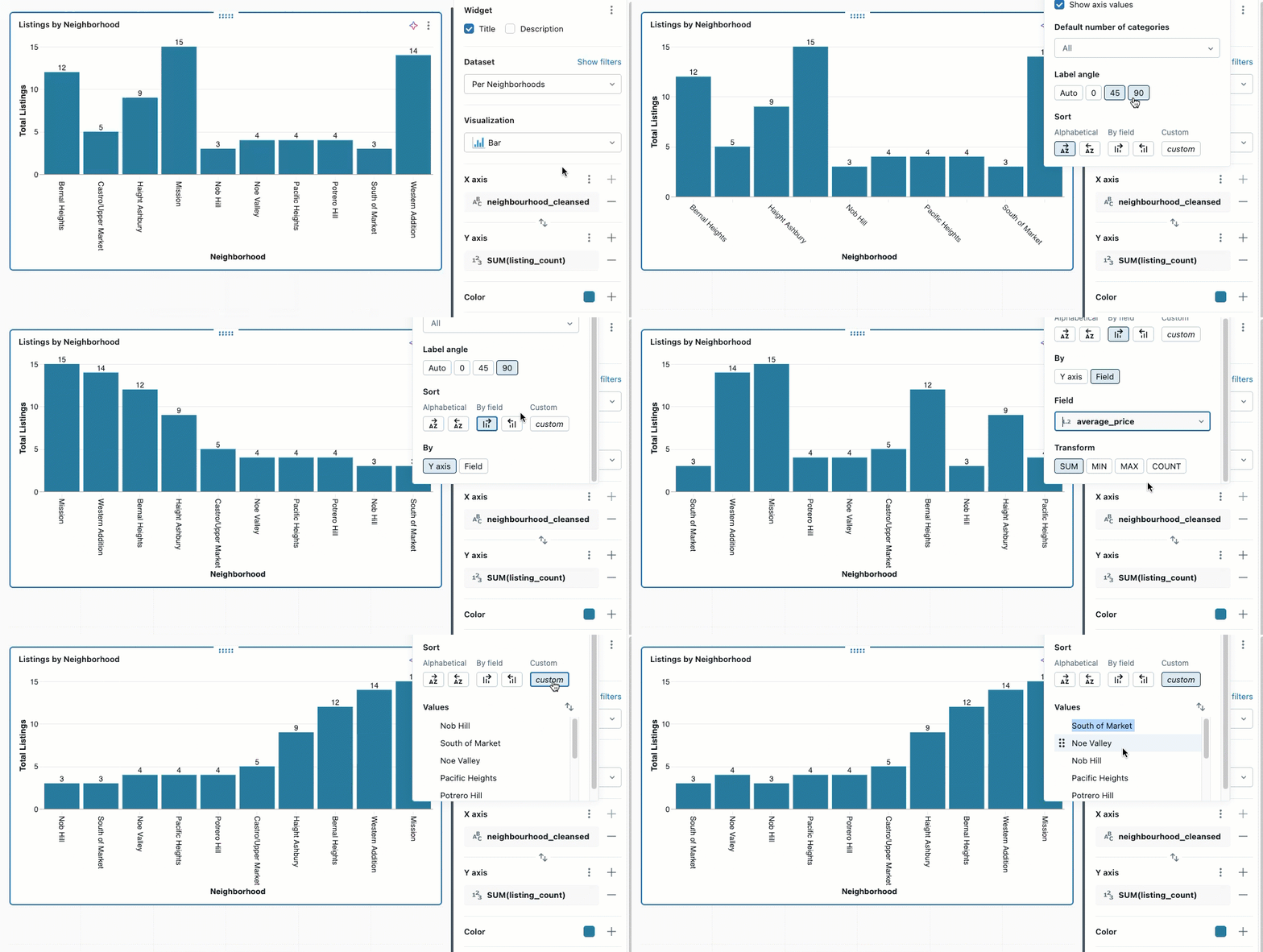
- Ângulo do Rótulo: Escolha o ângulo no qual aplicar os rótulos. Auto é o padrão selecionado.
-
Ordenar: Escolha como ordenar valores categóricos no eixo:
- Alfabético: classificar nomes de categoria em ordem alfabética
-
Por campo: classificar por um valor de campo de medida em ordem crescente ou decrescente. Depois de selecionar a direção de classificação, escolha qual campo usar:
- Eixo Y: Classificar pelo campo de medida exibido no eixo Y
- Campo: classificar por qualquer outro campo de medida no conjunto de dados, mesmo que não seja exibido no gráfico. Selecione o campo na lista suspensa e escolha a agregação (SUM, MIN, MAX ou COUNT). Isso é útil para ordenar categorias por métricas que fornecem contexto sem desordenar a visualização.
- Personalizado: organizar valores em uma ordem específica. Passe o mouse sobre um valor e use a alça de arrasto para movê-lo para a posição.
Observação
Se qualquer uma das opções listadas não estiver disponível, elas não poderão ser aplicadas ao tipo de gráfico selecionado.
Formatar valores numéricos
Você pode formatar números para rótulos de escala de eixo, rótulos de dados e dicas de ferramentas. Para acessar as opções de formatação:
- Clique no Menu Kebab ao lado do Eixo X ou do Eixo Y no painel de configuração do gráfico.
- Clique em Formatar e escolha entre as seguintes opções:
- Tipo: Nenhum, Moeda ($), Percentagem (%)
- Abreviatura: Nenhum, Compacto, Científico
- Casas decimais: Máx., Exato, Todos ou um número personalizado de lugares
- Separador de grupo: Opcionalmente, inclua uma vírgula ou outro separador.
- Sinal negativo: Escolha como os números negativos são exibidos. Selecione -123,45 (padrão) para um sinal de menos padrão ou selecione (123,45) para usar parênteses no estilo contábil.
Observação
Diferentes formatos de moeda estão disponíveis. Depois de selecionar Moeda, escolha sua opção preferida no menu suspenso.
Personalizar elementos do gráfico
Você pode formatar legendas de gráficos, cores, formas de marcadores, padrões de linhas, dicas de ferramentas e rótulos de valores.
Cores dos gráficos
Para alterar as cores do gráfico:
- Clique em uma cor no gráfico para abrir o seletor de cores.
- Insira um valor HEX ou RGB para uma cor exata.
- Clique no na seção Cor para ajustar a opacidade de todas as cores.
Cores consistentes em todos os widgets
Quando um gráfico usa cores com base em um campo categórico, os painéis usam automaticamente a mesma cor para o mesmo valor em todos os widgets do painel. Por exemplo, se um gráfico mostra Australia em uma cor, todos os outros gráficos no painel que são coloridos pelo mesmo campo mostram Australia nessa cor.
Os widgets compartilham cores apenas quando são coloridos com base no mesmo campo do mesmo conjunto de dados. Um campo com o mesmo nome de um conjunto de dados diferente mantém suas próprias cores. A consistência de cores é limitada a um único painel, então as cores não se mantêm entre os painéis. Isso se aplica ao Color by field e não ao Color by Series.
Para usar uma cor específica para um valor, defina-a no seletor de cores. Uma cor que você define manualmente tem prioridade sobre a atribuição automática.
Para definir a cor automática de um valor em todo o painel (em vez de em um widget por vez), use mapeamentos de cor nas configurações de tema do painel. Veja Criar ou atualizar o tema do espaço de trabalho.

Legenda
Clique no na seção Cor para mostrar opções de alteração da visibilidade, título ou posição da legenda do gráfico. As seguintes opções estão disponíveis:
- Mostrar legenda: Use a caixa de seleção para mostrar ou ocultar a legenda.
- Mostrar título da legenda: Use a caixa de seleção para mostrar ou ocultar o título da legenda. Quando o título estiver visível, você poderá digitar para substituir o valor padrão, que é o nome da coluna.
- Posição da legenda: use o menu suspenso para ajustar o posicionamento da legenda no widget de visualização. As legendas podem ser posicionadas na parte superior, inferior, esquerda ou direita da visualização.
Dicas de ferramenta
As dicas de ferramentas exibem medidas precisas dos dados sob o ponteiro. Por padrão, eles mostram valores do eixo x, eixo y e quaisquer campos de cor/agrupamento. Para adicionar mais campos a um tooltip:
- Clique no ícone de mais
 na seção Dica de ferramenta do editor de visualização.
 - Use a lista suspensa para selecionar campos adicionais ou use a caixa de entrada de texto para pesquisar por nome.
Observação
Se a seção Tooltip não estiver presente no editor de visualização, esse tipo de gráfico não suporta a personalização de tooltips.
Etiquetas de valor
Use a alternância para ativar ou desativar rótulos de dados. Quando habilitado, você pode escolher como os rótulos são exibidos:
- Automático: exibe valores do eixo Y como rótulos.
- Campo: selecione um campo específico a ser exibido como rótulos. Você pode aplicar uma transformação (como SOMA ou AVG) e escolher opções de formatação para o campo selecionado.
Nos gráficos de cascata, as opções de exibição Mín. e Máx. colocam etiquetas nas barras com o menor e o maior total acumulado. Se você mostrar a barra total, ela recebe um rótulo de valor sempre que as etiquetas estiverem ativadas.
Valores nulos não são exibidos como rótulos no gráfico. Você pode usar a lógica condicional para exibir seletivamente rótulos.
A consulta a seguir cria um conjunto de dados em que os rótulos aparecem apenas para pontos de dados específicos:
SELECT
  *,
  CASE
    WHEN pickup_zip = 10009 THEN fare_amount
    ELSE NULL
  END AS custom_label
FROM
  samples.nyctaxi.trips
Quando você usa custom_label como o campo de rótulo de valor, apenas os pontos de dados onde pickup_zip = 10009 exibe rótulos mostrando o fare_amount. Todos os outros pontos de dados com valores nulos aparecem no gráfico sem rótulos.

Configurações de tamanho
A configuração Tamanho controla dimensões visuais para gráficos de linhas, gráficos de dispersão, gráficos de bolhas e mapas de pontos. Seu uso depende do tipo de gráfico:
Gráficos de linhas:
- Se nenhuma série for especificada na área Tamanho , o controle deslizante alterará uniformemente toda a espessura da linha.
- Se as séries forem especificadas na área Tamanho , você poderá definir valores de espessura diferentes para cada série.
Gráficos de dispersão e bolhas:
- Adicione um campo à configuração Tamanho para variar o tamanho do marcador de ponto com base em uma métrica.
- Quando o tamanho é baseado em um campo de dados, o gráfico se torna um gráfico de bolhas em que o tamanho de cada ponto reflete o valor da métrica.
Mapas de pontos: Use a configuração Tamanho para variar os tamanhos do marcador do mapa com base em um campo quantitativo, mostrando magnitude em diferentes localizações geográficas.
Marcador
Em gráficos de linhas, a configuração Marcador desenha um marcador em cada ponto de dados ao longo de uma linha. Clique na amostra de marcador para definir uma única forma para todos os pontos, ou clique no ícone de mais na seção Marcador para variar a forma do marcador com base em um campo categórico (por exemplo, usando uma forma diferente para cada série). As formas disponíveis incluem círculo, quadrado, losango, cruz, X, estrela e triângulos.
A configuração Marcador se aplica apenas a gráficos de linhas. Em gráficos de dispersão, use a configuração Shape em vez disso.
Forma
Nos gráficos de dispersão, a configuração Forma controla a forma de cada ponto. Clique na amostra de forma para definir uma forma para cada ponto, ou clique no na seção Forma para variar a forma com base em um campo categórico, como uma forma diferente para cada categoria. As formas disponíveis incluem círculo, quadrado, losango, cruz, X, estrela e triângulos.
A configuração Shape se aplica apenas a gráficos de dispersão. Em gráficos de linhas, use a configuração Marcador em vez disso.
Padrão
Em gráficos de linhas e combinados, a configuração Padrão controla o estilo de tracejado de cada linha. Clique no ícone de mais na seção Padrão para escolher um campo categórico que varie o estilo de traço de cada linha, como uma linha contínua para uma série e uma linha tracejada para outra. Os modelos disponíveis são sólidos, traçados e pontilhados.
As configurações Marcador e Forma não estão disponíveis em gráficos combinados ou em gráficos que exibem múltiplas medidas. Nesses gráficos, use a configuração Padrão para distinguir séries de linhas.
Linhas de grade
Os gráficos permitem ativar e desativar as linhas de grade para melhorar a legibilidade. As linhas de grade aparecem por padrão em tipos de gráfico compatíveis e ajudam os visualizadores a interpretar pontos de dados fornecendo linhas de referência visual alinhadas com valores de eixo.
Para alternar linhas de grade:
- No painel de configuração de visualização, localize as opções de linha de grade.
- Use o botão de alternância para mostrar ou ocultar as linhas de grade do gráfico.
As linhas de grade são ajustadas automaticamente com base nas cores em segundo plano personalizadas e nas configurações de formatação do eixo.
Anotações
As anotações são linhas de referência horizontais ou verticais que você pode adicionar a gráficos para rastrear limites, destinos ou parâmetros de comparação. As linhas de anotação podem ser um valor constante fixo ou controlado por seus dados, como uma média ou uma medida específica.

Os seguintes tipos de gráfico dão suporte a anotações:
- Constante e personalizado: Área, Barra, Caixa, Combinação, Mapa de Calor, Histograma, Linha, Dispersão e Cascata
- Agregação: Área, Barra, Caixa, Linha e Dispersão apenas. Não disponível em gráficos com layout de empilhamento 100%.
Para adicionar uma anotação:
- No painel de configuração de visualização, localize a seção Anotação .
- Clique no para adicionar uma nova anotação.
- Selecione a orientação da linha:
- Horizontal: desenha uma linha paralela ao eixo x em um valor de eixo y especificado.
- Vertical: desenha uma linha paralela ao eixo y em um valor de eixo x especificado.
- Selecione o tipo de anotação e configure-o:
- Constante: insira um valor fixo em que a linha deve aparecer.
- Agregação Y (horizontal) / Agregação X (vertical): selecione uma agregação (Avg, Min ou Max). A posição da linha é calculada como uma agregação sobre os dados subjacentes do gráfico.
- Personalizado: selecione um campo ou medida do conjunto de dados. A posição da linha é calculada em uma consulta separada. Se você selecionar um campo agregado, uma única linha será desenhada. Se você selecionar um campo não agregado, uma linha será desenhada por linha retornada.
- (Opcional) Insira um rótulo. O rótulo aparece no gráfico ao lado da linha.
- (Opcional) Clique no seletor de cores para personalizar a cor da linha.
Você pode adicionar várias anotações a um único gráfico para acompanhar diferentes limites ou pontos de referência.
Gerar uma previsão
Use a Previsão de IA (Prévia Pública) para aplicar previsão a gráficos de linha e visualizar tendências e padrões futuros. O gráfico de linhas deve ter um campo de data temporal no eixo x e um único campo numérico no eixo y.
Para criar um gráfico com previsão de IA:
- Com o gráfico de linhas selecionado, clique no à direita de Previsão.
- Clique em Clonar com Previsão de IA na caixa de diálogo exibida. Um novo gráfico de linhas é criado com a previsão aplicada.
Para saber mais sobre a função que gera a previsão, consulte ai_forecast função.

Facetamento
Adicione uma dimensão à codificação Facet , para repetir um gráfico ou contador para todos os valores daquela dimensão, também conhecida como treliça ou pequenos gráficos múltiplos. Por padrão, subgráficos compartilham um intervalo para cada eixo contínuo, então são diretamente comparáveis. Para adicionar facetas:
- Clique no ícone Plus na seção Facete do editor de visualização.
- Utilize o menu suspenso para selecionar um campo de dimensão.
No menu kebab ao lado de Faceta, você pode definir opcionalmente o número de linhas e colunas na grade subjacente. Os valores que ultrapassam a grade são exibidos com rolagem no gráfico.
Para escalar um eixo numérico para os próprios dados de cada submapa, em vez de compartilhar um intervalo, defina o intervalo de eixos para Por faceta. Eixos de faceta categóricos sempre mostram as próprias categorias de cada subcarta. Consulte Configurações de formato do eixo.
Você também pode aplicar facetas a um contador. Adicionar a dimensão Facet a um contador exibe um bloco de contador para cada valor da dimensão na mesma grade. Como o contador não tem eixos, as opções de intervalo do eixo, incluindo Per facet, não se aplicam. Quando o contador exibe um gráfico de linhas, todos os blocos compartilham um domínio, portanto, as tendências do gráfico de linhas permanecem comparáveis entre os blocos.

Valores de configuração: Para este exemplo, os seguintes valores foram definidos:
- Conjunto de Dados:
samples.bakehouse.sales_transactions - Eixo X:
- Campo:
dateTime - Transformação:
Daily
- Campo:
- Eixo Y:
- Campo:
COUNT(*)
- Campo:
- Faceta:
- Campo:
product
- Campo:
Outros tipos de visualização
Para saber mais sobre como trabalhar com visualizações de tabela, consulte Visualizações de tabela e tabela dinâmica.
Para saber mais sobre como trabalhar com visualizações de mapa, consulte Visualizações de mapa.