Observação
O acesso a essa página exige autorização. Você pode tentar entrar ou alterar diretórios.
O acesso a essa página exige autorização. Você pode tentar alterar os diretórios.
Note
Esta página aborda o agendamento de prompts do Genie Code para serem executados como chats interativos de forma recorrente. Se você quiser rodar o Genie Code como parte de um fluxo de trabalho do Lakeflow, veja a tarefa do Genie Code para trabalhos.
Crie tarefas agendadas para executar prompts do Genie Code em um agendamento, de forma que você possa transformar a análise recorrente em uma tarefa em segundo plano. Por exemplo, você pode fazer o Genie Code resumir, todas as manhãs, os resultados das tarefas executadas durante a noite, revisar os tickets do Jira atribuídos a você e começar a trabalhar neles, ou executar novamente uma investigação semanal sem precisar dar um comando a ele todas as vezes.
Cada tarefa executa seu prompt como uma sessão completa do Genie Code e produz um novo chat. O chat aparece em sua lista de chat e você pode abri-lo para examinar os resultados ou continuar a conversa, como qualquer outro chat do Genie Code.
Criar uma tarefa agendada
Use qualquer um dos seguintes métodos para criar uma tarefa agendada:
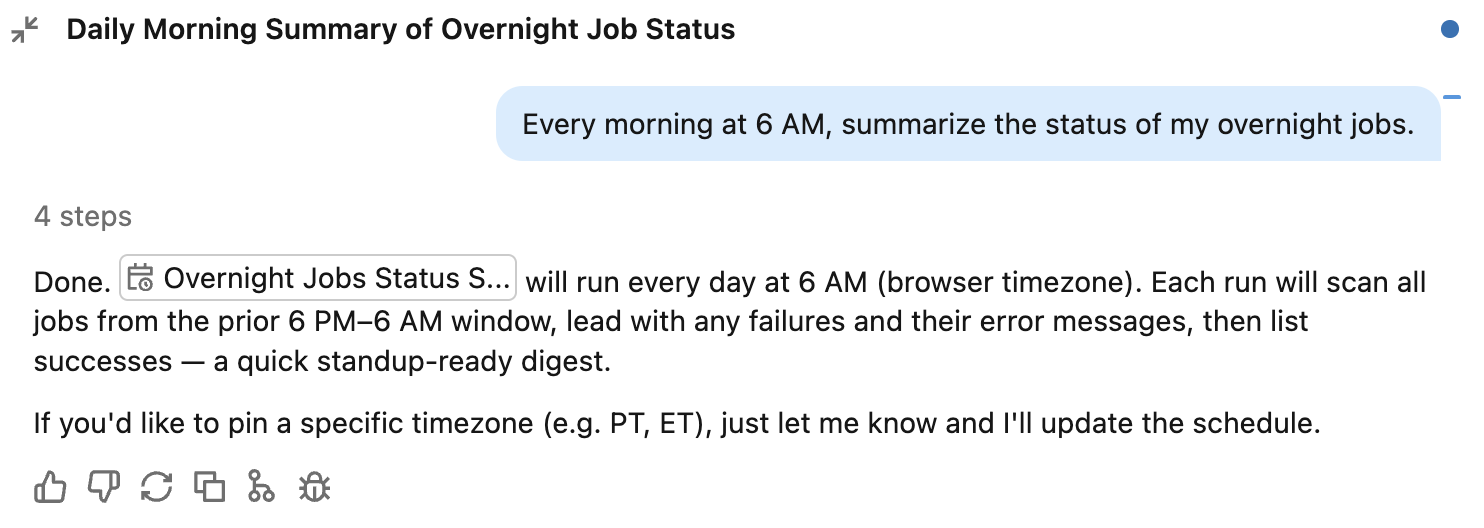
Descreva-o no chat: peça ao Genie Code em linguagem natural para executar uma tarefa em um agendamento, por exemplo: "Todas as manhãs às 6 da manhã, resumir o status dos meus trabalhos durante a noite". O Genie Code pode fazer perguntas esclarecedoras, como o tempo de execução e, em seguida, cria a tarefa agendada.
Comece com uma tarefa sugerida: No Genie Code em tela inteira, clique em
 Agendamentos para abrir o painel de tarefas agendadas e, em seguida, clique em uma tarefa sugerida para enviar seu prompt ao Genie Code. Você também pode abrir o painel de tarefas agendadas no
  Menu kebab no painel lateral do Genie Code.
Crie-o manualmente: no painel Tarefas agendadas , clique na lista suspensa Criar e selecione Criar manualmente. Preencha os campos Título, Prompt, Agendamento e Fuso Horário e clique em Criar.

Como as execuções agendadas funcionam
Quando uma tarefa agendada é executada, o Genie Code executa seu prompt com os mesmos recursos que tem em uma sessão interativa. As execuções têm o seguinte comportamento:
- A aprovação automática está sempre ativada para execuções agendadas. Como uma execução agendada ocorre sem que você esteja presente para aprovar ações individuais das ferramentas, o Genie Code aprova automaticamente essas ações durante a execução. Um classificador de IA analisa cada ação em relação ao prompt e bloqueia as arriscadas. Não é possível desativar isso para uma execução agendada. Para entender como a aprovação automática funciona e seus limites, consulte Aprovar ações da ferramenta.
- Cada execução cria um novo chat. Cada execução produz seu próprio chat do Genie Code em vez de adicionar a uma única conversa em andamento. Você pode abrir o chat de qualquer execução para revisar o que o Genie Code fez e continuar a conversa interativamente.
- As execuções usam suas permissões. Uma execução agendada acessa dados e executa operações usando as permissões do usuário que criou a tarefa, regida pelas permissões do Catálogo do Unity.
Gerenciar tarefas agendadas
Exiba suas tarefas agendadas no painel Tarefas Agendadas . Esse painel lista todas as tarefas, os agendamentos e quando a próxima execução está planejada.
Para gerenciar uma tarefa agendada, clique nela para abrir seus detalhes:

- Para disparar manualmente uma execução, clique no
 Execute agora.
 - Para pausar uma tarefa agendada, desative-a.
- Para editar uma tarefa agendada, clique em Editar. Atualize o título, o prompt, o agendamento ou o fuso horário e clique em Salvar.
- Para excluir uma tarefa agendada, clique no Depois, clique em
 Excluir. Clique em Excluir novamente para confirmar.
 - Para examinar uma execução, selecione-a no histórico de execuções. Cada execução é aberta em um chat do Genie Code.
Limitações
- Tarefas agendadas não podem ser compartilhadas com outros usuários. Contudo, você pode compartilhar conversas individuais de execuções programadas como qualquer outra conversa do Genie Code. Consulte Compartilhar um chat.
- As tarefas agendadas contam para o uso do Genie. Se você atingir o limite de uso do Genie Code, o Genie Code ainda tentará a execução agendada e ele falhará da mesma maneira que uma sessão interativa faria. Para obter mais informações sobre uso e orçamentos do Genie, consulte Gerenciar orçamentos e controles de custo para o Genie.