Observação
O acesso a essa página exige autorização. Você pode tentar entrar ou alterar diretórios.
O acesso a essa página exige autorização. Você pode tentar alterar os diretórios.
O Genie Code está disponível como um painel de chat na maioria das páginas do Azure Databricks e como um centro de comando de página completa. Você pode abrir e gerenciar múltiplos chats, ajustar configurações, adicionar personalizações, compartilhar e criar ramificações de chats, anexar arquivos e selecionar um nível de esforço.
Para saber o que o Código Genie pode fazer, veja as funcionalidades e recursos do Código Genie.
Painel de chat do Código Gênio
Para abrir o painel Genie Code, clique no  No canto superior direito da página.
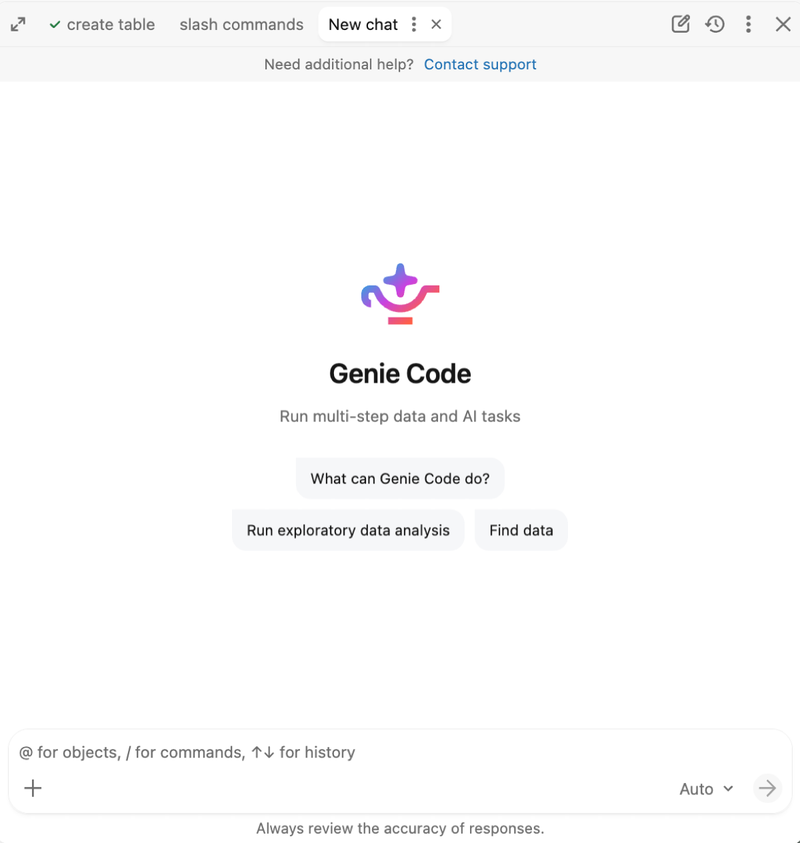
Insira um prompt na caixa de texto na parte inferior do painel e pressione Enter ou clique no  É possível:
- Clique no
 Ícone Plus para anexar arquivos, consultar o contexto ou adicionar conexões.
 - Digite @ para selecionar recursos para o Genie Code usar como referência.
- Insira / para selecionar e executar um comando de barra.
- Escolha como o Genie Code equilibra qualidade de resposta e custo. Veja Selecionar um nível de esforço.
Se você solicitar que o Genie Code ajude com o código, ele o orientará na execução, aceitação ou rejeição das alterações que ele propõe.
Controles do painel Genie Code
O cabeçalho do painel Genie Code tem os seguintes controles:
| Controle | Description |
|---|---|
 Novo chat
 |
Comece um novo chat em uma nova aba. |
 Histórico de chat
 |
Veja conversas antigas e reabra uma em uma aba. |
 Mais
Mais |
Acesse o  Configurações e outras opções. Veja as configurações do Genie Code. Configurações e outras opções. Veja as configurações do Genie Code. |
 Fechar
 |
Recolha o painel Genie Code. |
Trabalhar com vários chats como guias
O painel Genie Code mostra suas conversas abertas como abas ao longo da parte superior do painel. Você pode executar mais de uma tarefa ao mesmo tempo e se mover entre os chats sem perder seu lugar.
- Trocar de chat: Clique em uma aba para tornar o chat ativo. Um chat fica rodando em segundo plano quando você troca de aba, então você pode começar uma tarefa longa em um chat e continuar trabalhando em outro.
-
Abra um novo chat: Clique Novo chat para iniciar um chat em uma nova aba.
-
Reabra um chat anterior: clique Histórico de chat e selecione um chat para abri-lo em uma aba.
-
Gerencie um chat: Use o Menu do Kebab em uma aba ativa para gerenciar o chat, ou clique para fechar a aba.
Código Genie de página inteira
O Genie Code oferece uma experiência de centro de comando em página inteira, na qual o bate-papo ativo é exibido em destaque, com recursos como cadernos e arquivos aparecendo ao lado dele como abas, quando necessário. Você pode iniciar o trabalho diretamente no Genie Code, executar vários chats em paralelo, alternar entre eles enquanto continuam sendo executados em segundo plano e personalizar o funcionamento do Genie Code com habilidades, instruções e servidores MCP.
O Genie Code de página inteira é a experiência recomendada para iniciar o trabalho do zero ou executar várias tarefas em paralelo. Se você está trabalhando principalmente com um ativo existente, como depurar um notebook, monitorar um endpoint ou explorar uma tabela no Unity Catalog, o painel de chat é uma alternativa conveniente.
Abrir o Genie Code em página inteira
Você pode abrir a página inteira do Código Genie de uma das seguintes maneiras:
Na página inicial do seu espaço de trabalho, selecione
Código na caixa de comando, insira um comando e envie-o. O Genie Code em tela inteira abre e começa a trabalhar no seu prompt.
No painel de chat do Genie Code, clique em
 Maximizar.
Comece um novo chat e descreva o que você quer que o Código Genie faça. O Genie Code trabalha diretamente na tarefa no chat, rodando análises e fazendo alterações conforme ela avança. Quando ele precisa editar ou rodar um ativo específico, como um caderno ou arquivo, esse recurso abre como uma aba junto com o chat para que você possa revisá-lo. Para alguns assets, como dashboards de IA/BI, o Genie Code pode navegar até essa página para fazer edições e manter o chat no painel lateral.
Visão geral do Código Gênio de página inteira

-
 Fechar a barra de chat: minimizar a barra lateral de chat do Genie Code em tela cheia.
 -
Mais opções: acesse as configurações do Código Genie, peça ajuda e envie feedback para a Databricks.
-
Novo chat: Comece um novo chat do Código Gênio.
-
 Personalização: Gerencie habilidades, instruções e servidores MCP para personalizar como o Código Genie funciona.
 -
 Agendas: Gerencie tarefas agendadas.
 -
 Pesquisa: Pesquise nos seus chats do Código Gênio para encontrar rapidamente os chats anteriores e continuar o trabalho.
 - Lista de tarefas agendadas: A execução mais recente de cada tarefa agendada é mostrada aqui.
-
Lista de chat: Mostra todos os seus chats do Código Gênio. Cada entrada mostra o título do chat e quando o último prompt foi enviado.
- Para trocar de chat, clique em qualquer entrada. Você pode alternar enquanto o Genie Code ainda está funcionando, seja rodando no chat ou editando um caderno.
- Para gerenciar um chat, passe o mouse sobre ele e clique no Menu Kebab. Você pode compartilhar, fazer uma cópia, renomear ou excluir o chat.
- Visualização do chat: O chat ativo, onde o Genie Code executa o trabalho. O Assets Genie Code abre as páginas em abas ao lado do chat ou redireciona para a página do ativo.
Configurações do Código do Genie
Para abrir configurações do Genie Code, clique no menu Mais no cabeçalho do painel de chat e, depois, clique em Configurações. Ou, na página inteira do Genie Code, clique no menu Mais opções e, depois, clique em Configurações. O painel de configurações inclui o seguinte:
| Configurações | Description |
|---|---|
| Alternar exibição do painel | Escolha se deseja usar o Genie Code em um modo de exibição de painel Encaixado ou Lateral. |
| Política de uso sem servidor | Defina a política de uso sem servidor para executar o código gerado pelo Genie Code na saída do chat. |
| Actions | Defina como o Genie Code solicita aprovação antes de usar uma ferramenta. Consulte ações da ferramenta de aprovação. |
Aprovar ações da ferramenta
Quando o Genie Code precisa usar uma ferramenta, como rodar código, editar um notebook ou consultar uma tabela, ele pede sua aprovação ou, no modo de aprovação automática, deixa um classificador de IA decidir. Você pode aprovar cada pedido individualmente ou definir um modo de aprovação que se aplique ao restante do seu chat atual ou a todos os chats futuros.
Aprovar uma única solicitação
Quando o Genie Code solicitar permissão para usar uma ferramenta, clique em Permitir para aprovar a ação ou em Ignorar para recusá-la.
Para mudar como o Genie Code lida com futuras solicitações de aprovação no chat atual, selecione um dos seguintes itens no mesmo prompt:
| Option | Behavior |
|---|---|
| Pergunte todas as vezes | O Genie Code solicita aprovação sempre que usa uma ferramenta. |
| Permitir neste chat | O Genie Code pode usar a ferramenta solicitada durante o restante do chat atual sem pedir novamente. |
| Sempre permitir | O Código Gênio pode usar a ferramenta solicitada em todos os chats sem precisar pedir. |
| Aprovação automática (Recomendado) | O Genie Code aprova automaticamente as ações da ferramenta pelo restante do chat atual. Um classificador de IA verifica cada ação com seu pedido e bloqueia qualquer ação que esteja fora do seu escopo. |
Definir um modo de aprovação padrão
Quando você usa o Código Genie pela primeira vez, o modo padrão para cada chat é Auto-aprovar. Para mudar o modo de aprovação, defina um novo padrão nas configurações do Código Genie. Clique no No cabeçalho do painel Genie Code para abrir as configurações.
Escolha uma destas opções:
Pergunte primeiro: aprovar cada ferramenta quando ela for executada. As configurações específicas de cada ferramenta ainda se aplicam.
Autoaprovação: Um classificador de IA analisa cada ação proposta em relação à sua intenção declarada e aprova ou bloqueia cada uma, minimizando aprovações manuais enquanto bloqueia ações que vão além da sua intenção.
Importante
A aprovação automática é um recurso de produtividade, não um limite de segurança. O classificador é uma heurística de melhor esforço que pode estar errada. Ele pode aprovar ações não seguras ou bloquear ações seguras. Não confie nele para impor requisitos de segurança, conformidade ou controle de acesso. Mantenha a aprovação automática desativada ao trabalhar com dados de produção, espaços de trabalho sensíveis ou recursos compartilhados em que as consequências de uma aprovação incorreta sejam importantes. Você permanece responsável por revisar os resultados do Genie Code.
Quando a aprovação automática está ativada, o Código Genie aprova as ações necessárias para realizar sua solicitação em recursos que você possui ou já consultou. Por exemplo, ele executa consultas somente de leitura, edita seus próprios arquivos e notebooks, grava em tabelas que você possui e executa jobs ou pipelines que você já referenciou. Ela também completa uma ação que você solicita explicitamente mesmo quando essa ação muda ou remove dados, como eliminar uma tabela que você nomeia ou excluir linhas de uma tabela na qual está trabalhando. A aprovação automática segue sua intenção, então não retém uma ação apenas porque ela é destrutiva.
O Código Genie bloqueia ações que vão além do seu pedido: uma mudança destrutiva em dados que você não identificou (por exemplo, descartar uma tabela que você nunca mencionou), uma operação mais destrutiva do que sua solicitação implica (por exemplo, adicionar CASCADE a um DROP), ou uma ação que escala o escopo ou afeta recursos compartilhados (como implantações em produção, permissões e mudanças secretas, chamadas que enviam dados para terceiros, e operações arriscadas de controle de versão, como forças de pressão).
Quando uma ação é bloqueada, o Genie Code recebe o motivo e se adapta, por exemplo, repetindo com um escopo mais estreito.
Personalizações do Genie Code
Para abrir personalizações do Genie Code, clique no menu Mais no cabeçalho do painel de chat e, depois, clique em Personalizações. Ou, na página inteira do Genie Code, clique em Personalizações. O painel de personalizações inclui as seguintes abas:
| Personalização | Description |
|---|---|
| Habilidades | Adicione habilidades reutilizáveis de usuário e espaço de trabalho que o Genie Code possa aplicar às tarefas. |
| Instruções | Adicione instruções para o usuário e o espaço de trabalho que guiem como o Genie Code responde. |
| Conectores | Conecte-se a ferramentas externas usando servidores MCP e conectores embutidos. |
Compartilhar um chat
Você pode compartilhar chats do Código Genie com outros usuários, grupos ou diretores de serviço.
Para compartilhar uma conversa:
No Genie Code em página inteira, no painel de chat ou no histórico de chat, passe o cursor sobre o chat que você quer compartilhar e clique no
.Clique em
 Compartilhar.
Na caixa de diálogo de compartilhamento, adicione os usuários, grupos ou entidades de serviço com as quais compartilhar. Os destinatários recebem permissão Pode Ver no chat. Consulte ACLs de chat do Genie Code.
(Opcional) Selecione Enviar e-mail para novos usuários para enviar uma notificação por e-mail aos usuários adicionados recentemente.
(Opcional) Para compartilhar um link direto para o chat, clique
 Copie o link no final da caixa de diálogo de compartilhamento.
Clique em Adicionar para compartilhar a conversa.
Ramificar e editar conversas
O Genie Code pode ramificar um chat em um tópico separado ou editá-lo no local para que você possa revisar um chat ou explorar uma direção diferente. Você pode fazer um fork de um chat a partir de um ponto que escolher, fazer uma pergunta paralela com /btw, ou editar uma mensagem anterior para regenerar o chat. Veja Ramificar e editar chats do Genie Code.
Anexar ficheiros
Para anexar arquivos como contexto para o chat atual, clique no ícone Plus na caixa de prompt ou arraste e solte arquivos na caixa de prompt.
O Código Genie suporta os seguintes tipos de arquivo: .png, .jpg, .jpeg, .gif, .pdf.webp, , .csv, .xlsx, .xls, .json, e .jsonl.
Por padrão, o Genie Code usa arquivos anexados apenas no chat atual e não os salva no sistema de arquivos do workspace. Para guardar um arquivo, peça ao Genie Code para salvá-lo no seu espaço de trabalho.
Selecione um nível de esforço
O seletor na caixa de prompt mostra o nível atual de esforço e permite que você o altere para uma conversa:
- Automático (padrão, recomendado): Este nível oferece a mais alta qualidade para qualquer tarefa.
- Baixo: Esse nível reduz o custo para tarefas mais simples.
O Genie Code salva sua seleção para esta conversa. Se não houver níveis disponíveis, o seletor não aparece.
Dê feedback sobre as respostas do Código Gênio
Informe ao Databricks se as respostas do Genie Code são úteis:
- Passe o mouse logo abaixo da resposta do Genie Code.
- Clique no botão Útil
 ou Não útil
  .
.