Observação
O acesso a essa página exige autorização. Você pode tentar entrar ou alterar diretórios.
O acesso a essa página exige autorização. Você pode tentar alterar os diretórios.
Importante
Algumas informações neste artigo estão relacionadas ao produto pré-lançado que pode ser modificado substancialmente antes de ser lançado comercialmente. A Microsoft não faz garantias, expressas ou implícitas, quanto às informações fornecidas aqui.
Se preferir não usar prompts de linguagem natural ou o construtor de agentes baseado em formulário, você poderá definir seu agente carregando um manifesto YAML. Essa abordagem oferece aos desenvolvedores a flexibilidade de criar o agente YAML no ambiente de desenvolvimento de sua escolha.
Isso é mais adequado para desenvolvedores que querem:
- Reutilizar configurações existentes
- Gerenciar definições de agente por meio de iterações
- Trabalhe fora das experiências orientadas pela interface do usuário ou de conversação
Este artigo explica como criar um agente criando e carregando um manifesto YAML no Security Copilot.
Etapas para criar e carregar o manifesto YAML do agente
As etapas para criar e carregar o YAML são as seguintes:
Etapa 1: esquema de manifesto YAML
Para criar um agente personalizado usando um formato de arquivo YAML e entender os atributos necessários, consulte Manifesto do agente.
Etapa 2: criar o manifesto YAML
Para obter um exemplo de manifesto YAML, consulte Manifesto do agente. Você também pode criar agentes usando ferramentas MCP no IDE compatível com MCP de sua escolha e carregar o agente YAML aqui.
Etapa 3: carregar o YAML
Você carregará seu agente personalizado YAML da seguinte maneira:
Selecione o card Carregar um manifesto YAML.
Selecione Carregar.

Selecione o arquivo .yaml no explorador de arquivos.
Depois que o arquivo é carregado, o construtor de agentes destransmite os componentes do arquivo de manifesto, incluindo ferramentas (habilidades) com seus detalhes e visão geral do agente.

Etapa 4: alternar Exibir código para ver o código YAML
Alterne Exibir código para ver o arquivo de manifesto YAML. Alterne para alternar para o modo de exibição de formulário.
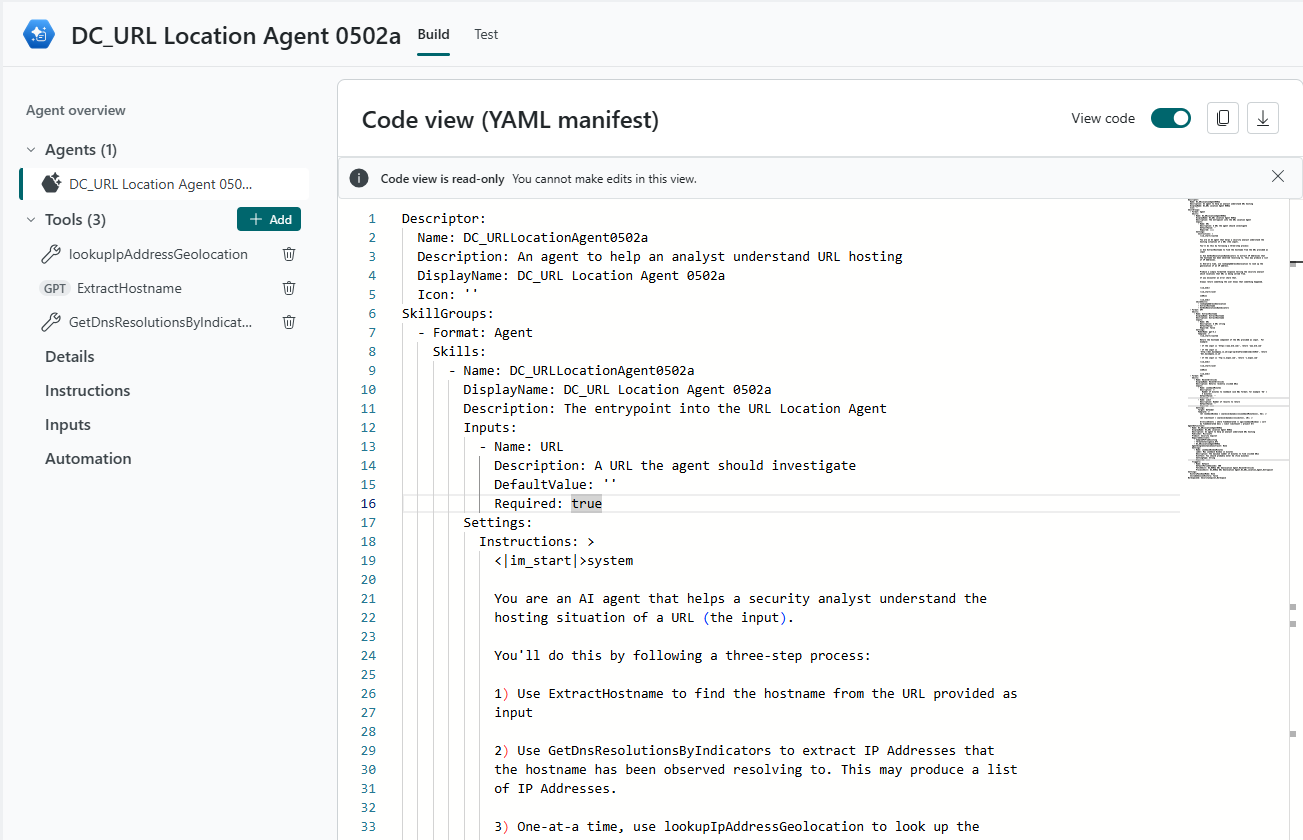
Você pode personalizar qualquer parte do agente a partir daqui, como atualizar os detalhes da visão geral do agente.
Você também pode abrir a seção Ferramentas para:
- Adicionar ferramenta: Adicione uma ferramenta existente do catálogo de ferramentas.
- Criar ferramenta: Crie uma nova ferramenta.
Para obter mais detalhes e documentação sobre a ferramenta de criação, consulte Ferramentas.
- Como alternativa, você pode usar a interface do Chat para interagir com seu agente e suas ferramentas.
Próximas etapas
- Saiba como publicar o agente.