Observação
O acesso a essa página exige autorização. Você pode tentar entrar ou alterar diretórios.
O acesso a essa página exige autorização. Você pode tentar alterar os diretórios.
Importante
Algumas informações neste artigo estão relacionadas ao produto pré-lançado que pode ser modificado substancialmente antes de ser lançado comercialmente. A Microsoft não faz garantias, expressas ou implícitas, quanto às informações fornecidas aqui.
Ferramentas (habilidades) são os recursos que o agente pode usar para executar tarefas especializadas ou interagir com sistemas externos. O Microsoft Security Copilot permite que os desenvolvedores configurem agentes com um conjunto de ferramentas predefinidas. Os desenvolvedores podem criar suas próprias ferramentas usando o construtor de agentes ou as ferramentas fornecidas pelo Security Copilot no catálogo de ferramentas. Confira, Criar agente do Security Copilot.
Este artigo fornece orientação aos desenvolvedores sobre como criar uma ferramenta usando o construtor de agentes. A ferramenta pode então ser adicionada ao seu agente para executar tarefas.
Tipos de ferramentas suportados no construtor de agentes
Os desenvolvedores podem usar o construtor de agentes para criar as seguintes ferramentas:
GPT: escreva um prompt de IA generativa para usar recursos de modelos de linguagem grande (LLMs) para raciocinar sobre linguagem natural ou dados.
KQL: consulte um banco de dados Kusto com consultas personalizadas e parametrizadas de Linguagem de Consulta Kusto (KQL) para retornar dados.
Para criar plug-ins personalizados usando API e MCP:
Ferramenta Criar
Você pode criar as seguintes ferramentas na página Configurar sua ferramenta :
Na seção Detalhes da ferramenta :
Escolha o Tipo de ferramenta na lista suspensa.
Insira um nome de exibição e uma descrição exclusivos para fazer referência à ferramenta.
Observação
O nome de exibição é o nome referenciado no portal para exibição.
Criar uma ferramenta GPT
Escreva um prompt de IA generativa para usar recursos de LLM para raciocinar sobre linguagem natural ou dados.
Na seção Entradas :
- Insira um Nome, uma Descrição e um valor Padrão como dados de entrada para a ferramenta.
Na seção Configurações :
Escolha o modelo de LLM na lista suspensa.

Escolha o modelo de prompt a ser usado para o tipo de modelo:
Padrão: insira as instruções de solicitação na seção Modelo . Para o prompt, você pode fazer referência às entradas definidas no campo Entradas usando chaves duplas :
{{InputParameterName}}.URL do modelo: insira uma URL para um
.txtarquivo que contém o modelo de prompt.URL do pacote: insira o caminho do arquivo para um
.ziparquivo que contém um ou mais arquivos de modelo e o caminho para o arquivo de modelo de pacote dentro do pacote que define o prompt.

Criar uma ferramenta KQL
Consulte um banco de dados Kusto com consultas personalizadas e parametrizadas de Linguagem de Consulta Kusto (KQL) para retornar dados.
Na seção Entradas :
- Insira um Nome, uma Descrição e um valor Padrão como dados de entrada para a ferramenta.
Na seção Configurações :
- No campo Ambiente , selecione o sistema ou ambiente em que a consulta é executada.
Os campos a seguir são preenchidos para cada tipo de ambiente:
Defensor:
Insira sua consulta KQL na seção Tipo de modelo . Como alternativa, você pode inserir o link URL do modelo ou um URL do pacote, que leva a um arquivo zip que contém um ou mais arquivos de modelo de consulta KQL e o caminho para o arquivo do modelo de pacote dentro do pacote.
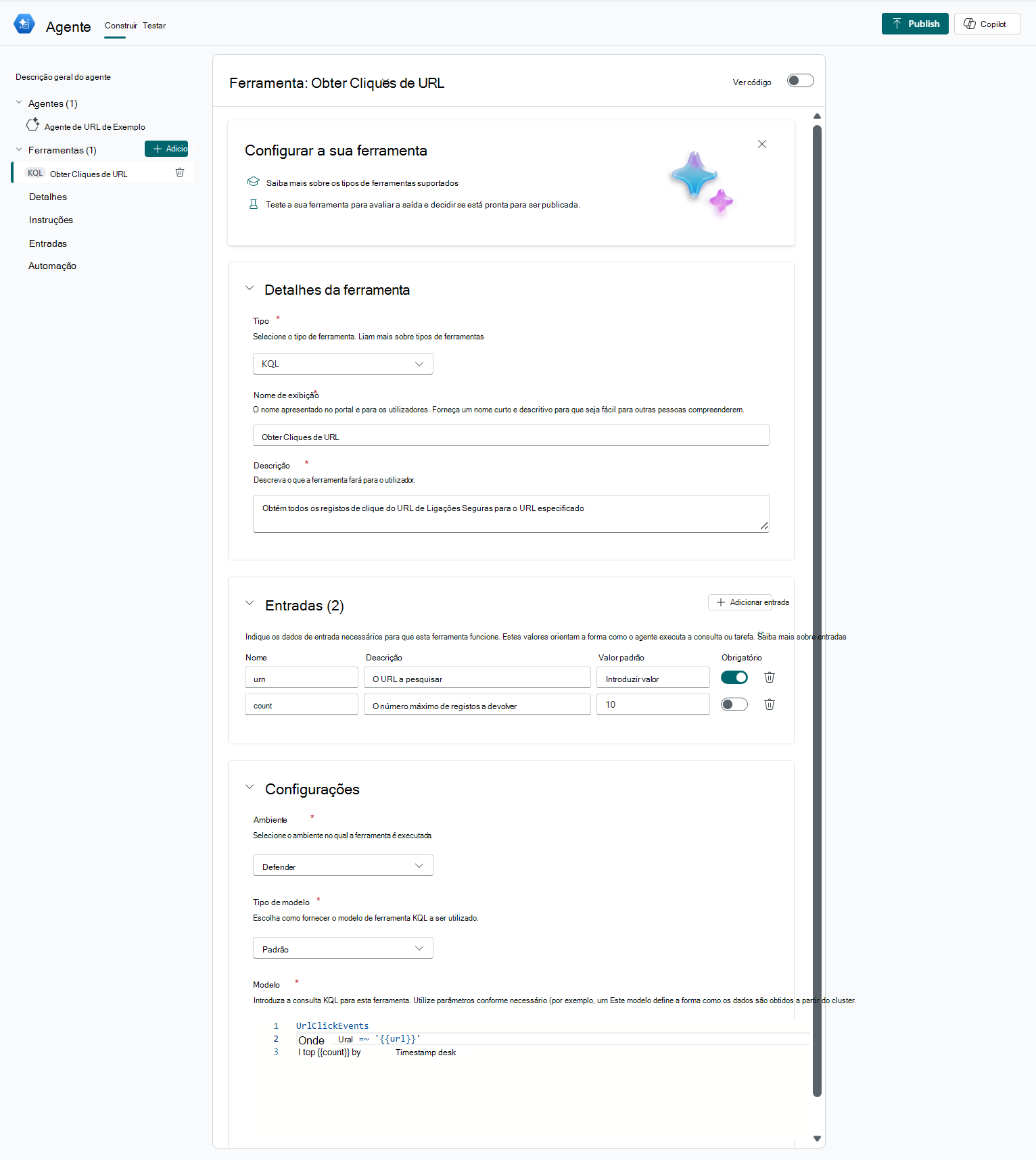
Em seu modelo, você pode fazer referência às entradas definidas na seção Entradas usando chaves duplas :
{{InputParameterName}}.
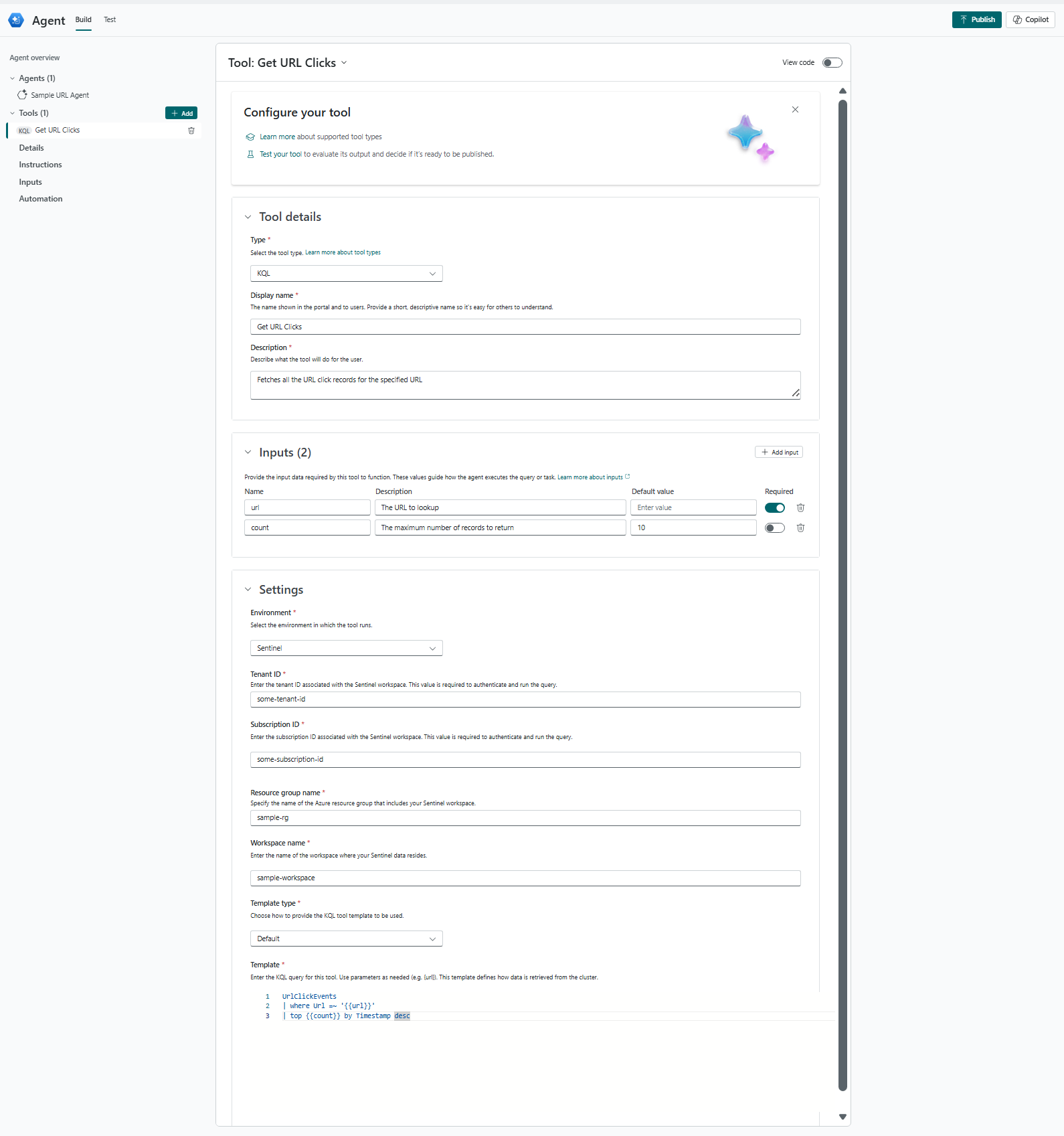
Sentinel:
Insira a ID do locatário associada ao workspace do Microsoft Sentinel. Esse valor é necessário para autenticar e executar a consulta.
Insira a ID da Assinatura associada ao workspace do Sentinel. Esse valor é necessário para autenticar e executar a consulta.
Especifique o nome do grupo de recursos do Azure que inclui seu workspace do Sentinel.
Insira o nome do workspace em que os dados do Sentinel residem.
O tipo de modelo é coberto pelo Defender.
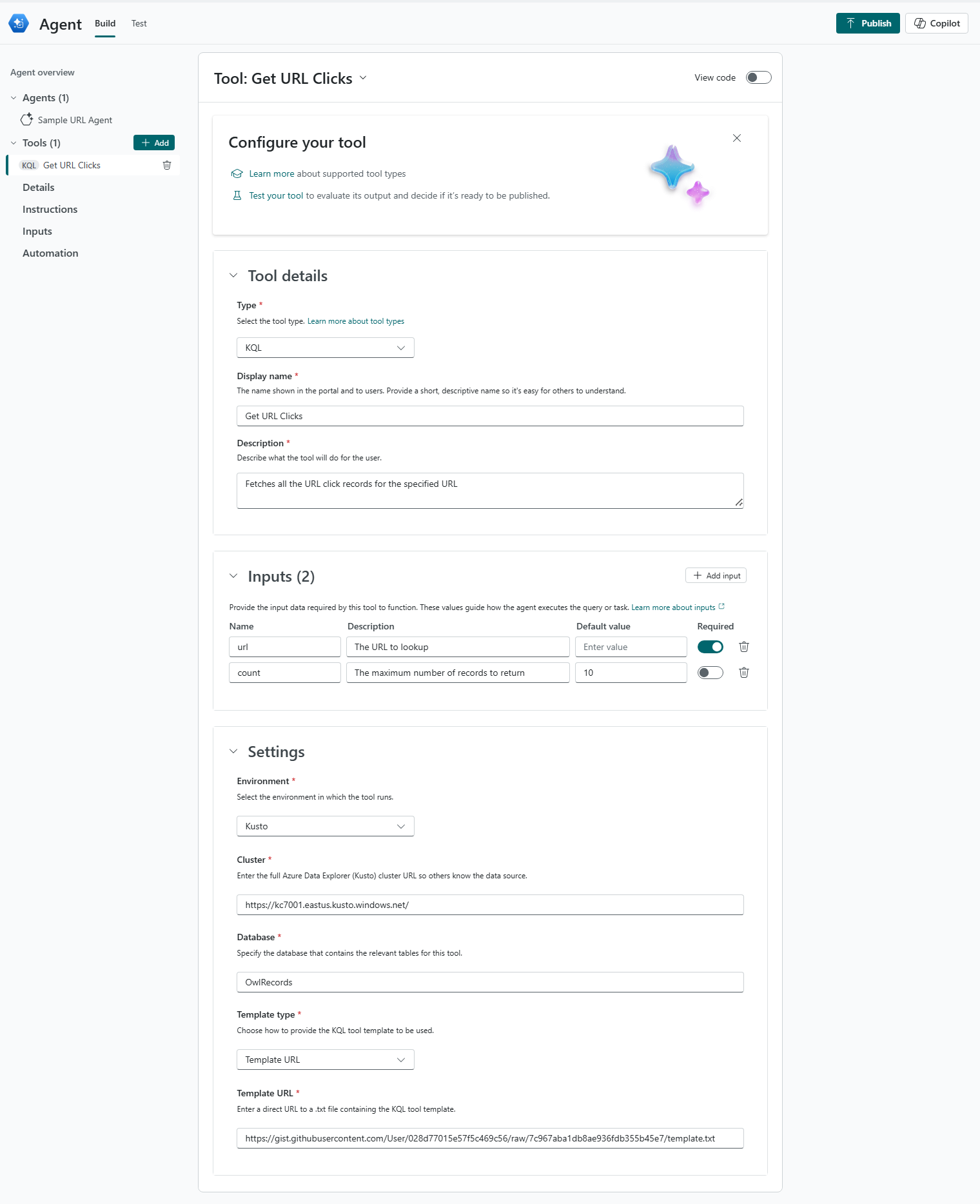
Kusto:
Insira a URL completa do cluster Azure Data Explorer (Kusto).
Especifique o banco de dados que contém as tabelas relevantes para essa ferramenta.
O tipo de modelo é coberto pelo Defender.
Confira também
- Consulte o esquema do manifesto do agente para os campos com suporte. Consulte, Manifesto do Agente