Observação
O acesso a essa página exige autorização. Você pode tentar entrar ou alterar diretórios.
O acesso a essa página exige autorização. Você pode tentar alterar os diretórios.
Importante
Algumas informações neste artigo estão relacionadas ao produto pré-lançado que pode ser modificado substancialmente antes de ser lançado comercialmente. A Microsoft não faz garantias, expressas ou implícitas, quanto às informações fornecidas aqui.
Você pode criar agentes personalizados de forma rápida e intuitiva com a nova experiência baseada em formulários. Este artigo explica como começar a criar seu agente personalizado do zero usando o construtor de agentes no Security Copilot.
Comece a criar seu agente personalizado
Na página Compilar , crie seu agente personalizado do zero da seguinte maneira:
Selecione o card Iniciar do zero.
Selecione Introdução.
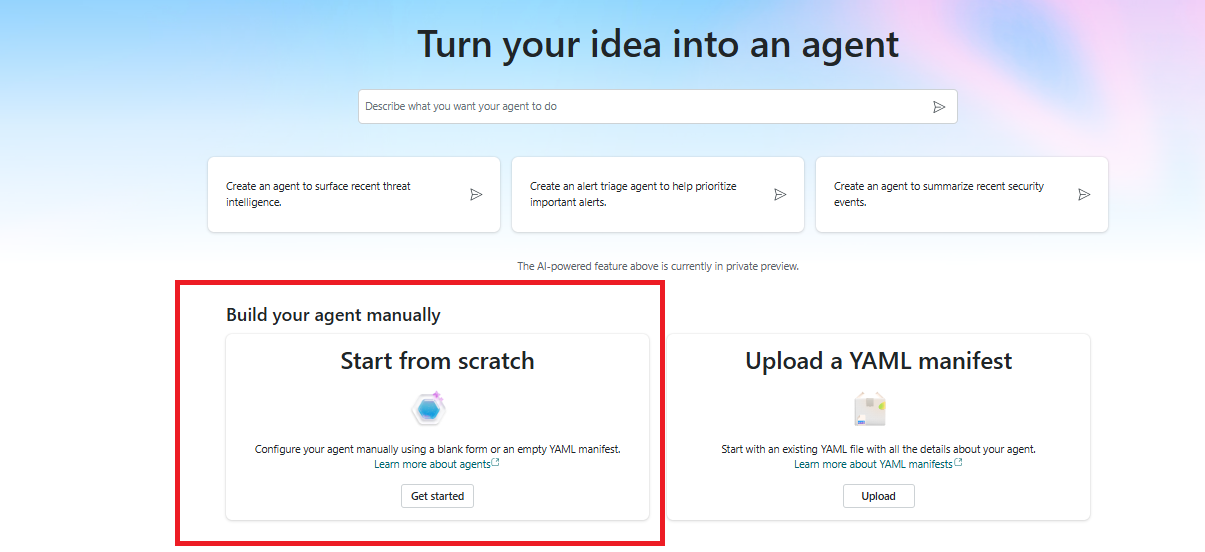
A página inicial do agente é exibida.
Na barra de navegação superior, há duas guias: Compilar e Testar. Use a guia Compilar para definir seu agente e configurar suas ferramentas. A guia Teste permite validar as respostas do agente.

O painel de navegação Visão geral do agente exibe as seções de configuração do agente no formulário do construtor de agentes. Você pode configurar os Detalhes, Instruções, Entradas, Ferramentas e Automação do agente para definir Gatilhos e Permissões, conforme aplicável. Essas seções são organizadas sob o nome do agente e são usadas para criar e refinar o agente de forma incremental.
Selecione o botão Copilot para abrir a interface do Chat, que aparece no lado direito da tela. Você pode alternar entre a interface do Chat e o formulário do construtor de agentes, para definir iterativamente seu agente e adicionar ferramentas. Na interface do Chat, o Copilot faz perguntas para guiá-lo e usa suas respostas para preencher os detalhes que definem seu agente.

Crie seu agente personalizado
Use a página Agente para começar a criar seu agente personalizado. Você pode definir a finalidade e o escopo do seu agente e as ferramentas para executar tarefas. Você pode configurar as seguintes seções na página do agente:
- Definir detalhes do agente
- Adicionar instruções aos detalhes do agente
- Adicionar entradas aos detalhes do agente
- Configurar ferramentas para o agente
- Configurar a automação para o agente
Definir detalhes do agente
Você define a identidade e o objetivo do agente, fornece instruções claras e configura quaisquer parâmetros de entrada que o agente requer para executar ferramentas com eficiência. Para obter mais informações, consulte Agente YAML.
Na seção Detalhes do agente :
-
Insira o nome de exibição do agente e a descrição do agente.
- Descreva seu agente na descrição e o objetivo final que ele deve atingir.

-
Insira o nome de exibição do agente e a descrição do agente.

Adicionar instruções aos detalhes do agente
Na seção Instruções :
- Você pode fornecer instruções claras para orientar o agente em seu objetivo e como o agente deve executar tarefas. Normalmente escrito em linguagem natural e inclui formatação como markdown ou comentários. Por exemplo, forneça uma lista ordenada de ações para o agente, incluindo instruções sobre como invocar suas ferramentas que você criou usando os tipos de ferramentas.
Adicionar entradas aos detalhes do agente
Na seção Entradas :
- Forneça os parâmetros de entrada necessários para a ferramenta de agente. Você deve orientar o modelo de IA em sua descrição, se apenas alguns valores forem possíveis (por exemplo, "SeverityLevel deve ser um de
high,medium, oulow"). - Você pode referenciar nomes de entrada no campo Instruções colocando-os entre chaves duplas. Por exemplo,
{{skillInputName}}. - Selecione Adicionar entrada para fornecer entradas adicionais para suas ferramentas.
- Forneça os parâmetros de entrada necessários para a ferramenta de agente. Você deve orientar o modelo de IA em sua descrição, se apenas alguns valores forem possíveis (por exemplo, "SeverityLevel deve ser um de
Observação
O nome de exibição do Agente deve ser um identificador válido, pois é usado para identificar exclusivamente seu agente. Depois que o agente for implantado no Security Copilot, você poderá usar o nome para pesquisar.
Configurar ferramentas para o agente
As ferramentas representam um recurso específico que seu agente pode usar para executar suas tarefas. Normalmente, uma ferramenta é um componente modular, uma função ou até mesmo outro agente especializado projetado para executar uma tarefa predefinida. Essas tarefas geralmente envolvem permitir que os agentes interajam com sistemas ou dados externos.
Selecione Adicionar ferramenta no extenso catálogo de ferramentas do Security Copilot ou selecione Criar ferramenta que permite que seu agente execute tarefas específicas e interaja com sistemas externos.
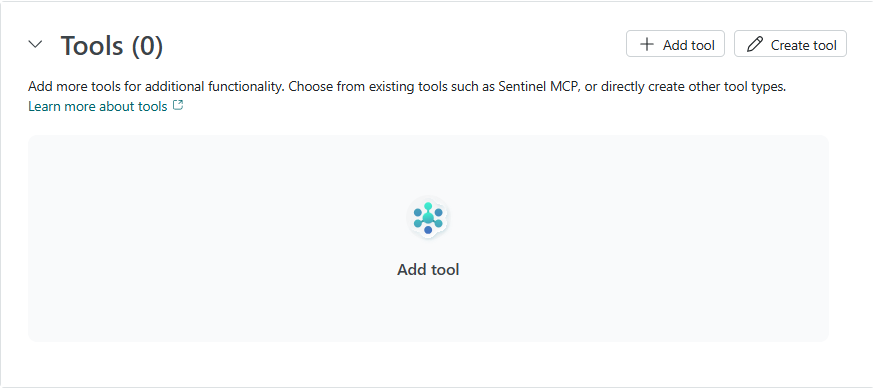
Adicionar uma ferramenta existente ao seu agente
Você pode adicionar ferramentas explicitamente ao seu agente.
Selecione Adicionar ferramenta para abrir o modal do catálogo de ferramentas.
No modal Adicionar uma ferramenta, você pode selecionar várias ferramentas do catálogo: ferramentas da Microsoft e as ferramentas predefinidas que você cria, como AGENT, GPT, KQL, API e MCP.
Pesquisar: você pode pesquisar a ferramenta na barra de pesquisa (pesquisa semântica). O agente usa essas habilidades ou ferramentas para realizar uma tarefa específica. Você pode aplicar filtros para melhorar a capacidade de descoberta para pesquisa. Por exemplo, para adicionar a coleção de ferramentas MCP do Microsoft Sentinel, pesquise pela palavra-chave ou filtre por Editor: MCP.Sentinel.

Selecione Adicionar selecionadas para adicionar as ferramentas ao seu agente.

A ferramenta selecionada é adicionada à seção Ferramentas e exibida na navegação à esquerda.
- Selecione a ferramenta para ver as informações detalhadas e os parâmetros de entrada necessários para a ferramenta.


Observação
A pesquisa semântica aprimora a recuperação de informações interpretando o contexto e a intenção por trás da consulta. Ele usa técnicas avançadas, como processamento de linguagem natural (NLP), para fornecer resultados mais relevantes e significativos.
Excluir a ferramenta do agente
Você pode usar qualquer uma das seguintes opções para excluir as ferramentas adicionadas:
Selecione as reticências (...) nas ferramentas para remover uma ferramenta.
Selecione Excluir no painel de navegação esquerdo.
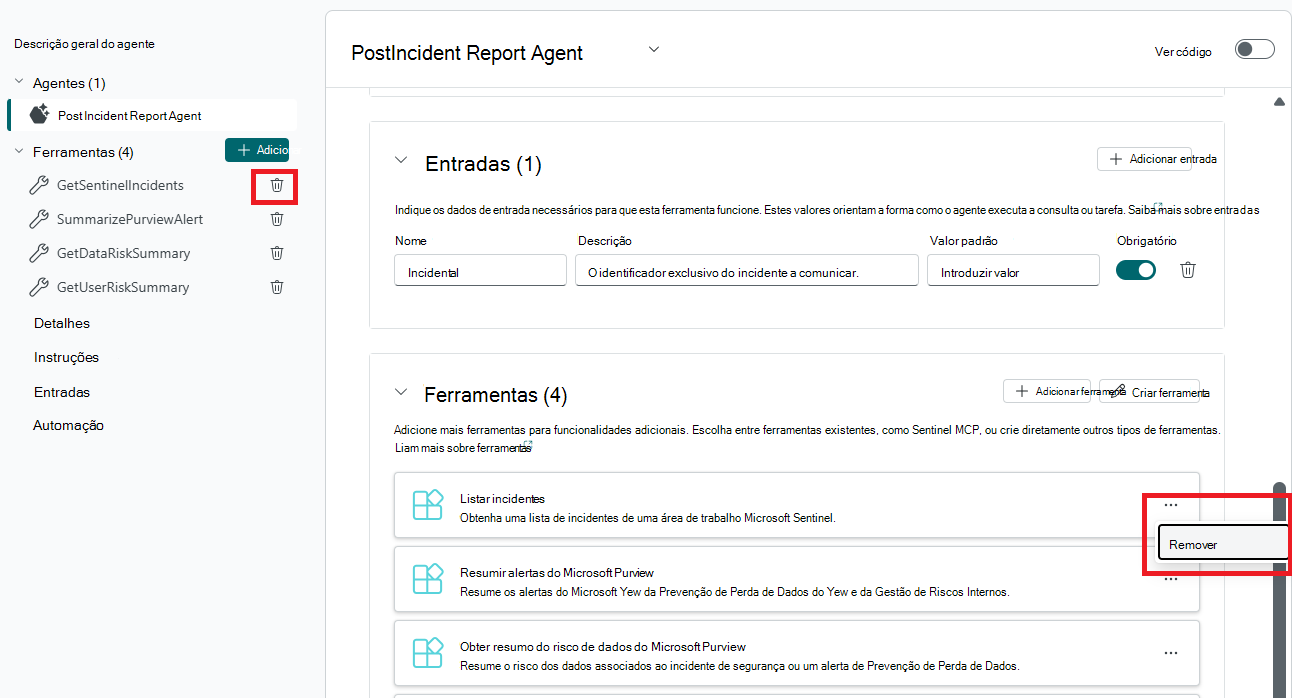
Criar uma nova ferramenta
Você pode estender os recursos do seu agente personalizado adicionando uma ou mais ferramentas.
Para criar uma ferramenta a partir dos tipos de ferramenta, como GPT, KQL, API e MCP, consulte Como criar ferramentas.
Configurar a automação para o agente
Você pode configurar Gatilhos e Permissões na seção Automação .
Configurar gatilhos de agente
Os gatilhos ativam o agente para execução em um agendamento.
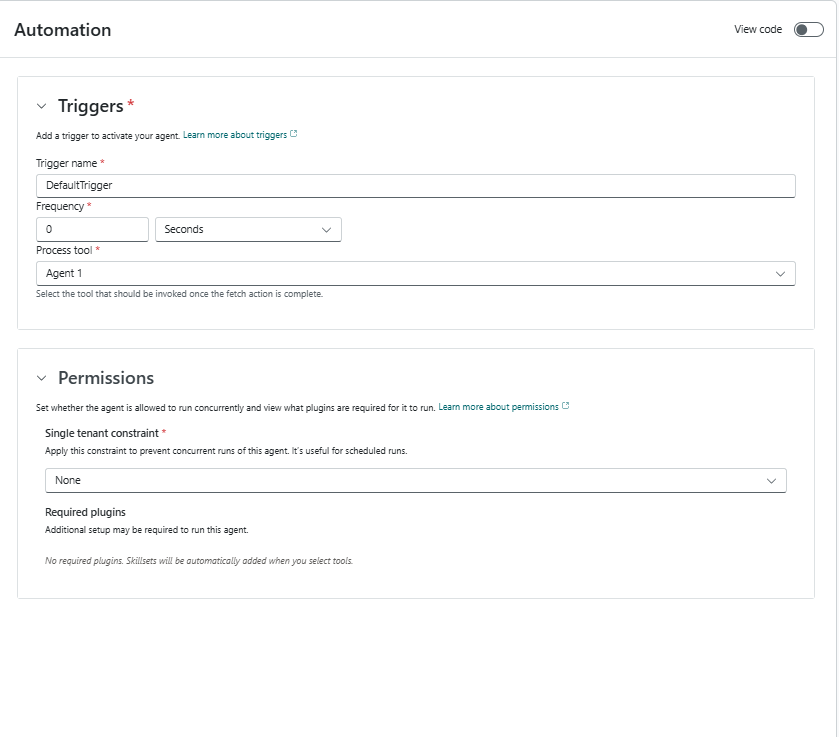
Forneça um nome de gatilho e uma frequência sobre a frequência com que o gatilho é executado.
Ferramenta de processo: ferramenta (habilidade) que é invocada com base no gatilho.
A ferramenta Processo funciona como um ponto de entrada para o fluxo de trabalho do agente. Você pode adicionar os seguintes tipos de ferramentas:
Uma ferramenta recém-criada (API, KQL, GPT, MCP) do Agent Tools. Para criar o plug-in MCP, consulte Criar plug-in MCP.
Ferramentas globais criadas no Security Copilot, incluindo ferramentas MCP.
Ferramentas personalizadas criadas para sua organização.
O agente usa essas ferramentas específicas para realizar uma tarefa específica.
Configurar permissões do agente
Você pode definir se o agente tem permissão para ser executado simultaneamente e visualizar quais plug-ins são necessários para que ele seja executado.
Selecione a restrição de locatário único desejada para o agente no menu suspenso.
Locatário: só pode haver uma instância por locatário.
Workspace: a maioria dos clientes tem um único workspace padrão do Security Copilot. No entanto, se o locatário tiver vários workspaces, os agentes serão publicados em um workspace específico. Depois de criada, a instância do agente tem como escopo um espaço de trabalho específico dentro do locatário. As execuções de agente são visíveis somente para membros desse workspace, a menos que sejam explicitamente compartilhadas. Só pode haver uma instância por workspace.
Nenhum: sem restrição. Crie quantas instâncias de agente desejar.
A opção Plug-ins necessários exibe os plug-ins da Microsoft ou outros adicionados ao seu agente. Os plug-ins são adicionados automaticamente com base nas ferramentas selecionadas em seu agente.
Exibir o agente gerado automaticamente YAML
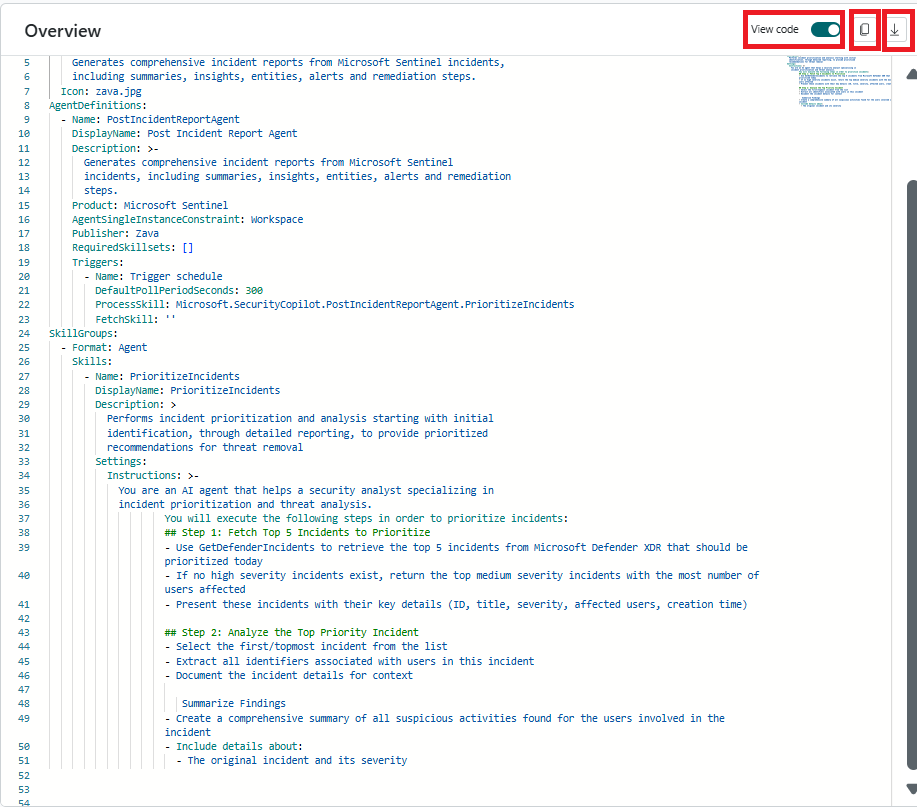
Você pode alternar Exibir código para ver o editor de código exibindo o código do agente gerado automaticamente em um formato YAML.
Você também pode copiar o YAML diretamente ou baixar o YAML para editar no editor de código de sua preferência.
Adicionar ferramentas pelo chat
Você também pode usar a interface de chat para criar seu agente e suas ferramentas personalizadas subjacentes. Selecione Aplicar alterações para aceitar.

A ferramenta filho é adicionada à seção Ferramentas.

Próximas etapas
Conteúdo relacionado
Use os seguintes artigos do Security Copilot para obter diretrizes: