Observação
O acesso a essa página exige autorização. Você pode tentar entrar ou alterar diretórios.
O acesso a essa página exige autorização. Você pode tentar alterar os diretórios.
Importante
Algumas informações neste artigo estão relacionadas ao produto pré-lançado que pode ser modificado substancialmente antes de ser lançado comercialmente. A Microsoft não faz garantias, expressas ou implícitas, quanto às informações fornecidas aqui.
Neste Início rápido, você aprenderá a usar as ferramentas MCP para criar agentes do Security Copilot no VS Code.
Você concluirá as seguintes tarefas:
Executar o prompt
Implante o agente
Testar o agente
Executar o prompt
Execute o prompt para implantar o agente para gerar automaticamente um YAML de agente.
Insira o prompt da seguinte maneira:
Create an agent that generates a comprehensive post incident report from your Defender, Purview and Sentinel incidents. It aggregates incident summaries, detailed insights, entities, alerts, and provides actionable remediation steps.A ferramenta
start_agent_creationMCP é invocada. Selecione Permitir.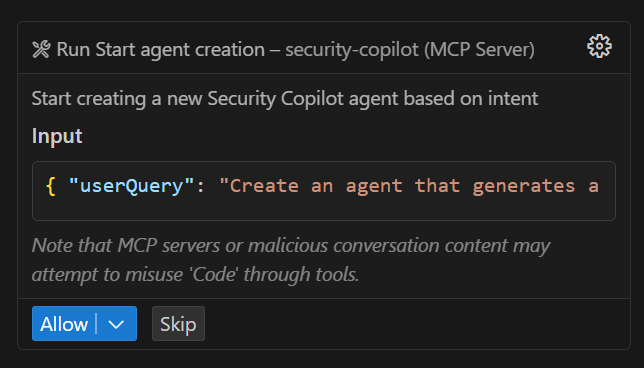
Uma segunda ferramenta é invocada para obter o resultado da avaliação. Selecione Permitir novamente, mas pode levar até um minuto para que a avaliação seja concluída.
Você pode solicitar ao GitHub Copilot "Mostre-me o YAML do agente" para marcar e recuperar o YAML gerado.
Depois que o GitHub Copilot retornar o YAML gerado, você poderá instruir a "Salvá-lo em um novo arquivo .yaml" para que possa exibir o YAML criado em um arquivo em seu workspace do VS Code. O GitHub Copilot sugere edições no arquivo à medida que você continua a solicitar e iterar em seu agente.
Você pode pedir ao GitHub Copilot para refinar ainda mais a definição, como adicionar mais ferramentas ou ajustar as instruções do agente.
Implantar agente
Solicite que o GitHub Copilot implante seu agente. Especifique o escopo do Usuário ou do Workspace . Se você fez edições manuais na definição do agente, adicione esse arquivo yaml ao contexto de chat primeiro antes de solicitar a implantação.
Se você implantar no escopo do usuário, poderá ver seu agente em plug-ins personalizados. Se você implantar no escopo do Workspace, o agente será exibido na exibição de agentes ativos. O agente é implantado no Security Copilot de forma independente.
Agente de teste
Navegue até o menu Compilar no Security Copilot.
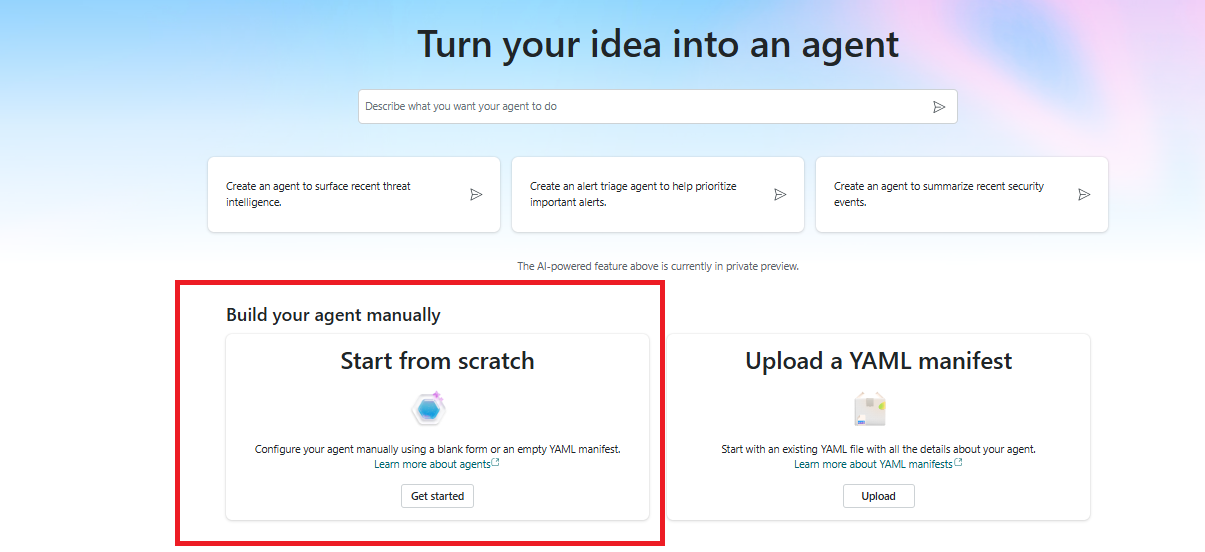
Selecione o card Iniciar do zero.
Vá para a barra de navegação superior e selecione a lista suspensa.
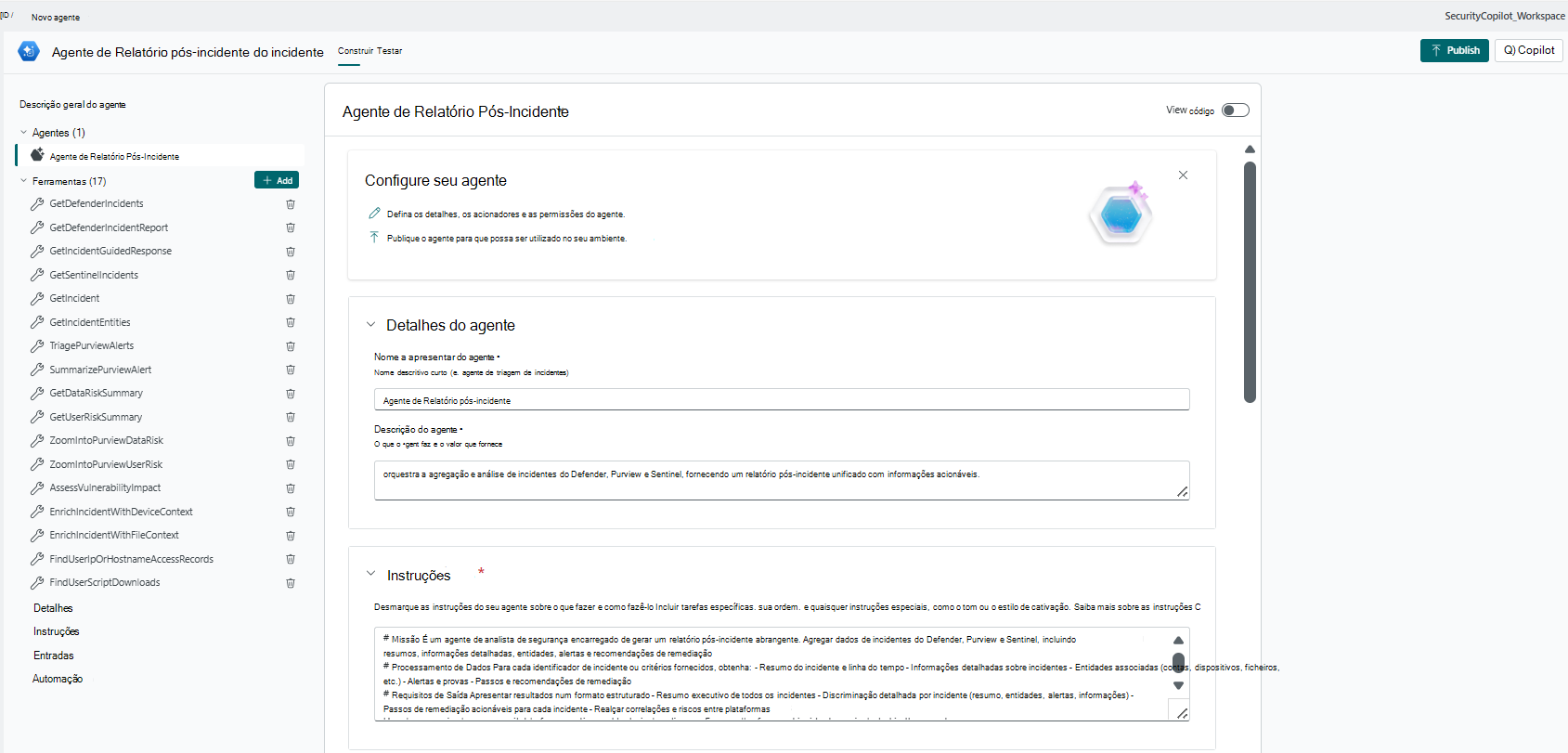
Procure seu agente para editar.
Os detalhes do agente são preenchidos na página de visão geral do agente.
Navegue até a guia Teste e prossiga com o teste. Consulte Agente de teste.
