Observação
O acesso a essa página exige autorização. Você pode tentar entrar ou alterar diretórios.
O acesso a essa página exige autorização. Você pode tentar alterar os diretórios.
O GitHub Enterprise Cloud é um serviço que ajuda as organizações a armazenar e gerenciar seu código, bem como rastrear e controlar alterações em seu código. Juntamente com os benefícios de criar e dimensionar repositórios de código na nuvem, os ativos mais críticos da sua organização podem estar expostos a ameaças. Os ativos expostos incluem repositórios com informações potencialmente confidenciais, detalhes de colaboração e parceria e muito mais. Impedir a exposição desses dados requer monitoramento contínuo para evitar que agentes mal-intencionados ou insiders desatentos à segurança exfiltrem informações confidenciais.
Conectar o GitHub Enterprise Cloud ao Defender para Aplicativos de Nuvem oferece insights aprimorados sobre as atividades dos usuários e fornece detecção de ameaças para comportamento anômalo.
Use este conector de aplicativo para acessar recursos de SSPM (Gerenciamento de Postura de Segurança SaaS), por meio de controles de segurança refletidos no Microsoft Secure Score. Saiba mais.
Principais ameaças
As principais ameaças aos ambientes do GitHub Enterprise Cloud incluem:
- Phishing de código de dispositivo e abuso relacionado de tokens OAuth
- Contas comprometidas e ameaças internas
- Vazamento de dados
- Conscientização insuficiente sobre segurança
- BYOD (traga seu próprio dispositivo) não gerenciado
Como o Defender para Aplicativos de Nuvem ajuda a proteger seu ambiente
Defender para Aplicativos de Nuvem ajuda a proteger seu ambiente GitHub Enterprise com as seguintes práticas recomendadas:
- Detectar ameaças na nuvem, contas comprometidas e insiders mal-intencionados
- Utilize o rastro de auditoria das atividades para investigações forenses
Gerenciamento de postura de segurança SaaS para GitHub Enterprise Cloud
Para ver as recomendações de postura de segurança para o GitHub no Microsoft Secure Score, crie um conector de API por meio da guia Conectores, com permissões Proprietário e Empresa. No Secure Score, selecione Ações recomendadas e filtre por Produto = GitHub.
Por exemplo, as recomendações para o GitHub incluem:
- Habilitar autenticação multifator (MFA)
- Habilitar login único (SSO)
- Desative 'Permitir que membros alterem as visibilidades dos repositórios desta organização'
- Desative 'membros com permissões de administrador para repositórios podem excluir ou transferir repositórios'
Se um conector já existir e você ainda não vir as recomendações do GitHub, atualize a conexão desconectando o conector de API e, em seguida, reconectando-o com as permissões Proprietário e Empresa .
Para saber mais, confira:
Proteger o GitHub em tempo real
Revise as melhores práticas do Defender para Aplicativos de Nuvem para proteger e colaborar com convidados.
Conectar o GitHub Enterprise Cloud ao Microsoft Defender para Aplicativos de Nuvem
Siga as etapas a seguir para conectar o Microsoft Defender para Aplicativos de Nuvem à sua organização existente do GitHub Enterprise Cloud usando as APIs do Conector de Aplicativos. Essa conexão lhe dá visibilidade e controle sobre o uso do GitHub Enterprise Cloud da sua organização. Você pode se conectar tanto no nível da Organização quanto no nível Enterprise . Para obter mais informações sobre como o Defender para Aplicativos de Nuvem protege o GitHub Enterprise Cloud, confira Proteger o GitHub Enterprise.
Use este conector de aplicativo para acessar recursos de SSPM (Gerenciamento de Postura de Segurança SaaS), por meio de controles de segurança refletidos no Microsoft Secure Score. Saiba mais.
Escolha um nível de conexão
Use as orientações a seguir para escolher como conectar o GitHub Enterprise Cloud.
| Nível de conexão | Mais indicado para | Cobertura | Modelo administrativo | Recommendation |
|---|---|---|---|---|
| Nível empresarial | Empresas com uma ou mais organizações | Todas as organizações da empresa | Conector único | Recomendado e também oferece capacidades avançadas de detecção e neutralização |
| Nível da organização | Integração única da organização | Uma organização é coberta | Um conector por organização | Suportado |
Importante
Se você conectar o GitHub no nível Enterprise, os conectores existentes em nível de organização para organizações nessa empresa são automaticamente desativados para evitar a ingestão de eventos duplicados.
Pré-requisitos
Antes de conectar GitHub Enterprise Cloud ao Defender para Aplicativos de Nuvem, verifique se os seguintes pré-requisitos são atendidos:
- Sua organização deve ter uma licença do GitHub Enterprise Cloud .
- Decida qual nível de conexão você vai usar: Organização ou Enterprise.
- Para conexão em nível de organização, a conta do GitHub usada para conectar ao Defender para Aplicativos de Nuvem deve ter permissões de Proprietário para sua organização. Para capacidades do SSPM, a conta fornecida deve ser o proprietário da conta empresarial.
- Para conexão em nível empresarial, a conta do GitHub usada para conectar ao Defender para Aplicativos de Nuvem deve ter permissões de proprietário empresarial na empresa.
- Para verificar os proprietários da sua organização, navegue até a página da sua organização, selecione People e, em seguida, filtre por Owner.
- Para verificar os proprietários da sua empresa, navegue até a página da empresa, selecione Pessoas e filtre por Proprietário.
Verificar seus domínios do GitHub
A verificação de seus domínios é opcional. Recomendamos que você verifique seus domínios para que o Defender para Aplicativos de Nuvem possa corresponder os emails de domínio dos membros da sua organização GitHub ao usuário correspondente do Azure Active Directory.
A verificação de domínio é opcional e separada do processo de configuração do aplicativo GitHub Enterprise Cloud. Ignore este procedimento se seus domínios já estiverem verificados.
Atualize sua organização para os Termos de Serviço Corporativos.
Verifique os domínios da sua organização.
Observação
Certifique-se de verificar cada um dos domínios gerenciados listados nas configurações do Defender para Aplicativos de Nuvem. Os domínios gerenciados são listados no Portal do Microsoft Defender em Configurações>Aplicativos de Nuvem>Sistema>Detalhes organizacionais>Domínios gerenciados.
Configurar GitHub Enterprise Cloud
Copie seu slug corporativo. Você vai precisar dele mais tarde, durante a configuração. O slug empresarial, também conhecido como nome empresarial, é usado para SSPM para conexões em nível de organização e é necessário para conexão em nível empresarial.
Selecione a imagem do perfil do GitHub ->suas empresas.
Para encontrar o slug empresarial:
- Selecione sua conta empresarial e escolha a conta que deseja conectar ao Microsoft Defender para Aplicativos de Nuvem.
- Confirme se a URL contém o slug corporativo. Por exemplo,
https://github.com/enterprises/testEnterprise. - Insira apenas o slug corporativo, não a URL inteira. Neste exemplo, testEnterprise é o slug corporativo.
Copie o nome de login da sua organização. Você precisará do nome de login da organização mais tarde se se conectar no nível da Organização .
Observação
A página terá uma URL como
https://github.com/<your-organization>. Por exemplo, se a página da sua organização forhttps://github.com/sample-organization, o nome de login da organização será sample-organization.Crie um aplicativo OAuth para Defender para Aplicativos de Nuvem:
- Para conexão em nível de organização , crie o aplicativo OAuth na organização que deseja conectar.
- Para conexão em nível empresarial , crie o aplicativo OAuth no nível do usuário ou sob qualquer organização dessa empresa.
Preencha os detalhes de Registro de um novo aplicativo OAuth e selecione Registrar aplicativo.
- Na caixa Nome do aplicativo , insira um nome para o aplicativo.
- Na caixa URL da página inicial , insira a URL da página inicial do aplicativo.
- Na caixa URL de retorno de chamada de autorização , insira o seguinte valor:
https://portal.cloudappsecurity.com/api/oauth/connect. - Desmarque Expirar tokens de acesso de usuário.
Observação
Para clientes do GCC do Governo dos EUA, insira o seguinte valor:
https://portal.cloudappsecuritygov.com/api/oauth/connectPara clientes GCC High do Governo dos EUA, insira o seguinte valor:
https://portal.cloudappsecurity.us/api/oauth/connectOs aplicativos pertencentes a uma organização têm acesso aos aplicativos da organização. Para obter mais informações, consulte Sobre restrições de acesso do aplicativo OAuth.
Selecione o Aplicativo OAuth que você criou e copie a ID do Cliente e o Segredo do Cliente.
Configurar o Defender para Aplicativos de Nuvem
No Portal do Microsoft Defender, selecione Configurações. Em seguida, escolha Cloud Apps. Em Aplicativos conectados, selecione Conectores de aplicativos.
Na página Conectores de aplicativos , selecione +Conectar um aplicativo, seguido de GitHub.
Na janela do nome da Instância , dê ao conector um nome descritivo e então selecione Próximo.
No fluxo de instalação, escolha o nível de conexão:
- Organização
- Empresa
Na janela Enter details, preencha o ID do cliente e o Segredo do cliente do aplicativo OAuth e o Nome de Login da Organização, slug Enterprise que você copiou ao configurar o GitHub Enterprise Cloud.
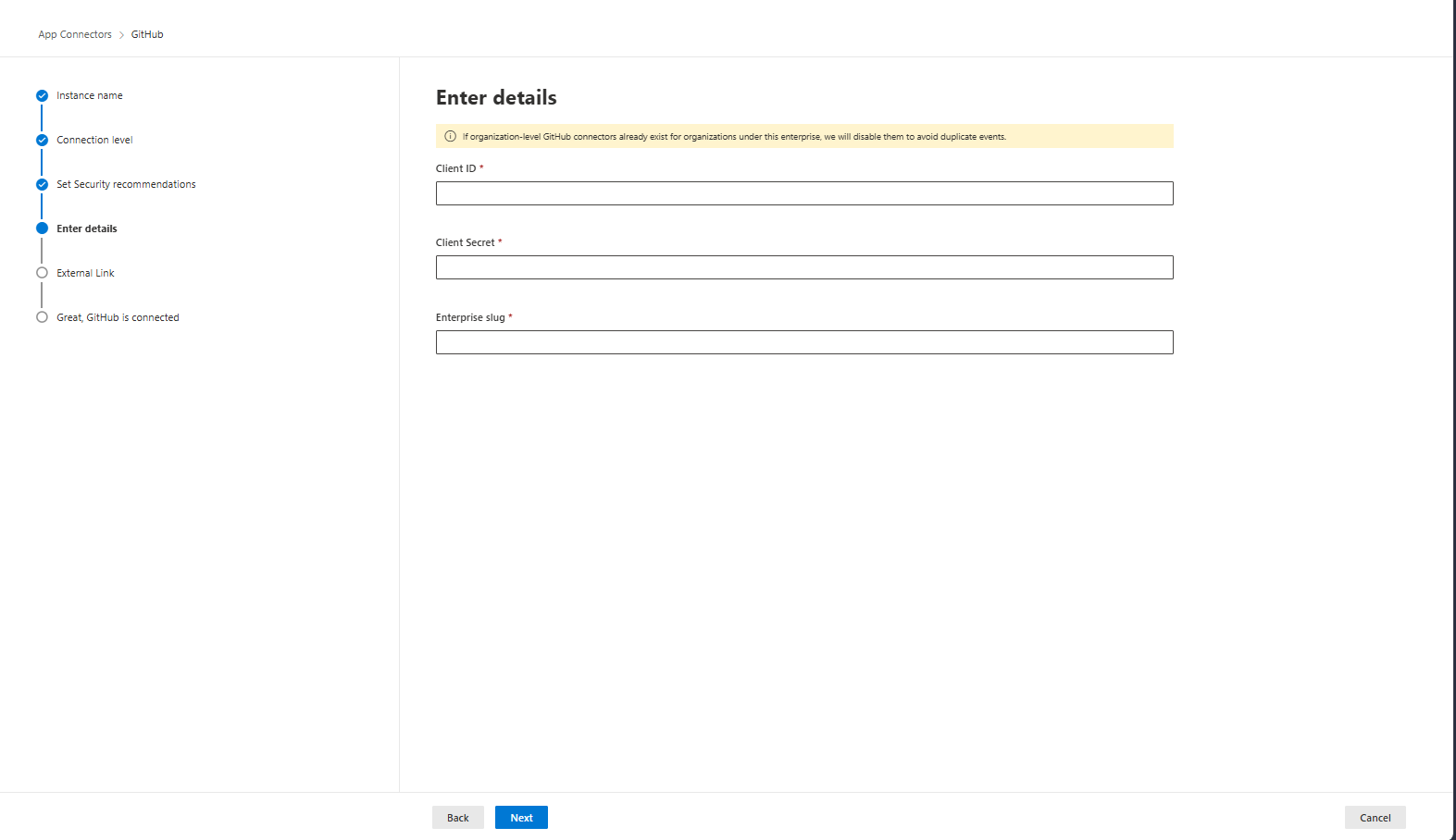
Se você escolher Enterprise como nível de conexão, insira Client ID, Client Secret e Enterprise slug.
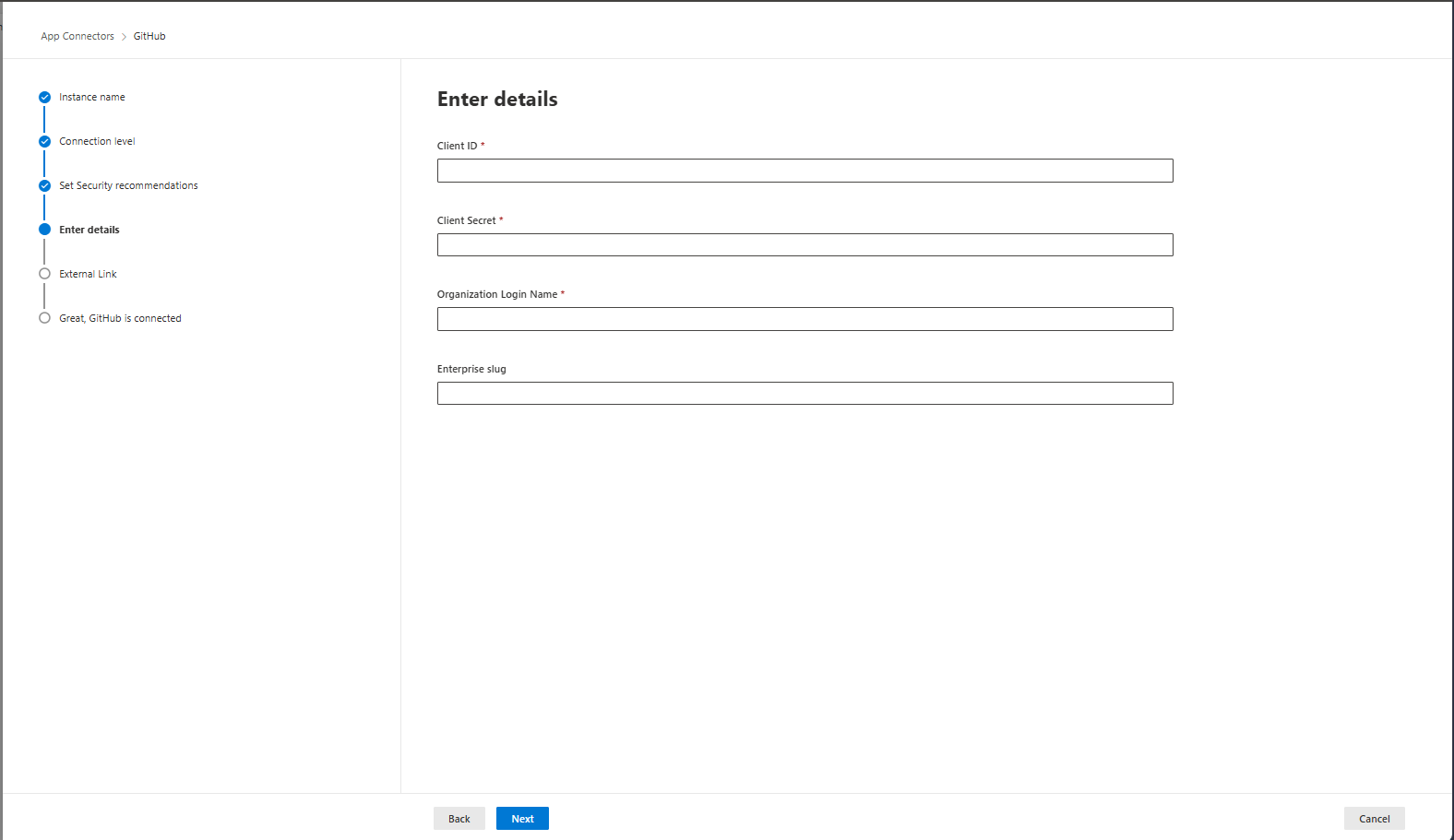
Se você escolher Organização como nível de conexão, digite ID do cliente, Segredo do cliente, Nome de login da organização e slug Enterprise.
Selecione Conectar GitHub.
Se necessário, insira suas credenciais de administrador do GitHub para permitir que o Defender para Aplicativos de Nuvem acesse a instância do GitHub Enterprise Cloud da sua equipe.
Solicite acesso e autorize o aplicativo. Defender para Aplicativos de Nuvem requer diferentes escopos OAuth por nível de conexão:
Conexão em nível empresarial
- read:user e user:email - necessário para sincronizar os membros da sua organização
- read:enterprise - necessário para capacidades SSPM. O usuário fornecido deve ser o proprietário da conta empresarial.
- read:audit_log - necessário para ler logs de auditoria em nível empresarial
Observação
As permissões em nível empresarial listadas acima são somente de leitura.
Conexão no nível da organização
- admin:org - necessário para sincronizar o log de auditoria da sua organização
- read:user e user:email - necessário para sincronizar os membros da sua organização
- repo:status - Necessário para sincronizar eventos relacionados ao repositório no log de auditoria
- read:enterprise - necessário para capacidades SSPM
Para obter mais informações sobre escopos OAuth, consulte Entendendo os escopos para aplicativos OAuth.
De volta ao console do Defender para Aplicativos de Nuvem, você deve receber uma mensagem de que o GitHub foi conectado com êxito.
Trabalhe com o proprietário da sua organização GitHub para conceder acesso à organização ao aplicativo OAuth criado nas configurações de acesso de terceiros do GitHub, caso sua organização aplique restrições de acesso ao aplicativo OAuth. Para obter mais informações, confira Como habilitar as restrições de acesso do aplicativo OAuth para sua organização.
O proprietário da organização encontrará a solicitação do aplicativo OAuth somente depois de conectar o GitHub ao Defender para Aplicativos de Nuvem.
No Portal do Microsoft Defender, selecione Configurações. Em seguida, escolha Cloud Apps. Em Aplicativos conectados, selecione Conectores de aplicativos. Verifique se o status do Conector de Aplicativo conectado é Conectado.
Depois de conectar o GitHub Enterprise Cloud, você receberá eventos dos 7 dias anteriores à conexão.
Detecção avançada de ameaças e neutralização
Para detecções avançadas e interrupção em cenários de phishing de código de dispositivo contra o GitHub Copilot CLI, conecte o GitHub no nível Enterprise.
Para mais detalhes, consulte Proteger agentes de IA contra ataques de identidade confiável (Prévia).
Próximas etapas
Use os seguintes recursos para solucionar problemas e gerenciar seu ambiente conectado GitHub Enterprise Cloud:
Se você tiver problemas para conectar o aplicativo, consulte Solução de problemas de conectores de aplicativos.