Observação
O acesso a essa página exige autorização. Você pode tentar entrar ou alterar diretórios.
O acesso a essa página exige autorização. Você pode tentar alterar os diretórios.
O eCDN da Microsoft fornece análise granular, que capacita os administradores a realizar análises de desempenho e solução de problemas de rede de eventos ao vivo. As ferramentas de análise consistem em dois painéis - um que fornece uma visão geral de alto nível da operação de serviço e outro para uma busca detalhada dos dados.
Para obter análises mais detalhadas, consulte a documentação do dashboard Drilldowns.
Painel de visão geral
O dashboard Visão geral foi projetado para fornecer uma visão rápida do desempenho do eCDN e da experiência geral do usuário.

A coluna à esquerda mostra as principais métricas a serem acompanhadas:
Visualizadores únicos - Dispositivos conectados simultaneamente ao longo do tempo.
Taxa de transferência de rede - Largura de banda total usada pelo fluxo de vídeo ao vivo, exibida como a soma da largura de banda HTTP e P2P. Este gráfico inclui a % P2P em verde, calculada como Largura de Banda P2P/Largura de Banda Total.
Tempo de reprodução e rebuffer : o tempo total em que o vídeo foi reproduzido corretamente (verde) e o tempo total em que o vídeo foi reajustado (vermelho). Rebuffering é qualquer quantidade de tempo que o vídeo deveria estar sendo reproduzido, mas não está, como quando há falta de buffer (lentidão da rede) e o vídeo congela. Geralmente, uma taxa de rebuffer abaixo de 1% é considerada boa, entre 1 - 3% é aceitável e acima de 3% é preocupante e vale a pena explorar mais usando o dashboard Drilldowns. A taxa de rebuffer (azul) é calculada como a porcentagem de tempo que os usuários finais gastaram rebuffering de um vídeo em relação ao tempo total que passaram assistindo: tempo total rebufferizado/(tempo total rebufferizado + tempo total reproduzido).
A coluna do meio mostra as métricas de evento e grupo:
Eventos Recentes - Uma lista dos streams de vídeo mais recentes.
Grupos - Número total de visualizadores e taxa de rebuffer para os 100 maiores grupos.
A coluna da direita mostra estatísticas gerais:
P2P geral - A eficiência P2P é calculada dividindo o número de bytes transferidos via P2P pelo total de bytes transferidos. Quanto maior a porcentagem, melhor o desempenho da eCDN.
Rebuffering - % de rebuffering global para o intervalo de tempo selecionado, calculado como total-time-rebuffered/(total-time-rebuffered + total-time-played). Quanto menor %, melhor.
Duração da sessão - A quantidade média de tempo que um usuário final passou assistindo a um vídeo. Cálculo: (tempo total reproduzido + tempo total rebuffered)/total de sessões de reprodução. É possível que o intervalo de tempo selecionado perca algumas sessões de reprodução, fazendo com que essa métrica seja enganosa nesse intervalo de tempo.
Total de visualizadores - Número total de dispositivos exclusivos conectados para o intervalo de tempo selecionado.
Taxa de bits média - O número médio de bits por segundo de vídeo carregado pelo player em todos os usuários finais. Cálculo: tamanho total carregado pelo jogador/duração total carregada pelo jogador.
Aplicativo de usuário final - Seis principais aplicativos com mais usuários finais conectados, por exemplo, como Teams Desktop, Edge e Chrome.
Localização geográfica - Localização geográfica dos 10.000 principais usuários, conforme exibido em um mapa mundial. Os locais são estimados com base no IP público do usuário. Esse método é impreciso quando os usuários estão se conectando por meio de VPNs, datacenters ou qualquer túnel que ofusque o IP do usuário final.
Seleção de intervalo de tempo
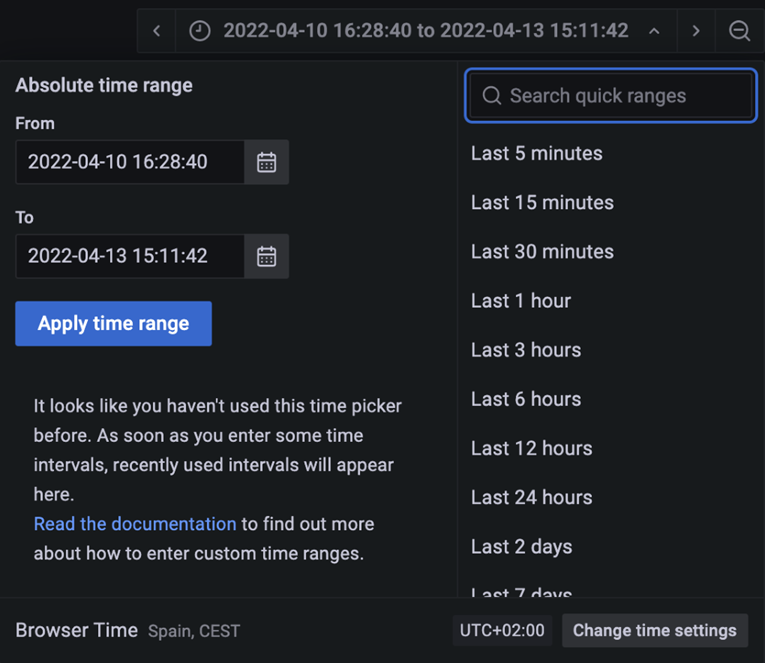
O seletor de tempo no canto superior direito pode ser usado para focar em janelas de tempo específicas ou para mudar para um modo de "tempo real" em que o dashboard é atualizado. Isso é útil durante o monitoramento de eventos ao vivo.
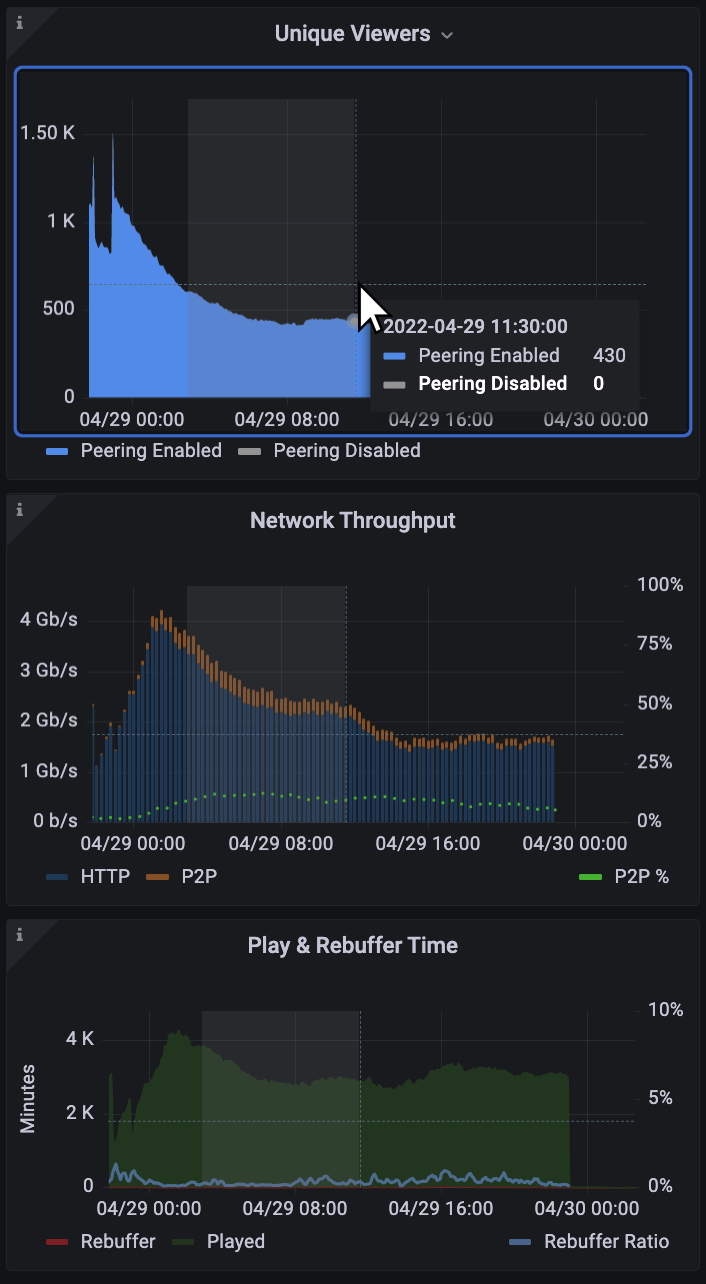
Você também pode selecionar um intervalo de tempo usando o mouse para clicar e arrastar em qualquer um dos gráficos, o que atualiza todos os gráficos para refletir o período de tempo selecionado. Voltar no navegador para desfazer a seleção.
Exportando dados
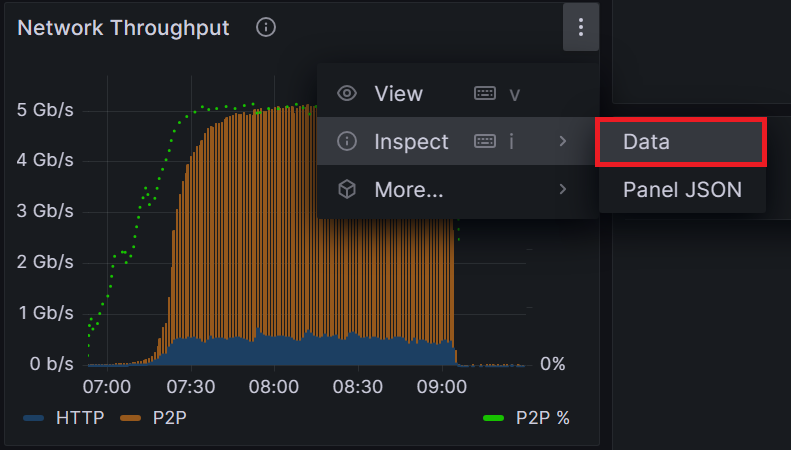
Os dados usados em qualquer visualização podem ser exportados como um CSV. Na página Análise, selecione o botão de menu de três pontos localizado no canto superior direito da visualização e selecione Inspecionar>dados para revelar as opções de exportação.
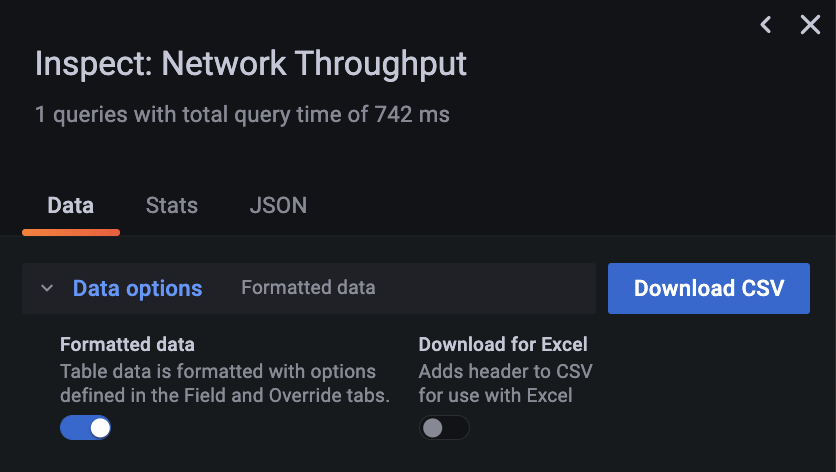
Opcionalmente, você pode selecionar Opções de dados para revelar as opções de formatação antes de selecionar Baixar CSV.
Correlacionando eventos a IDs de evento
Os eventos são listados no dashboard de detalhamentos de análise do Microsoft eCDN com uma coluna "Tipo de evento", em vez de por um prefixo na ID do evento. A coluna Tipo de Evento exibe valores como "TLE", "TH PRE", "Silent Test" e outros, facilitando a identificação do tipo de evento diretamente no dashboard.
Para localizar um evento específico, você ainda pode usar a ID da reunião do evento, que é encontrada no link ingressar ou convidar. Por exemplo:
https://teams.microsoft.com/l/meetup-join/19%3Ameeting_1234Njg5MGMtNzA1MC00ZmJhLWI4YTEtN2RiMTFjOWQ51234%40thread.v2/0?context={"Tid"%3A"123488bf-1234-1234-91ab-2d7cd0111234"%2C"Oid"%3A"123487cf4-1234-1234-b8ce-33df3c7eaa46"}
A ID da reunião é a cadeia de caracteres de 48 caracteres alfanuméricos inserida no link de junção entre /meetup-join/19%3ameeting_ e %40thread.v2.
Por exemplo, no link acima, a ID da reunião é 1234Njg5MGMtNzA1MC00ZmJhLWI4YTEtN2RiMTFjOWQ51234.
Drilldowns dashboard
Aprofunde-se em seus dados de análise com o dashboard Drilldowns.
