Observação
O acesso a essa página exige autorização. Você pode tentar entrar ou alterar diretórios.
O acesso a essa página exige autorização. Você pode tentar alterar os diretórios.
Para acessar a exibição de análise de Detalhamentos, selecione o botão Detalhamentos no lado superior direito do seu dashboard Visão Geral do Analytics.
O dashboard Drilldowns foi projetado para fornecer granularidade analítica para que você saiba exatamente como seu evento ao vivo foi executado.

Filtragem e fatiamento
A principal utilidade do dashboard Drilldowns é a capacidade de filtrar e dividir seus dados analíticos em várias dimensões para obter melhores insights de desempenho. Por exemplo, o modo P2P do visualizador.
O filtro de modo P2P, localizado no canto superior esquerdo, por padrão é definido como "All", o que significa que você vê análises para grupos e usuários com o P2P definido como "on", "off" e "leech". Você pode filtrar por outros modos P2P marcando uma ou mais caixas de seleção correspondentes.
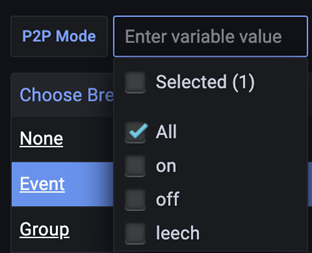
Aqui está um lembrete do que cada valor significa. Encontre mais detalhes aqui.
- Ativado - O emparelhamento está habilitado.
- Desativado - O emparelhamento está desabilitado.
- leech - O emparelhamento é habilitado no modo somente consumo.
Dimensões de detalhamento
Como visto parcialmente listado na figura superior, há uma série de dimensões de detalhamento por meio das quais exibir os dados do seu evento.
Evento
Exibe uma lista de eventos conduzidos e suas métricas de desempenho com base no intervalo de tempo selecionado usando o seletor de tempo no canto superior direito. O dashboard Drilldowns agora inclui uma coluna Tipo de evento, que indica claramente o tipo de cada evento. Essa coluna substitui o método anterior de identificação de tipos de eventos por um prefixo na ID do Evento.
| Tipo de Evento | Descrição |
|---|---|
| TLE * | Eventos ao vivo do Teams |
| TH * | Prefeitura |
| TH Pré * | Premium Town Hall |
| Teste Silencioso | Teste Silencioso |
| Outros | Os eventos de plataformas integradas de terceiros são exibidos com um rótulo de tipo de evento apropriado |
Observação
Uma reunião geral Premium é uma reunião geral criada por um organizador com uma licença do Teams Premium.
Observação
*Alguns eventos podem ser hospedados na plataforma do Viva Engage. Esses eventos têm "(Engage)" sufixado ao tipo de evento.
Para exibir o desempenho de um evento específico, selecione o ID do evento para filtrar os dados. Os campos abaixo da tabela de detalhamento, incluindo P2P geral, Rebuffering, Visualizadores únicos e outros, agora exibem as métricas apenas para esse evento específico.
Group
Mostra análises de grupo por site/sub-rede. Considerando que o mapeamento de sub-rede está presente no momento do evento, você vê os nomes de seus sites e suas respectivas métricas de desempenho aqui.
Rótulo do Grupo
Mostra as métricas de desempenho de eventos categorizadas por rótulos personalizados, conforme definido no mapeamento de sub-rede.
Aviso
Tome cuidado para não confundir a dimensão Group Label , que não tem impacto na lógica de emparelhamento, com a dimensão Group de nome semelhante que define os limites de emparelhamento e, portanto, afeta a lógica de emparelhamento.
Usuários
Mostra a análise por usuário usando a ID do objeto do Microsoft Entra dos usuários, que pode ser procurada no Microsoft Azure. A coluna IP privado exibe os três primeiros octetos dos IPs locais dos usuários. Além da eficiência geral do P2P e das métricas de rebuffering, você pode visualizar as métricas de experiência minuto a minuto por usuário durante toda a linha do tempo do evento no widget Rebuffering Timeline. Dessa forma, você pode identificar exatamente onde o buffer ocorre para um usuário específico.
Observação
Embora as IDs de usuário para um evento de Teste Silencioso possam parecer IDs de objeto, na verdade são GUIDs aleatórias. Uma ID de usuário só corresponde a um usuário do Microsoft Entra para eventos autenticados, como um evento de reunião geral.
Dica
Precisa associar a ID de objeto do usuário a um nome UPN ou nome? Entre em contato conosco para obter um script experimental projetado para complementar sua tabela de usuários exportada com o UPN e o nome de cada usuário do Azure Active Directory.
Application
Exibe o tipo de aplicativo pelo qual os usuários ingressam no evento ao vivo. Os exemplos incluem: aplicativo da área de trabalho do Teams, Microsoft Edge, Google Chrome, etc.
Provedor de Internet
Exibe o provedor ISP.
ASN
Exibe os números ASN. Os Números de Sistemas Autônomos (ASN) são números oficiais atribuídos a cada sistema autônomo, que são as grandes redes que compõem a Internet. Para saber mais, consulte esta definição.
País/Região
Exibe os países/regiões dos quais os usuários ingressaram.
Cidade
Exibe as cidades das quais os usuários ingressaram.
SO
Exibe os sistemas operacionais nos quais os usuários estão.