O feed de atividades do Microsoft Teams notifica os usuários sobre alterações para permitir que eles façam a triagem de itens que exigem atenção. As notificações do feed de atividades no Teams incluem os seguintes recursos:
- Integração nativa com o Teams que traz o usuário diretamente para o aplicativo Guia e fornece envolvimento adicional do usuário do painel Atividade do Teams para seu aplicativo.
- Notificações do sistema operacional na área de trabalho do Teams e nos clientes móveis que incluem um pop-up e um som.
- Conteúdo de notificação personalizável que permite mostrar mais ou menos conteúdo de visualização para o usuário.
- Capacidade de vincular profundamente sua guia, aplicativo pessoal, mensagem de bot ou Cartão Adaptável a uma notificação para aumentar o envolvimento do usuário com seu aplicativo.
- Capacidade de enviar notificações do feed de atividades para vários destinatários, como notificações em lote para um grupo de usuários.
Você pode usar as APIs de notificação do feed de atividades no Microsoft Graph para estender essa funcionalidade aos seus aplicativos. Dessa forma, você pode fornecer experiências mais avançadas e envolver os usuários, ajudando-os a se manterem atualizados com as alterações nas ferramentas e fluxos de trabalho que usam.
As APIs de notificação do feed de atividades no Microsoft Graph permitem os seguintes casos de uso:
-
Notícias - Mantenha os usuários atualizados com as informações mais recentes, como novas atribuições ou novas postagens.
-
Colaboração - Mostre aos usuários uma visualização na faixa de notificação quando alguém compartilhar um arquivo ou @ mencioná-lo em um comentário.
-
Lembretes - Envia notificações aos usuários sobre eventos ou tarefas.
-
Alertas - Envie notificações que exigem atenção urgente ou imediata, como uma data de vencimento ou item de trabalho de alta prioridade.
Você pode usar as notificações do feed de atividades para fazer o seguinte:
- Notifique as pessoas sobre conteúdo personalizado que exija sua atenção.
- Mostre conteúdo rico em um aplicativo de guia ou URL.
- Suporte a interações complexas do usuário.
- Enviar notificações delegadas do usuário que iniciou uma notificação.
O Teams cuida da localização das notificações.
Componentes das notificações do feed de atividades
As notificações do feed de atividades no Teams são compostas por várias informações exibidas juntas, conforme mostrado na imagem a seguir.

A tabela a seguir descreve os componentes.
| Componente |
Descrição |
|
Avatar |
Mostra quem iniciou a atividade. |
|
Ícone de aplicativo ou ícone personalizado |
O tipo de atividade. Para notificações do aplicativo, mostra a origem (ícone do aplicativo) ou o tipo de notificação (ícone personalizado). |
|
Título: Ator + razão |
Ator é o nome do usuário ou aplicativo que iniciou a atividade.
A razão descreve a atividade. |
|
Carimbo de data/hora |
Mostra quando a atividade ocorreu. |
|
Visualização de texto |
Mostra uma linha truncada desde o início da notificação. |
|
Tópico |
Recurso associado ou o valor de texto do tópico do corpo da solicitação. |
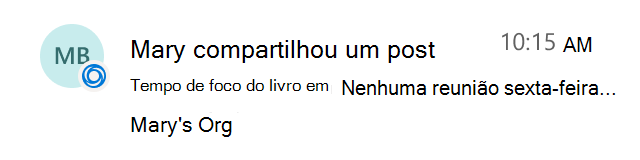
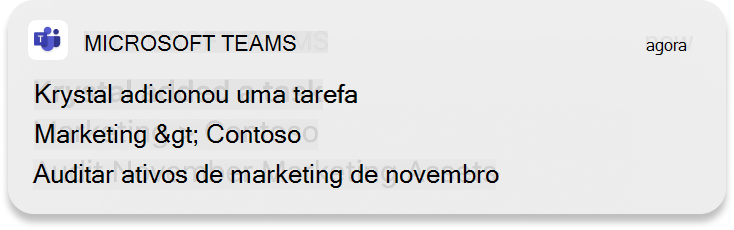
A imagem a seguir mostra um exemplo de uma notificação do feed de atividades no Teams. Neste exemplo, um usuário compartilhou uma postagem em um aplicativo.
Tipos de cartões de notificação do feed de atividades
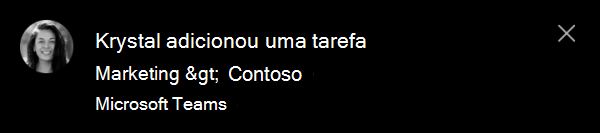
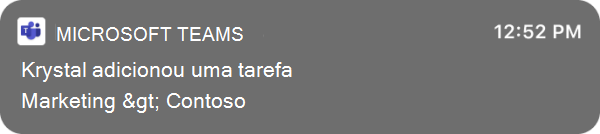
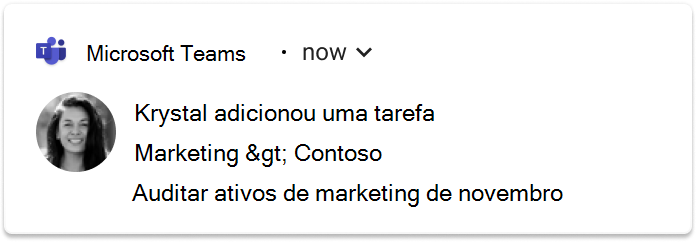
As guias a seguir mostram os tipos de cartões de notificação do feed de atividades que você pode exibir. Para notificações geradas pelo aplicativo, o logotipo do usuário é substituído pelo logotipo do aplicativo.
Personalizado do Teams

Windows
Mac
Android
iOS
Requisitos para usar as APIs de notificação do feed de atividades
As APIs de feed de atividades funcionam com um aplicativo do Teams. A seguir estão os requisitos para o envio de notificações do feed de atividades:
- O manifesto do aplicativo Teams deve ter a ID do aplicativo Microsoft Entra adicionada à
webApplicationInfo seção. Para obter mais informações, consulte o esquema de manifesto.
- As notificações de atividade podem ser enviadas com ou sem tipos de atividade declarados no manifesto do aplicativo.
- Por padrão, você pode usar as APIs de notificação de atividade sem declarar a
activities seção no manifesto. O systemDefault tipo de atividade é reservado, permitindo que você forneça texto de forma livre na Actor+Reason linha da notificação do feed de atividades. Para obter mais informações, consulte Enviar notificações personalizáveis do feed de atividades.
- Se você quiser enviar um modelo de notificação no modo tradicional, os tipos de atividade deverão ser declarados na seção Atividades . Para obter mais informações, consulte Esquema de manifesto.
- O aplicativo Teams deve ser instalado para o destinatário, pessoalmente ou em uma equipe ou chat do qual ele faz parte. Para obter mais informações, consulte Instalação de aplicativos do Teams.
Permissões
Você pode usar permissões delegadas ou de aplicativo para enviar notificações de atividade. Ao usar permissões de aplicativo, recomendamos que você use o RSC (consentimento específico do recurso) porque a TeamsActivity.Send.User permissão permite que o usuário consinta em enviar notificações de atividade. Você deve declarar permissões RSC no esquema de manifesto do aplicativo do Teams.
Atualizações do manifesto do aplicativo Teams
Esta seção descreve as alterações que você precisa fazer no manifesto do aplicativo Teams para implementar notificações do feed de atividades. Você precisa usar a versão 1.7 do manifesto do aplicativo do Teams ou superior.
"$schema": "https://developer.microsoft.com/json-schemas/teams/v1.7/MicrosoftTeams.schema.json",
"manifestVersion": "1.7",
Atualização do webApplicationInfo
Você deve atualizar o Microsoft Entra id e resource as informações na propriedade de manifesto webApplicationInfo do aplicativo.
"webApplicationInfo":
{
    "id": "a3111f15-658e-457c-9689-fd20fe907330",
    "resource": "https://contosoapp.com"
}
| Parâmetro |
Tipo |
Descrição |
| id |
string |
Microsoft Entra (ID do cliente). |
| recurso |
string |
Recurso associado ao aplicativo Azure AD. Também é conhecido como URI de resposta ou redirecionamento na visão geral do registro de aplicativo do centro de administração do Microsoft Entra. |
Observação
Você poderá receber um erro se vários aplicativos do Teams no mesmo escopo (equipe, chat ou usuário) usarem o mesmo aplicativo Microsoft Entra. Verifique se você está usando aplicativos exclusivos do Microsoft Entra.
Atualização de atividades
Você deve definir a propriedade no manifesto do activities aplicativo para postar um feed de atividades do usuário.
"activities":
{
  "activityTypes": [
    {
      "type": "taskCreated",
      "description": "Task Created Activity",
      "templateText": "{actor} created task {taskId} for you"
    },
    {
      "type": "approvalRequired",
      "description": "Deployment requires your approval",
      "templateText": "{actor} created a new deployment {deploymentId}"
    }
  ]
}
| Parâmetro |
Tipo |
Descrição |
| type |
string |
O tipo precisa ser exclusivo em um manifesto específico. |
| description |
string |
Breve descrição legível. A descrição fica visível no cliente do Microsoft Teams. |
| templateText |
string |
Modelo de texto para a notificação de atividade. Você pode declarar seus parâmetros encapsulando os parâmetros entre colchetes {}. |
Observação
actor é um parâmetro especial que sempre leva o nome do chamador. Em chamadas delegadas, actor é o nome do usuário. Em chamadas somente de aplicativo, ele usa o nome do aplicativo Teams.
O tipo de atividade reservado systemDefaultactivities não deve ser fornecido na seção do manifesto. O tipo de atividade reservado Actor+Reason pode fornecer texto de forma livre na linha da notificação do feed de atividades. Para obter mais informações, consulte Enviar notificações personalizáveis do feed de atividades.
Atualização de autorização
"authorization":
{
  "permissions": {
    "resourceSpecific": [
      {
        "type": "Application",
         "name": "TeamsActivity.Send.User"
      },
      {
        "type": "Application",
        "name": "TeamsActivity.Send.Group"
      },
      {
        "type": "Application",
        "name": "TeamsActivity.Send.Chat"
      }
    ]
  }
}
| Parâmetro |
Tipo |
Descrição |
| type |
string |
O tipo de permissão RSC (consentimento específico do recurso). |
| nome |
string |
O nome da permissão RSC. Para obter mais informações, consulte Permissões RSC com suporte |
Instalar o aplicativo Teams
Os aplicativos do Teams podem ser instalados em uma equipe, um chat ou para um usuário pessoalmente e podem ser distribuídos de várias maneiras. Para obter detalhes, consulte Métodos de distribuição de aplicativos do Teams. Normalmente, o sideload é preferido para fins de desenvolvimento. Após o desenvolvimento, você poderá escolher o método de distribuição correto com base no fato de desejar distribuir para um locatário ou para todos os locatários.
Você também pode usar APIs de instalação de aplicativos do Teams para gerenciar instalações de aplicativos do Teams.
Enviar notificações do feed de atividades aos usuários
Observação
Para mostrar notificações do feed de atividades em clientes iOS e Android, o aplicativo deve ser incluído na lista de permissões. Há suporte apenas para aplicativos de terceiros.
Como um aplicativo do Teams pode ser instalado para um usuário, em uma equipe ou em um chat, as notificações podem ser enviadas em três contextos. Para obter detalhes sobre como enviar notificações em cada contexto, consulte os seguintes tópicos:
Além disso, as notificações podem ser enviadas em massa para até 100 usuários por vez. Para obter detalhes, consulte o seguinte tópico:
Para obter detalhes sobre quais tópicos têm suporte em cada cenário, consulte as APIs específicas. Há suporte para tópicos baseados em texto personalizado em todos os cenários.
Observação
O ícone de atividade é baseado no contexto em que a solicitação é feita. Se a solicitação for feita com permissões delegadas, a foto do usuário aparecerá como o avatar, enquanto o ícone do aplicativo Teams aparecerá como o ícone de atividade. Em um contexto somente de aplicativo, o ícone do aplicativo Teams é usado como avatar e o ícone de atividade é omitido.
Ícones de atividade personalizados em notificações de feed de atividades
Você pode usar ícones de atividade personalizados em notificações de feed de atividades para ajudar os usuários a identificar facilmente a origem e a intenção da notificação. Uma notificação com um ícone de atividade personalizado adiciona uma sensação exclusiva e nativa do Teams, aprimorando o envolvimento do usuário com seu aplicativo. A captura de tela a seguir mostra uma notificação do feed de atividades com um ícone de atividade personalizado.

Adicionar ícones de atividade personalizados nas notificações do feed de atividades
As etapas a seguir mostram como adicionar ícones de atividade personalizados em notificações de feed de atividades enviadas a um usuário:
Adicione os ícones de atividade personalizados no pacote do aplicativo Teams. A captura de tela a seguir mostra um exemplo.

Em manifest.json, defina manifestVersion como devPreview.
Em activityTypes, declare uma lista de allowedIconIds para o tipo de atividade que você deseja usar ícones personalizados.
Declare uma lista de ícones em activityIcons. Cada ícone deve ser definido com uma id e um iconFile. O exemplo a seguir mostra um trecho de código.
"activities": {
  "activityTypes": [
    {
      "type": "announcementPosted",
      "description": "Announcement Created Activity",
      "templateText": "Alex Wilbur posted an announcement",
      "allowedIconIds": [
        "announcementCreated"
      ]
    },
    {
     "type": "reaction",
     "description": "reaction Activity",
     "templateText": "Adele Vance reacted to your post in channel",
     "allowedIconIds" : [
        "likeReaction",
        "smileReaction"
      ]
    }
  ],
  "activityIcons": [
    {
      "id": "announcementCreated",
      "iconFile": "announcement.png"
    },
    {
      "id": "likeReaction",
      "iconFile": "likeReaction.png"
    },
    {
      "id": "smileReaction",
      "iconFile": "smileReaction.png"
    }
  ]
}
Observação
Não é possível declarar mais de 50 ícones em cada tipo de atividade.
Para obter mais informações sobre allowedIconIds e activityIcons, consulte o esquema de manifesto do aplicativo de visualização do desenvolvedor público do Teams.
Chame o ponto de extremidade beta da API de notificações e inclua o atributo iconId no conteúdo. O valor de iconId deve corresponder a uma das IDs de ícone em allowedIconIds para o tipo de atividade especificado.
POST https://graph.microsoft.com/beta/users/0000000-0000-0000-0000-000000000000/teamwork/sendactivitynotification

{
  "topic": {
    "source": "text",
    "value": "Loop thread",
    "webUrl": "https://teams.microsoft.com/l/loopthread/00:000000000000000000000000000.v2"
  },
  "activityType": "announcementPosted",
  "previewText": {
    "content": "new announcement posted"
  },
  "iconId" : "announcementCreated"
}
Para obter diretrizes de design de ícone de atividade personalizada , consulte Diretrizes de validação da Loja do Teams para ícones personalizados.
Para experimentar ícones de atividade personalizados nas notificações do feed de atividades no Teams, consulte Aplicativo de exemplo de feed de atividades do Microsoft Graph para JavaScript ou Aplicativo de exemplo de feed de atividades do Microsoft Graph para C#.
Exemplos
Exemplo 1: Notificar um usuário sobre uma tarefa criada em um chat
O exemplo a seguir mostra como você pode enviar uma notificação do feed de atividades para uma nova tarefa criada em um chat. Nesse caso, o aplicativo Teams deve ser instalado em um chat com ID chatId e o usuário 569363e2-4e49-4661-87f2-16f245c5d66a também deve fazer parte do chat.
Solicitação
POST https://graph.microsoft.com/v1.0/chats/{chatId}/sendActivityNotification
Content-Type: application/json

{
    "topic": {
        "source": "entityUrl",
        "value": "https://graph.microsoft.com/v1.0/chats/{chatId}"
    },
    "activityType": "taskCreated",
    "previewText": {
        "content": "New Task Created"
    },
    "recipient": {
        "@odata.type": "microsoft.graph.aadUserNotificationRecipient",
        "userId": "569363e2-4e49-4661-87f2-16f245c5d66a"
    },
    "templateParameters": [
        {
            "name": "taskId",
            "value": "12322"
        }
    ]
}
// Code snippets are only available for the latest version. Current version is 5.x

// Dependencies
using Microsoft.Graph.Chats.Item.SendActivityNotification;
using Microsoft.Graph.Models;

var requestBody = new SendActivityNotificationPostRequestBody
{
	Topic = new TeamworkActivityTopic
	{
		Source = TeamworkActivityTopicSource.EntityUrl,
		Value = "https://graph.microsoft.com/v1.0/chats/{chatId}",
	},
	ActivityType = "taskCreated",
	PreviewText = new ItemBody
	{
		Content = "New Task Created",
	},
	Recipient = new AadUserNotificationRecipient
	{
		OdataType = "microsoft.graph.aadUserNotificationRecipient",
		UserId = "569363e2-4e49-4661-87f2-16f245c5d66a",
	},
	TemplateParameters = new List<KeyValuePair>
	{
		new KeyValuePair
		{
			Name = "taskId",
			Value = "12322",
		},
	},
};

// To initialize your graphClient, see https://learn.microsoft.com/en-us/graph/sdks/create-client?from=snippets&tabs=csharp
await graphClient.Chats["{chat-id}"].SendActivityNotification.PostAsync(requestBody);
Leia a documentação do SDK para obter detalhes sobre como adicionar o SDK ao seu projeto e criar uma instância authProvider .
// Code snippets are only available for the latest major version. Current major version is $v1.*

// Dependencies
import (
	  "context"
	  msgraphsdk "github.com/microsoftgraph/msgraph-sdk-go"
	  graphchats "github.com/microsoftgraph/msgraph-sdk-go/chats"
	  graphmodels "github.com/microsoftgraph/msgraph-sdk-go/models"
	  //other-imports
)

requestBody := graphchats.NewSendActivityNotificationPostRequestBody()
topic := graphmodels.NewTeamworkActivityTopic()
source := graphmodels.ENTITYURL_TEAMWORKACTIVITYTOPICSOURCE
topic.SetSource(&source)
value := "https://graph.microsoft.com/v1.0/chats/{chatId}"
topic.SetValue(&value)
requestBody.SetTopic(topic)
activityType := "taskCreated"
requestBody.SetActivityType(&activityType)
previewText := graphmodels.NewItemBody()
content := "New Task Created"
previewText.SetContent(&content)
requestBody.SetPreviewText(previewText)
recipient := graphmodels.NewAadUserNotificationRecipient()
userId := "569363e2-4e49-4661-87f2-16f245c5d66a"
recipient.SetUserId(&userId)
requestBody.SetRecipient(recipient)


keyValuePair := graphmodels.NewKeyValuePair()
name := "taskId"
keyValuePair.SetName(&name)
value := "12322"
keyValuePair.SetValue(&value)

templateParameters := []graphmodels.KeyValuePairable {
	keyValuePair,
}
requestBody.SetTemplateParameters(templateParameters)

// To initialize your graphClient, see https://learn.microsoft.com/en-us/graph/sdks/create-client?from=snippets&tabs=go
graphClient.Chats().ByChatId("chat-id").SendActivityNotification().Post(context.Background(), requestBody, nil)
Leia a documentação do SDK para obter detalhes sobre como adicionar o SDK ao seu projeto e criar uma instância authProvider .
// Code snippets are only available for the latest version. Current version is 6.x

GraphServiceClient graphClient = new GraphServiceClient(requestAdapter);

com.microsoft.graph.chats.item.sendactivitynotification.SendActivityNotificationPostRequestBody sendActivityNotificationPostRequestBody = new com.microsoft.graph.chats.item.sendactivitynotification.SendActivityNotificationPostRequestBody();
TeamworkActivityTopic topic = new TeamworkActivityTopic();
topic.setSource(TeamworkActivityTopicSource.EntityUrl);
topic.setValue("https://graph.microsoft.com/v1.0/chats/{chatId}");
sendActivityNotificationPostRequestBody.setTopic(topic);
sendActivityNotificationPostRequestBody.setActivityType("taskCreated");
ItemBody previewText = new ItemBody();
previewText.setContent("New Task Created");
sendActivityNotificationPostRequestBody.setPreviewText(previewText);
AadUserNotificationRecipient recipient = new AadUserNotificationRecipient();
recipient.setOdataType("microsoft.graph.aadUserNotificationRecipient");
recipient.setUserId("569363e2-4e49-4661-87f2-16f245c5d66a");
sendActivityNotificationPostRequestBody.setRecipient(recipient);
LinkedList<KeyValuePair> templateParameters = new LinkedList<KeyValuePair>();
KeyValuePair keyValuePair = new KeyValuePair();
keyValuePair.setName("taskId");
keyValuePair.setValue("12322");
templateParameters.add(keyValuePair);
sendActivityNotificationPostRequestBody.setTemplateParameters(templateParameters);
graphClient.chats().byChatId("{chat-id}").sendActivityNotification().post(sendActivityNotificationPostRequestBody);
Leia a documentação do SDK para obter detalhes sobre como adicionar o SDK ao seu projeto e criar uma instância authProvider .
const options = {
	authProvider,
};

const client = Client.init(options);

const sendActivityNotification = {
    topic: {
        source: 'entityUrl',
        value: 'https://graph.microsoft.com/v1.0/chats/{chatId}'
    },
    activityType: 'taskCreated',
    previewText: {
        content: 'New Task Created'
    },
    recipient: {
        '@odata.type': 'microsoft.graph.aadUserNotificationRecipient',
        userId: '569363e2-4e49-4661-87f2-16f245c5d66a'
    },
    templateParameters: [
        {
            name: 'taskId',
            value: '12322'
        }
    ]
};

await client.api('/chats/{chatId}/sendActivityNotification')
	.post(sendActivityNotification);
Leia a documentação do SDK para obter detalhes sobre como adicionar o SDK ao seu projeto e criar uma instância authProvider .
<?php
use Microsoft\Graph\GraphServiceClient;
use Microsoft\Graph\Generated\Chats\Item\SendActivityNotification\SendActivityNotificationPostRequestBody;
use Microsoft\Graph\Generated\Models\TeamworkActivityTopic;
use Microsoft\Graph\Generated\Models\TeamworkActivityTopicSource;
use Microsoft\Graph\Generated\Models\ItemBody;
use Microsoft\Graph\Generated\Models\AadUserNotificationRecipient;
use Microsoft\Graph\Generated\Models\KeyValuePair;


$graphServiceClient = new GraphServiceClient($tokenRequestContext, $scopes);

$requestBody = new SendActivityNotificationPostRequestBody();
$topic = new TeamworkActivityTopic();
$topic->setSource(new TeamworkActivityTopicSource('entityUrl'));
$topic->setValue('https://graph.microsoft.com/v1.0/chats/{chatId}');
$requestBody->setTopic($topic);
$requestBody->setActivityType('taskCreated');
$previewText = new ItemBody();
$previewText->setContent('New Task Created');
$requestBody->setPreviewText($previewText);
$recipient = new AadUserNotificationRecipient();
$recipient->setOdataType('microsoft.graph.aadUserNotificationRecipient');
$recipient->setUserId('569363e2-4e49-4661-87f2-16f245c5d66a');
$requestBody->setRecipient($recipient);
$templateParametersKeyValuePair1 = new KeyValuePair();
$templateParametersKeyValuePair1->setName('taskId');
$templateParametersKeyValuePair1->setValue('12322');
$templateParametersArray []= $templateParametersKeyValuePair1;
$requestBody->setTemplateParameters($templateParametersArray);


$graphServiceClient->chats()->byChatId('chat-id')->sendActivityNotification()->post($requestBody)->wait();
Leia a documentação do SDK para obter detalhes sobre como adicionar o SDK ao seu projeto e criar uma instância authProvider .
Import-Module Microsoft.Graph.Teams

$params = @{
	topic = @{
		source = "entityUrl"
		value = "https://graph.microsoft.com/v1.0/chats/{chatId}"
	}
	activityType = "taskCreated"
	previewText = @{
		content = "New Task Created"
	}
	recipient = @{
		"@odata.type" = "microsoft.graph.aadUserNotificationRecipient"
		userId = "569363e2-4e49-4661-87f2-16f245c5d66a"
	}
	templateParameters = @(
		@{
			name = "taskId"
			value = "12322"
		}
	)
}

Send-MgChatActivityNotification -ChatId $chatId -BodyParameter $params
Leia a documentação do SDK para obter detalhes sobre como adicionar o SDK ao seu projeto e criar uma instância authProvider .
# Code snippets are only available for the latest version. Current version is 1.x
from msgraph import GraphServiceClient
from msgraph.generated.chats.item.send_activity_notification.send_activity_notification_post_request_body import SendActivityNotificationPostRequestBody
from msgraph.generated.models.teamwork_activity_topic import TeamworkActivityTopic
from msgraph.generated.models.teamwork_activity_topic_source import TeamworkActivityTopicSource
from msgraph.generated.models.item_body import ItemBody
from msgraph.generated.models.aad_user_notification_recipient import AadUserNotificationRecipient
from msgraph.generated.models.key_value_pair import KeyValuePair
# To initialize your graph_client, see https://learn.microsoft.com/en-us/graph/sdks/create-client?from=snippets&tabs=python
request_body = SendActivityNotificationPostRequestBody(
	topic = TeamworkActivityTopic(
		source = TeamworkActivityTopicSource.EntityUrl,
		value = "https://graph.microsoft.com/v1.0/chats/{chatId}",
	),
	activity_type = "taskCreated",
	preview_text = ItemBody(
		content = "New Task Created",
	),
	recipient = AadUserNotificationRecipient(
		odata_type = "microsoft.graph.aadUserNotificationRecipient",
		user_id = "569363e2-4e49-4661-87f2-16f245c5d66a",
	),
	template_parameters = [
		KeyValuePair(
			name = "taskId",
			value = "12322",
		),
	],
)

await graph_client.chats.by_chat_id('chat-id').send_activity_notification.post(request_body)
Leia a documentação do SDK para obter detalhes sobre como adicionar o SDK ao seu projeto e criar uma instância authProvider .
Resposta
HTTP/1.1 204 No Content
Exemplo 2: Notificar um usuário sobre uma tarefa criada em uma equipe
O exemplo a seguir mostra como você pode enviar uma notificação do feed de atividades para uma equipe. Este exemplo notifica o proprietário de equipe sobre uma nova tarefa criada que requer sua atenção.
Solicitação
POST https://graph.microsoft.com/v1.0/teams/{teamId}/sendActivityNotification
Content-Type: application/json

{
    "topic": {
        "source": "entityUrl",
        "value": "https://graph.microsoft.com/v1.0/teams/{teamId}"
    },
    "activityType": "taskCreated",
    "previewText": {
        "content": "New Task Created"
    },
    "recipient": {
        "@odata.type": "microsoft.graph.aadUserNotificationRecipient",
        "userId": "569363e2-4e49-4661-87f2-16f245c5d66a"
    },
    "templateParameters": [
        {
            "name": "taskId",
            "value": "12322"
        }
    ]
}
// Code snippets are only available for the latest version. Current version is 5.x

// Dependencies
using Microsoft.Graph.Teams.Item.SendActivityNotification;
using Microsoft.Graph.Models;

var requestBody = new SendActivityNotificationPostRequestBody
{
	Topic = new TeamworkActivityTopic
	{
		Source = TeamworkActivityTopicSource.EntityUrl,
		Value = "https://graph.microsoft.com/v1.0/teams/{teamId}",
	},
	ActivityType = "taskCreated",
	PreviewText = new ItemBody
	{
		Content = "New Task Created",
	},
	Recipient = new AadUserNotificationRecipient
	{
		OdataType = "microsoft.graph.aadUserNotificationRecipient",
		UserId = "569363e2-4e49-4661-87f2-16f245c5d66a",
	},
	TemplateParameters = new List<KeyValuePair>
	{
		new KeyValuePair
		{
			Name = "taskId",
			Value = "12322",
		},
	},
};

// To initialize your graphClient, see https://learn.microsoft.com/en-us/graph/sdks/create-client?from=snippets&tabs=csharp
await graphClient.Teams["{team-id}"].SendActivityNotification.PostAsync(requestBody);
Leia a documentação do SDK para obter detalhes sobre como adicionar o SDK ao seu projeto e criar uma instância authProvider .
// Code snippets are only available for the latest major version. Current major version is $v1.*

// Dependencies
import (
	  "context"
	  msgraphsdk "github.com/microsoftgraph/msgraph-sdk-go"
	  graphteams "github.com/microsoftgraph/msgraph-sdk-go/teams"
	  graphmodels "github.com/microsoftgraph/msgraph-sdk-go/models"
	  //other-imports
)

requestBody := graphteams.NewSendActivityNotificationPostRequestBody()
topic := graphmodels.NewTeamworkActivityTopic()
source := graphmodels.ENTITYURL_TEAMWORKACTIVITYTOPICSOURCE
topic.SetSource(&source)
value := "https://graph.microsoft.com/v1.0/teams/{teamId}"
topic.SetValue(&value)
requestBody.SetTopic(topic)
activityType := "taskCreated"
requestBody.SetActivityType(&activityType)
previewText := graphmodels.NewItemBody()
content := "New Task Created"
previewText.SetContent(&content)
requestBody.SetPreviewText(previewText)
recipient := graphmodels.NewAadUserNotificationRecipient()
userId := "569363e2-4e49-4661-87f2-16f245c5d66a"
recipient.SetUserId(&userId)
requestBody.SetRecipient(recipient)


keyValuePair := graphmodels.NewKeyValuePair()
name := "taskId"
keyValuePair.SetName(&name)
value := "12322"
keyValuePair.SetValue(&value)

templateParameters := []graphmodels.KeyValuePairable {
	keyValuePair,
}
requestBody.SetTemplateParameters(templateParameters)

// To initialize your graphClient, see https://learn.microsoft.com/en-us/graph/sdks/create-client?from=snippets&tabs=go
graphClient.Teams().ByTeamId("team-id").SendActivityNotification().Post(context.Background(), requestBody, nil)
Leia a documentação do SDK para obter detalhes sobre como adicionar o SDK ao seu projeto e criar uma instância authProvider .
// Code snippets are only available for the latest version. Current version is 6.x

GraphServiceClient graphClient = new GraphServiceClient(requestAdapter);

com.microsoft.graph.teams.item.sendactivitynotification.SendActivityNotificationPostRequestBody sendActivityNotificationPostRequestBody = new com.microsoft.graph.teams.item.sendactivitynotification.SendActivityNotificationPostRequestBody();
TeamworkActivityTopic topic = new TeamworkActivityTopic();
topic.setSource(TeamworkActivityTopicSource.EntityUrl);
topic.setValue("https://graph.microsoft.com/v1.0/teams/{teamId}");
sendActivityNotificationPostRequestBody.setTopic(topic);
sendActivityNotificationPostRequestBody.setActivityType("taskCreated");
ItemBody previewText = new ItemBody();
previewText.setContent("New Task Created");
sendActivityNotificationPostRequestBody.setPreviewText(previewText);
AadUserNotificationRecipient recipient = new AadUserNotificationRecipient();
recipient.setOdataType("microsoft.graph.aadUserNotificationRecipient");
recipient.setUserId("569363e2-4e49-4661-87f2-16f245c5d66a");
sendActivityNotificationPostRequestBody.setRecipient(recipient);
LinkedList<KeyValuePair> templateParameters = new LinkedList<KeyValuePair>();
KeyValuePair keyValuePair = new KeyValuePair();
keyValuePair.setName("taskId");
keyValuePair.setValue("12322");
templateParameters.add(keyValuePair);
sendActivityNotificationPostRequestBody.setTemplateParameters(templateParameters);
graphClient.teams().byTeamId("{team-id}").sendActivityNotification().post(sendActivityNotificationPostRequestBody);
Leia a documentação do SDK para obter detalhes sobre como adicionar o SDK ao seu projeto e criar uma instância authProvider .
const options = {
	authProvider,
};

const client = Client.init(options);

const sendActivityNotification = {
    topic: {
        source: 'entityUrl',
        value: 'https://graph.microsoft.com/v1.0/teams/{teamId}'
    },
    activityType: 'taskCreated',
    previewText: {
        content: 'New Task Created'
    },
    recipient: {
        '@odata.type': 'microsoft.graph.aadUserNotificationRecipient',
        userId: '569363e2-4e49-4661-87f2-16f245c5d66a'
    },
    templateParameters: [
        {
            name: 'taskId',
            value: '12322'
        }
    ]
};

await client.api('/teams/{teamId}/sendActivityNotification')
	.post(sendActivityNotification);
Leia a documentação do SDK para obter detalhes sobre como adicionar o SDK ao seu projeto e criar uma instância authProvider .
<?php
use Microsoft\Graph\GraphServiceClient;
use Microsoft\Graph\Generated\Teams\Item\SendActivityNotification\SendActivityNotificationPostRequestBody;
use Microsoft\Graph\Generated\Models\TeamworkActivityTopic;
use Microsoft\Graph\Generated\Models\TeamworkActivityTopicSource;
use Microsoft\Graph\Generated\Models\ItemBody;
use Microsoft\Graph\Generated\Models\AadUserNotificationRecipient;
use Microsoft\Graph\Generated\Models\KeyValuePair;


$graphServiceClient = new GraphServiceClient($tokenRequestContext, $scopes);

$requestBody = new SendActivityNotificationPostRequestBody();
$topic = new TeamworkActivityTopic();
$topic->setSource(new TeamworkActivityTopicSource('entityUrl'));
$topic->setValue('https://graph.microsoft.com/v1.0/teams/{teamId}');
$requestBody->setTopic($topic);
$requestBody->setActivityType('taskCreated');
$previewText = new ItemBody();
$previewText->setContent('New Task Created');
$requestBody->setPreviewText($previewText);
$recipient = new AadUserNotificationRecipient();
$recipient->setOdataType('microsoft.graph.aadUserNotificationRecipient');
$recipient->setUserId('569363e2-4e49-4661-87f2-16f245c5d66a');
$requestBody->setRecipient($recipient);
$templateParametersKeyValuePair1 = new KeyValuePair();
$templateParametersKeyValuePair1->setName('taskId');
$templateParametersKeyValuePair1->setValue('12322');
$templateParametersArray []= $templateParametersKeyValuePair1;
$requestBody->setTemplateParameters($templateParametersArray);


$graphServiceClient->teams()->byTeamId('team-id')->sendActivityNotification()->post($requestBody)->wait();
Leia a documentação do SDK para obter detalhes sobre como adicionar o SDK ao seu projeto e criar uma instância authProvider .
Import-Module Microsoft.Graph.Teams

$params = @{
	topic = @{
		source = "entityUrl"
		value = "https://graph.microsoft.com/v1.0/teams/{teamId}"
	}
	activityType = "taskCreated"
	previewText = @{
		content = "New Task Created"
	}
	recipient = @{
		"@odata.type" = "microsoft.graph.aadUserNotificationRecipient"
		userId = "569363e2-4e49-4661-87f2-16f245c5d66a"
	}
	templateParameters = @(
		@{
			name = "taskId"
			value = "12322"
		}
	)
}

Send-MgTeamActivityNotification -TeamId $teamId -BodyParameter $params
Leia a documentação do SDK para obter detalhes sobre como adicionar o SDK ao seu projeto e criar uma instância authProvider .
# Code snippets are only available for the latest version. Current version is 1.x
from msgraph import GraphServiceClient
from msgraph.generated.teams.item.send_activity_notification.send_activity_notification_post_request_body import SendActivityNotificationPostRequestBody
from msgraph.generated.models.teamwork_activity_topic import TeamworkActivityTopic
from msgraph.generated.models.teamwork_activity_topic_source import TeamworkActivityTopicSource
from msgraph.generated.models.item_body import ItemBody
from msgraph.generated.models.aad_user_notification_recipient import AadUserNotificationRecipient
from msgraph.generated.models.key_value_pair import KeyValuePair
# To initialize your graph_client, see https://learn.microsoft.com/en-us/graph/sdks/create-client?from=snippets&tabs=python
request_body = SendActivityNotificationPostRequestBody(
	topic = TeamworkActivityTopic(
		source = TeamworkActivityTopicSource.EntityUrl,
		value = "https://graph.microsoft.com/v1.0/teams/{teamId}",
	),
	activity_type = "taskCreated",
	preview_text = ItemBody(
		content = "New Task Created",
	),
	recipient = AadUserNotificationRecipient(
		odata_type = "microsoft.graph.aadUserNotificationRecipient",
		user_id = "569363e2-4e49-4661-87f2-16f245c5d66a",
	),
	template_parameters = [
		KeyValuePair(
			name = "taskId",
			value = "12322",
		),
	],
)

await graph_client.teams.by_team_id('team-id').send_activity_notification.post(request_body)
Leia a documentação do SDK para obter detalhes sobre como adicionar o SDK ao seu projeto e criar uma instância authProvider .
Resposta
HTTP/1.1 204 No Content
Exemplo 3: Notificar um usuário sobre um evento usando um tópico personalizado
Como mostram os exemplos anteriores, você pode criar links para diferentes aspectos da equipe ou do chat. No entanto, se você quiser vincular a um aspecto que não faz parte da equipe ou o Microsoft Graph não o representa, ou se você quiser personalizar o nome, você pode definir a origem do topic para text e passar um valor personalizado para ele. Além disso, webUrl é necessário quando você usa topic fonte como text.
O exemplo de notificação do Yammer mostrado anteriormente usa um tópico personalizado porque o Microsoft Graph não oferece suporte aos recursos do Yammer.
Observação
webUrl deve começar com o domínio do Microsoft Teams (teams.microsoft.com, por exemplo).
Solicitação
POST https://graph.microsoft.com/v1.0/teams/{teamId}/sendActivityNotification
Content-Type: application/json

{
    "topic": {
        "source": "text",
        "value": "Deployment Approvals Channel",
        "webUrl": "https://teams.microsoft.com/l/message/19:448cfd2ac2a7490a9084a9ed14cttr78c@thread.skype/1605223780000?tenantId=c8b1bf45-3834-4ecf-971a-b4c755ee677d&groupId=d4c2a937-f097-435a-bc91-5c1683ca7245&parentMessageId=1605223771864&teamName=Approvals&channelName=Azure%20DevOps&createdTime=1605223780000"
    },
    "activityType": "approvalRequired",
    "previewText": {
        "content": "New deployment requires your approval"
    },
    "recipient": {
        "@odata.type": "microsoft.graph.aadUserNotificationRecipient",
        "userId": "569363e2-4e49-4661-87f2-16f245c5d66a"
    },
    "templateParameters": [
        {
            "name": "deploymentId",
            "value": "6788662"
        }
    ]
}
// Code snippets are only available for the latest version. Current version is 5.x

// Dependencies
using Microsoft.Graph.Teams.Item.SendActivityNotification;
using Microsoft.Graph.Models;

var requestBody = new SendActivityNotificationPostRequestBody
{
	Topic = new TeamworkActivityTopic
	{
		Source = TeamworkActivityTopicSource.Text,
		Value = "Deployment Approvals Channel",
		WebUrl = "https://teams.microsoft.com/l/message/19:448cfd2ac2a7490a9084a9ed14cttr78c@thread.skype/1605223780000?tenantId=c8b1bf45-3834-4ecf-971a-b4c755ee677d&groupId=d4c2a937-f097-435a-bc91-5c1683ca7245&parentMessageId=1605223771864&teamName=Approvals&channelName=Azure%20DevOps&createdTime=1605223780000",
	},
	ActivityType = "approvalRequired",
	PreviewText = new ItemBody
	{
		Content = "New deployment requires your approval",
	},
	Recipient = new AadUserNotificationRecipient
	{
		OdataType = "microsoft.graph.aadUserNotificationRecipient",
		UserId = "569363e2-4e49-4661-87f2-16f245c5d66a",
	},
	TemplateParameters = new List<KeyValuePair>
	{
		new KeyValuePair
		{
			Name = "deploymentId",
			Value = "6788662",
		},
	},
};

// To initialize your graphClient, see https://learn.microsoft.com/en-us/graph/sdks/create-client?from=snippets&tabs=csharp
await graphClient.Teams["{team-id}"].SendActivityNotification.PostAsync(requestBody);
Leia a documentação do SDK para obter detalhes sobre como adicionar o SDK ao seu projeto e criar uma instância authProvider .
// Code snippets are only available for the latest major version. Current major version is $v1.*

// Dependencies
import (
	  "context"
	  msgraphsdk "github.com/microsoftgraph/msgraph-sdk-go"
	  graphteams "github.com/microsoftgraph/msgraph-sdk-go/teams"
	  graphmodels "github.com/microsoftgraph/msgraph-sdk-go/models"
	  //other-imports
)

requestBody := graphteams.NewSendActivityNotificationPostRequestBody()
topic := graphmodels.NewTeamworkActivityTopic()
source := graphmodels.TEXT_TEAMWORKACTIVITYTOPICSOURCE
topic.SetSource(&source)
value := "Deployment Approvals Channel"
topic.SetValue(&value)
webUrl := "https://teams.microsoft.com/l/message/19:448cfd2ac2a7490a9084a9ed14cttr78c@thread.skype/1605223780000?tenantId=c8b1bf45-3834-4ecf-971a-b4c755ee677d&groupId=d4c2a937-f097-435a-bc91-5c1683ca7245&parentMessageId=1605223771864&teamName=Approvals&channelName=Azure%20DevOps&createdTime=1605223780000"
topic.SetWebUrl(&webUrl)
requestBody.SetTopic(topic)
activityType := "approvalRequired"
requestBody.SetActivityType(&activityType)
previewText := graphmodels.NewItemBody()
content := "New deployment requires your approval"
previewText.SetContent(&content)
requestBody.SetPreviewText(previewText)
recipient := graphmodels.NewAadUserNotificationRecipient()
userId := "569363e2-4e49-4661-87f2-16f245c5d66a"
recipient.SetUserId(&userId)
requestBody.SetRecipient(recipient)


keyValuePair := graphmodels.NewKeyValuePair()
name := "deploymentId"
keyValuePair.SetName(&name)
value := "6788662"
keyValuePair.SetValue(&value)

templateParameters := []graphmodels.KeyValuePairable {
	keyValuePair,
}
requestBody.SetTemplateParameters(templateParameters)

// To initialize your graphClient, see https://learn.microsoft.com/en-us/graph/sdks/create-client?from=snippets&tabs=go
graphClient.Teams().ByTeamId("team-id").SendActivityNotification().Post(context.Background(), requestBody, nil)
Leia a documentação do SDK para obter detalhes sobre como adicionar o SDK ao seu projeto e criar uma instância authProvider .
// Code snippets are only available for the latest version. Current version is 6.x

GraphServiceClient graphClient = new GraphServiceClient(requestAdapter);

com.microsoft.graph.teams.item.sendactivitynotification.SendActivityNotificationPostRequestBody sendActivityNotificationPostRequestBody = new com.microsoft.graph.teams.item.sendactivitynotification.SendActivityNotificationPostRequestBody();
TeamworkActivityTopic topic = new TeamworkActivityTopic();
topic.setSource(TeamworkActivityTopicSource.Text);
topic.setValue("Deployment Approvals Channel");
topic.setWebUrl("https://teams.microsoft.com/l/message/19:448cfd2ac2a7490a9084a9ed14cttr78c@thread.skype/1605223780000?tenantId=c8b1bf45-3834-4ecf-971a-b4c755ee677d&groupId=d4c2a937-f097-435a-bc91-5c1683ca7245&parentMessageId=1605223771864&teamName=Approvals&channelName=Azure%20DevOps&createdTime=1605223780000");
sendActivityNotificationPostRequestBody.setTopic(topic);
sendActivityNotificationPostRequestBody.setActivityType("approvalRequired");
ItemBody previewText = new ItemBody();
previewText.setContent("New deployment requires your approval");
sendActivityNotificationPostRequestBody.setPreviewText(previewText);
AadUserNotificationRecipient recipient = new AadUserNotificationRecipient();
recipient.setOdataType("microsoft.graph.aadUserNotificationRecipient");
recipient.setUserId("569363e2-4e49-4661-87f2-16f245c5d66a");
sendActivityNotificationPostRequestBody.setRecipient(recipient);
LinkedList<KeyValuePair> templateParameters = new LinkedList<KeyValuePair>();
KeyValuePair keyValuePair = new KeyValuePair();
keyValuePair.setName("deploymentId");
keyValuePair.setValue("6788662");
templateParameters.add(keyValuePair);
sendActivityNotificationPostRequestBody.setTemplateParameters(templateParameters);
graphClient.teams().byTeamId("{team-id}").sendActivityNotification().post(sendActivityNotificationPostRequestBody);
Leia a documentação do SDK para obter detalhes sobre como adicionar o SDK ao seu projeto e criar uma instância authProvider .
const options = {
	authProvider,
};

const client = Client.init(options);

const sendActivityNotification = {
    topic: {
        source: 'text',
        value: 'Deployment Approvals Channel',
        webUrl: 'https://teams.microsoft.com/l/message/19:448cfd2ac2a7490a9084a9ed14cttr78c@thread.skype/1605223780000?tenantId=c8b1bf45-3834-4ecf-971a-b4c755ee677d&groupId=d4c2a937-f097-435a-bc91-5c1683ca7245&parentMessageId=1605223771864&teamName=Approvals&channelName=Azure%20DevOps&createdTime=1605223780000'
    },
    activityType: 'approvalRequired',
    previewText: {
        content: 'New deployment requires your approval'
    },
    recipient: {
        '@odata.type': 'microsoft.graph.aadUserNotificationRecipient',
        userId: '569363e2-4e49-4661-87f2-16f245c5d66a'
    },
    templateParameters: [
        {
            name: 'deploymentId',
            value: '6788662'
        }
    ]
};

await client.api('/teams/{teamId}/sendActivityNotification')
	.post(sendActivityNotification);
Leia a documentação do SDK para obter detalhes sobre como adicionar o SDK ao seu projeto e criar uma instância authProvider .
<?php
use Microsoft\Graph\GraphServiceClient;
use Microsoft\Graph\Generated\Teams\Item\SendActivityNotification\SendActivityNotificationPostRequestBody;
use Microsoft\Graph\Generated\Models\TeamworkActivityTopic;
use Microsoft\Graph\Generated\Models\TeamworkActivityTopicSource;
use Microsoft\Graph\Generated\Models\ItemBody;
use Microsoft\Graph\Generated\Models\AadUserNotificationRecipient;
use Microsoft\Graph\Generated\Models\KeyValuePair;


$graphServiceClient = new GraphServiceClient($tokenRequestContext, $scopes);

$requestBody = new SendActivityNotificationPostRequestBody();
$topic = new TeamworkActivityTopic();
$topic->setSource(new TeamworkActivityTopicSource('text'));
$topic->setValue('Deployment Approvals Channel');
$topic->setWebUrl('https://teams.microsoft.com/l/message/19:448cfd2ac2a7490a9084a9ed14cttr78c@thread.skype/1605223780000?tenantId=c8b1bf45-3834-4ecf-971a-b4c755ee677d&groupId=d4c2a937-f097-435a-bc91-5c1683ca7245&parentMessageId=1605223771864&teamName=Approvals&channelName=Azure%20DevOps&createdTime=1605223780000');
$requestBody->setTopic($topic);
$requestBody->setActivityType('approvalRequired');
$previewText = new ItemBody();
$previewText->setContent('New deployment requires your approval');
$requestBody->setPreviewText($previewText);
$recipient = new AadUserNotificationRecipient();
$recipient->setOdataType('microsoft.graph.aadUserNotificationRecipient');
$recipient->setUserId('569363e2-4e49-4661-87f2-16f245c5d66a');
$requestBody->setRecipient($recipient);
$templateParametersKeyValuePair1 = new KeyValuePair();
$templateParametersKeyValuePair1->setName('deploymentId');
$templateParametersKeyValuePair1->setValue('6788662');
$templateParametersArray []= $templateParametersKeyValuePair1;
$requestBody->setTemplateParameters($templateParametersArray);


$graphServiceClient->teams()->byTeamId('team-id')->sendActivityNotification()->post($requestBody)->wait();
Leia a documentação do SDK para obter detalhes sobre como adicionar o SDK ao seu projeto e criar uma instância authProvider .
Import-Module Microsoft.Graph.Teams

$params = @{
	topic = @{
		source = "text"
		value = "Deployment Approvals Channel"
		webUrl = "https://teams.microsoft.com/l/message/19:448cfd2ac2a7490a9084a9ed14cttr78c@thread.skype/1605223780000?tenantId=c8b1bf45-3834-4ecf-971a-b4c755ee677d&groupId=d4c2a937-f097-435a-bc91-5c1683ca7245&parentMessageId=1605223771864&teamName=Approvals&channelName=Azure%20DevOps&createdTime=1605223780000"
	}
	activityType = "approvalRequired"
	previewText = @{
		content = "New deployment requires your approval"
	}
	recipient = @{
		"@odata.type" = "microsoft.graph.aadUserNotificationRecipient"
		userId = "569363e2-4e49-4661-87f2-16f245c5d66a"
	}
	templateParameters = @(
		@{
			name = "deploymentId"
			value = "6788662"
		}
	)
}

Send-MgTeamActivityNotification -TeamId $teamId -BodyParameter $params
Leia a documentação do SDK para obter detalhes sobre como adicionar o SDK ao seu projeto e criar uma instância authProvider .
# Code snippets are only available for the latest version. Current version is 1.x
from msgraph import GraphServiceClient
from msgraph.generated.teams.item.send_activity_notification.send_activity_notification_post_request_body import SendActivityNotificationPostRequestBody
from msgraph.generated.models.teamwork_activity_topic import TeamworkActivityTopic
from msgraph.generated.models.teamwork_activity_topic_source import TeamworkActivityTopicSource
from msgraph.generated.models.item_body import ItemBody
from msgraph.generated.models.aad_user_notification_recipient import AadUserNotificationRecipient
from msgraph.generated.models.key_value_pair import KeyValuePair
# To initialize your graph_client, see https://learn.microsoft.com/en-us/graph/sdks/create-client?from=snippets&tabs=python
request_body = SendActivityNotificationPostRequestBody(
	topic = TeamworkActivityTopic(
		source = TeamworkActivityTopicSource.Text,
		value = "Deployment Approvals Channel",
		web_url = "https://teams.microsoft.com/l/message/19:448cfd2ac2a7490a9084a9ed14cttr78c@thread.skype/1605223780000?tenantId=c8b1bf45-3834-4ecf-971a-b4c755ee677d&groupId=d4c2a937-f097-435a-bc91-5c1683ca7245&parentMessageId=1605223771864&teamName=Approvals&channelName=Azure%20DevOps&createdTime=1605223780000",
	),
	activity_type = "approvalRequired",
	preview_text = ItemBody(
		content = "New deployment requires your approval",
	),
	recipient = AadUserNotificationRecipient(
		odata_type = "microsoft.graph.aadUserNotificationRecipient",
		user_id = "569363e2-4e49-4661-87f2-16f245c5d66a",
	),
	template_parameters = [
		KeyValuePair(
			name = "deploymentId",
			value = "6788662",
		),
	],
)

await graph_client.teams.by_team_id('team-id').send_activity_notification.post(request_body)
Leia a documentação do SDK para obter detalhes sobre como adicionar o SDK ao seu projeto e criar uma instância authProvider .
Resposta
HTTP/1.1 204 No Content
Exemplo 4: Notificar os membros da equipe sobre um evento
O exemplo a seguir mostra como você pode enviar uma notificação do feed de atividades para todos os membros da equipe. Este exemplo notifica os membros da equipe sobre um novo evento.
Solicitação
POST https://graph.microsoft.com/v1.0/teams/7155e3c8-175e-4311-97ef-572edc3aa3db/sendActivityNotification
Content-Type: application/json

{
    "topic": {
        "source": "text",
        "value": "Weekly Virtual Social",
        "webUrl": "https://teams.microsoft.com/l/message/19:448cfd2ac2a7490a9084a9ed14cttr78c@thread.skype/1605223780000?tenantId=c8b1bf45-3834-4ecf-971a-b4c755ee677d&groupId=d4c2a937-f097-435a-bc91-5c1683ca7245&parentMessageId=1605223771864&teamName=Approvals&channelName=Azure%20DevOps&createdTime=1605223780000"
    },
    "previewText": {
        "content": "It will be fun!"
    },
    "activityType": "eventCreated",
    "recipient": {
        "@odata.type": "microsoft.graph.teamMembersNotificationRecipient",
        "teamId": "7155e3c8-175e-4311-97ef-572edc3aa3db"
    }
}
// Code snippets are only available for the latest version. Current version is 5.x

// Dependencies
using Microsoft.Graph.Teams.Item.SendActivityNotification;
using Microsoft.Graph.Models;

var requestBody = new SendActivityNotificationPostRequestBody
{
	Topic = new TeamworkActivityTopic
	{
		Source = TeamworkActivityTopicSource.Text,
		Value = "Weekly Virtual Social",
		WebUrl = "https://teams.microsoft.com/l/message/19:448cfd2ac2a7490a9084a9ed14cttr78c@thread.skype/1605223780000?tenantId=c8b1bf45-3834-4ecf-971a-b4c755ee677d&groupId=d4c2a937-f097-435a-bc91-5c1683ca7245&parentMessageId=1605223771864&teamName=Approvals&channelName=Azure%20DevOps&createdTime=1605223780000",
	},
	PreviewText = new ItemBody
	{
		Content = "It will be fun!",
	},
	ActivityType = "eventCreated",
	Recipient = new TeamMembersNotificationRecipient
	{
		OdataType = "microsoft.graph.teamMembersNotificationRecipient",
		TeamId = "7155e3c8-175e-4311-97ef-572edc3aa3db",
	},
};

// To initialize your graphClient, see https://learn.microsoft.com/en-us/graph/sdks/create-client?from=snippets&tabs=csharp
await graphClient.Teams["{team-id}"].SendActivityNotification.PostAsync(requestBody);
Leia a documentação do SDK para obter detalhes sobre como adicionar o SDK ao seu projeto e criar uma instância authProvider .
// Code snippets are only available for the latest major version. Current major version is $v1.*

// Dependencies
import (
	  "context"
	  msgraphsdk "github.com/microsoftgraph/msgraph-sdk-go"
	  graphteams "github.com/microsoftgraph/msgraph-sdk-go/teams"
	  graphmodels "github.com/microsoftgraph/msgraph-sdk-go/models"
	  //other-imports
)

requestBody := graphteams.NewSendActivityNotificationPostRequestBody()
topic := graphmodels.NewTeamworkActivityTopic()
source := graphmodels.TEXT_TEAMWORKACTIVITYTOPICSOURCE
topic.SetSource(&source)
value := "Weekly Virtual Social"
topic.SetValue(&value)
webUrl := "https://teams.microsoft.com/l/message/19:448cfd2ac2a7490a9084a9ed14cttr78c@thread.skype/1605223780000?tenantId=c8b1bf45-3834-4ecf-971a-b4c755ee677d&groupId=d4c2a937-f097-435a-bc91-5c1683ca7245&parentMessageId=1605223771864&teamName=Approvals&channelName=Azure%20DevOps&createdTime=1605223780000"
topic.SetWebUrl(&webUrl)
requestBody.SetTopic(topic)
previewText := graphmodels.NewItemBody()
content := "It will be fun!"
previewText.SetContent(&content)
requestBody.SetPreviewText(previewText)
activityType := "eventCreated"
requestBody.SetActivityType(&activityType)
recipient := graphmodels.NewTeamMembersNotificationRecipient()
teamId := "7155e3c8-175e-4311-97ef-572edc3aa3db"
recipient.SetTeamId(&teamId)
requestBody.SetRecipient(recipient)

// To initialize your graphClient, see https://learn.microsoft.com/en-us/graph/sdks/create-client?from=snippets&tabs=go
graphClient.Teams().ByTeamId("team-id").SendActivityNotification().Post(context.Background(), requestBody, nil)
Leia a documentação do SDK para obter detalhes sobre como adicionar o SDK ao seu projeto e criar uma instância authProvider .
// Code snippets are only available for the latest version. Current version is 6.x

GraphServiceClient graphClient = new GraphServiceClient(requestAdapter);

com.microsoft.graph.teams.item.sendactivitynotification.SendActivityNotificationPostRequestBody sendActivityNotificationPostRequestBody = new com.microsoft.graph.teams.item.sendactivitynotification.SendActivityNotificationPostRequestBody();
TeamworkActivityTopic topic = new TeamworkActivityTopic();
topic.setSource(TeamworkActivityTopicSource.Text);
topic.setValue("Weekly Virtual Social");
topic.setWebUrl("https://teams.microsoft.com/l/message/19:448cfd2ac2a7490a9084a9ed14cttr78c@thread.skype/1605223780000?tenantId=c8b1bf45-3834-4ecf-971a-b4c755ee677d&groupId=d4c2a937-f097-435a-bc91-5c1683ca7245&parentMessageId=1605223771864&teamName=Approvals&channelName=Azure%20DevOps&createdTime=1605223780000");
sendActivityNotificationPostRequestBody.setTopic(topic);
ItemBody previewText = new ItemBody();
previewText.setContent("It will be fun!");
sendActivityNotificationPostRequestBody.setPreviewText(previewText);
sendActivityNotificationPostRequestBody.setActivityType("eventCreated");
TeamMembersNotificationRecipient recipient = new TeamMembersNotificationRecipient();
recipient.setOdataType("microsoft.graph.teamMembersNotificationRecipient");
recipient.setTeamId("7155e3c8-175e-4311-97ef-572edc3aa3db");
sendActivityNotificationPostRequestBody.setRecipient(recipient);
graphClient.teams().byTeamId("{team-id}").sendActivityNotification().post(sendActivityNotificationPostRequestBody);
Leia a documentação do SDK para obter detalhes sobre como adicionar o SDK ao seu projeto e criar uma instância authProvider .
const options = {
	authProvider,
};

const client = Client.init(options);

const sendActivityNotification = {
    topic: {
        source: 'text',
        value: 'Weekly Virtual Social',
        webUrl: 'https://teams.microsoft.com/l/message/19:448cfd2ac2a7490a9084a9ed14cttr78c@thread.skype/1605223780000?tenantId=c8b1bf45-3834-4ecf-971a-b4c755ee677d&groupId=d4c2a937-f097-435a-bc91-5c1683ca7245&parentMessageId=1605223771864&teamName=Approvals&channelName=Azure%20DevOps&createdTime=1605223780000'
    },
    previewText: {
        content: 'It will be fun!'
    },
    activityType: 'eventCreated',
    recipient: {
        '@odata.type': 'microsoft.graph.teamMembersNotificationRecipient',
        teamId: '7155e3c8-175e-4311-97ef-572edc3aa3db'
    }
};

await client.api('/teams/7155e3c8-175e-4311-97ef-572edc3aa3db/sendActivityNotification')
	.post(sendActivityNotification);
Leia a documentação do SDK para obter detalhes sobre como adicionar o SDK ao seu projeto e criar uma instância authProvider .
<?php
use Microsoft\Graph\GraphServiceClient;
use Microsoft\Graph\Generated\Teams\Item\SendActivityNotification\SendActivityNotificationPostRequestBody;
use Microsoft\Graph\Generated\Models\TeamworkActivityTopic;
use Microsoft\Graph\Generated\Models\TeamworkActivityTopicSource;
use Microsoft\Graph\Generated\Models\ItemBody;
use Microsoft\Graph\Generated\Models\TeamMembersNotificationRecipient;


$graphServiceClient = new GraphServiceClient($tokenRequestContext, $scopes);

$requestBody = new SendActivityNotificationPostRequestBody();
$topic = new TeamworkActivityTopic();
$topic->setSource(new TeamworkActivityTopicSource('text'));
$topic->setValue('Weekly Virtual Social');
$topic->setWebUrl('https://teams.microsoft.com/l/message/19:448cfd2ac2a7490a9084a9ed14cttr78c@thread.skype/1605223780000?tenantId=c8b1bf45-3834-4ecf-971a-b4c755ee677d&groupId=d4c2a937-f097-435a-bc91-5c1683ca7245&parentMessageId=1605223771864&teamName=Approvals&channelName=Azure%20DevOps&createdTime=1605223780000');
$requestBody->setTopic($topic);
$previewText = new ItemBody();
$previewText->setContent('It will be fun!');
$requestBody->setPreviewText($previewText);
$requestBody->setActivityType('eventCreated');
$recipient = new TeamMembersNotificationRecipient();
$recipient->setOdataType('microsoft.graph.teamMembersNotificationRecipient');
$recipient->setTeamId('7155e3c8-175e-4311-97ef-572edc3aa3db');
$requestBody->setRecipient($recipient);

$graphServiceClient->teams()->byTeamId('team-id')->sendActivityNotification()->post($requestBody)->wait();
Leia a documentação do SDK para obter detalhes sobre como adicionar o SDK ao seu projeto e criar uma instância authProvider .
Import-Module Microsoft.Graph.Teams

$params = @{
	topic = @{
		source = "text"
		value = "Weekly Virtual Social"
		webUrl = "https://teams.microsoft.com/l/message/19:448cfd2ac2a7490a9084a9ed14cttr78c@thread.skype/1605223780000?tenantId=c8b1bf45-3834-4ecf-971a-b4c755ee677d&groupId=d4c2a937-f097-435a-bc91-5c1683ca7245&parentMessageId=1605223771864&teamName=Approvals&channelName=Azure%20DevOps&createdTime=1605223780000"
	}
	previewText = @{
		content = "It will be fun!"
	}
	activityType = "eventCreated"
	recipient = @{
		"@odata.type" = "microsoft.graph.teamMembersNotificationRecipient"
		teamId = "7155e3c8-175e-4311-97ef-572edc3aa3db"
	}
}

Send-MgTeamActivityNotification -TeamId $teamId -BodyParameter $params
Leia a documentação do SDK para obter detalhes sobre como adicionar o SDK ao seu projeto e criar uma instância authProvider .
# Code snippets are only available for the latest version. Current version is 1.x
from msgraph import GraphServiceClient
from msgraph.generated.teams.item.send_activity_notification.send_activity_notification_post_request_body import SendActivityNotificationPostRequestBody
from msgraph.generated.models.teamwork_activity_topic import TeamworkActivityTopic
from msgraph.generated.models.teamwork_activity_topic_source import TeamworkActivityTopicSource
from msgraph.generated.models.item_body import ItemBody
from msgraph.generated.models.team_members_notification_recipient import TeamMembersNotificationRecipient
# To initialize your graph_client, see https://learn.microsoft.com/en-us/graph/sdks/create-client?from=snippets&tabs=python
request_body = SendActivityNotificationPostRequestBody(
	topic = TeamworkActivityTopic(
		source = TeamworkActivityTopicSource.Text,
		value = "Weekly Virtual Social",
		web_url = "https://teams.microsoft.com/l/message/19:448cfd2ac2a7490a9084a9ed14cttr78c@thread.skype/1605223780000?tenantId=c8b1bf45-3834-4ecf-971a-b4c755ee677d&groupId=d4c2a937-f097-435a-bc91-5c1683ca7245&parentMessageId=1605223771864&teamName=Approvals&channelName=Azure%20DevOps&createdTime=1605223780000",
	),
	preview_text = ItemBody(
		content = "It will be fun!",
	),
	activity_type = "eventCreated",
	recipient = TeamMembersNotificationRecipient(
		odata_type = "microsoft.graph.teamMembersNotificationRecipient",
		team_id = "7155e3c8-175e-4311-97ef-572edc3aa3db",
	),
)

await graph_client.teams.by_team_id('team-id').send_activity_notification.post(request_body)
Leia a documentação do SDK para obter detalhes sobre como adicionar o SDK ao seu projeto e criar uma instância authProvider .
Resposta
HTTP/1.1 204 No Content
Exemplo 5: notificar os membros do canal sobre um evento
O exemplo a seguir mostra como você pode enviar uma notificação do feed de atividades para todos os membros do canal. Este exemplo notifica os membros do canal sobre um novo evento.
Solicitação
POST https://graph.microsoft.com/v1.0/teams/7155e3c8-175e-4311-97ef-572edc3aa3db/sendActivityNotification
Content-Type: application/json

{
    "topic": {
        "source": "text",
        "value": "Weekly Virtual Social",
        "webUrl": "https://teams.microsoft.com/l/message/19:448cfd2ac2a7490a9084a9ed14cttr78c@thread.skype/1605223780000?tenantId=c8b1bf45-3834-4ecf-971a-b4c755ee677d&groupId=d4c2a937-f097-435a-bc91-5c1683ca7245&parentMessageId=1605223771864&teamName=Approvals&channelName=Azure%20DevOps&createdTime=1605223780000"
    },
    "previewText": {
        "content": "It will be fun!"
    },
    "activityType": "eventCreated",
    "recipient": {
        "@odata.type": "microsoft.graph.channelMembersNotificationRecipient",
        "teamId": "7155e3c8-175e-4311-97ef-572edc3aa3db",
        "channelId": "19:0ea5de04de4743bcb4cd20cb99235d99@thread.tacv2"
    }
}
// Code snippets are only available for the latest version. Current version is 5.x

// Dependencies
using Microsoft.Graph.Teams.Item.SendActivityNotification;
using Microsoft.Graph.Models;

var requestBody = new SendActivityNotificationPostRequestBody
{
	Topic = new TeamworkActivityTopic
	{
		Source = TeamworkActivityTopicSource.Text,
		Value = "Weekly Virtual Social",
		WebUrl = "https://teams.microsoft.com/l/message/19:448cfd2ac2a7490a9084a9ed14cttr78c@thread.skype/1605223780000?tenantId=c8b1bf45-3834-4ecf-971a-b4c755ee677d&groupId=d4c2a937-f097-435a-bc91-5c1683ca7245&parentMessageId=1605223771864&teamName=Approvals&channelName=Azure%20DevOps&createdTime=1605223780000",
	},
	PreviewText = new ItemBody
	{
		Content = "It will be fun!",
	},
	ActivityType = "eventCreated",
	Recipient = new ChannelMembersNotificationRecipient
	{
		OdataType = "microsoft.graph.channelMembersNotificationRecipient",
		TeamId = "7155e3c8-175e-4311-97ef-572edc3aa3db",
		ChannelId = "19:0ea5de04de4743bcb4cd20cb99235d99@thread.tacv2",
	},
};

// To initialize your graphClient, see https://learn.microsoft.com/en-us/graph/sdks/create-client?from=snippets&tabs=csharp
await graphClient.Teams["{team-id}"].SendActivityNotification.PostAsync(requestBody);
Leia a documentação do SDK para obter detalhes sobre como adicionar o SDK ao seu projeto e criar uma instância authProvider .
// Code snippets are only available for the latest major version. Current major version is $v1.*

// Dependencies
import (
	  "context"
	  msgraphsdk "github.com/microsoftgraph/msgraph-sdk-go"
	  graphteams "github.com/microsoftgraph/msgraph-sdk-go/teams"
	  graphmodels "github.com/microsoftgraph/msgraph-sdk-go/models"
	  //other-imports
)

requestBody := graphteams.NewSendActivityNotificationPostRequestBody()
topic := graphmodels.NewTeamworkActivityTopic()
source := graphmodels.TEXT_TEAMWORKACTIVITYTOPICSOURCE
topic.SetSource(&source)
value := "Weekly Virtual Social"
topic.SetValue(&value)
webUrl := "https://teams.microsoft.com/l/message/19:448cfd2ac2a7490a9084a9ed14cttr78c@thread.skype/1605223780000?tenantId=c8b1bf45-3834-4ecf-971a-b4c755ee677d&groupId=d4c2a937-f097-435a-bc91-5c1683ca7245&parentMessageId=1605223771864&teamName=Approvals&channelName=Azure%20DevOps&createdTime=1605223780000"
topic.SetWebUrl(&webUrl)
requestBody.SetTopic(topic)
previewText := graphmodels.NewItemBody()
content := "It will be fun!"
previewText.SetContent(&content)
requestBody.SetPreviewText(previewText)
activityType := "eventCreated"
requestBody.SetActivityType(&activityType)
recipient := graphmodels.NewChannelMembersNotificationRecipient()
teamId := "7155e3c8-175e-4311-97ef-572edc3aa3db"
recipient.SetTeamId(&teamId)
channelId := "19:0ea5de04de4743bcb4cd20cb99235d99@thread.tacv2"
recipient.SetChannelId(&channelId)
requestBody.SetRecipient(recipient)

// To initialize your graphClient, see https://learn.microsoft.com/en-us/graph/sdks/create-client?from=snippets&tabs=go
graphClient.Teams().ByTeamId("team-id").SendActivityNotification().Post(context.Background(), requestBody, nil)
Leia a documentação do SDK para obter detalhes sobre como adicionar o SDK ao seu projeto e criar uma instância authProvider .
// Code snippets are only available for the latest version. Current version is 6.x

GraphServiceClient graphClient = new GraphServiceClient(requestAdapter);

com.microsoft.graph.teams.item.sendactivitynotification.SendActivityNotificationPostRequestBody sendActivityNotificationPostRequestBody = new com.microsoft.graph.teams.item.sendactivitynotification.SendActivityNotificationPostRequestBody();
TeamworkActivityTopic topic = new TeamworkActivityTopic();
topic.setSource(TeamworkActivityTopicSource.Text);
topic.setValue("Weekly Virtual Social");
topic.setWebUrl("https://teams.microsoft.com/l/message/19:448cfd2ac2a7490a9084a9ed14cttr78c@thread.skype/1605223780000?tenantId=c8b1bf45-3834-4ecf-971a-b4c755ee677d&groupId=d4c2a937-f097-435a-bc91-5c1683ca7245&parentMessageId=1605223771864&teamName=Approvals&channelName=Azure%20DevOps&createdTime=1605223780000");
sendActivityNotificationPostRequestBody.setTopic(topic);
ItemBody previewText = new ItemBody();
previewText.setContent("It will be fun!");
sendActivityNotificationPostRequestBody.setPreviewText(previewText);
sendActivityNotificationPostRequestBody.setActivityType("eventCreated");
ChannelMembersNotificationRecipient recipient = new ChannelMembersNotificationRecipient();
recipient.setOdataType("microsoft.graph.channelMembersNotificationRecipient");
recipient.setTeamId("7155e3c8-175e-4311-97ef-572edc3aa3db");
recipient.setChannelId("19:0ea5de04de4743bcb4cd20cb99235d99@thread.tacv2");
sendActivityNotificationPostRequestBody.setRecipient(recipient);
graphClient.teams().byTeamId("{team-id}").sendActivityNotification().post(sendActivityNotificationPostRequestBody);
Leia a documentação do SDK para obter detalhes sobre como adicionar o SDK ao seu projeto e criar uma instância authProvider .
const options = {
	authProvider,
};

const client = Client.init(options);

const sendActivityNotification = {
    topic: {
        source: 'text',
        value: 'Weekly Virtual Social',
        webUrl: 'https://teams.microsoft.com/l/message/19:448cfd2ac2a7490a9084a9ed14cttr78c@thread.skype/1605223780000?tenantId=c8b1bf45-3834-4ecf-971a-b4c755ee677d&groupId=d4c2a937-f097-435a-bc91-5c1683ca7245&parentMessageId=1605223771864&teamName=Approvals&channelName=Azure%20DevOps&createdTime=1605223780000'
    },
    previewText: {
        content: 'It will be fun!'
    },
    activityType: 'eventCreated',
    recipient: {
        '@odata.type': 'microsoft.graph.channelMembersNotificationRecipient',
        teamId: '7155e3c8-175e-4311-97ef-572edc3aa3db',
        channelId: '19:0ea5de04de4743bcb4cd20cb99235d99@thread.tacv2'
    }
};

await client.api('/teams/7155e3c8-175e-4311-97ef-572edc3aa3db/sendActivityNotification')
	.post(sendActivityNotification);
Leia a documentação do SDK para obter detalhes sobre como adicionar o SDK ao seu projeto e criar uma instância authProvider .
<?php
use Microsoft\Graph\GraphServiceClient;
use Microsoft\Graph\Generated\Teams\Item\SendActivityNotification\SendActivityNotificationPostRequestBody;
use Microsoft\Graph\Generated\Models\TeamworkActivityTopic;
use Microsoft\Graph\Generated\Models\TeamworkActivityTopicSource;
use Microsoft\Graph\Generated\Models\ItemBody;
use Microsoft\Graph\Generated\Models\ChannelMembersNotificationRecipient;


$graphServiceClient = new GraphServiceClient($tokenRequestContext, $scopes);

$requestBody = new SendActivityNotificationPostRequestBody();
$topic = new TeamworkActivityTopic();
$topic->setSource(new TeamworkActivityTopicSource('text'));
$topic->setValue('Weekly Virtual Social');
$topic->setWebUrl('https://teams.microsoft.com/l/message/19:448cfd2ac2a7490a9084a9ed14cttr78c@thread.skype/1605223780000?tenantId=c8b1bf45-3834-4ecf-971a-b4c755ee677d&groupId=d4c2a937-f097-435a-bc91-5c1683ca7245&parentMessageId=1605223771864&teamName=Approvals&channelName=Azure%20DevOps&createdTime=1605223780000');
$requestBody->setTopic($topic);
$previewText = new ItemBody();
$previewText->setContent('It will be fun!');
$requestBody->setPreviewText($previewText);
$requestBody->setActivityType('eventCreated');
$recipient = new ChannelMembersNotificationRecipient();
$recipient->setOdataType('microsoft.graph.channelMembersNotificationRecipient');
$recipient->setTeamId('7155e3c8-175e-4311-97ef-572edc3aa3db');
$recipient->setChannelId('19:0ea5de04de4743bcb4cd20cb99235d99@thread.tacv2');
$requestBody->setRecipient($recipient);

$graphServiceClient->teams()->byTeamId('team-id')->sendActivityNotification()->post($requestBody)->wait();
Leia a documentação do SDK para obter detalhes sobre como adicionar o SDK ao seu projeto e criar uma instância authProvider .
Import-Module Microsoft.Graph.Teams

$params = @{
	topic = @{
		source = "text"
		value = "Weekly Virtual Social"
		webUrl = "https://teams.microsoft.com/l/message/19:448cfd2ac2a7490a9084a9ed14cttr78c@thread.skype/1605223780000?tenantId=c8b1bf45-3834-4ecf-971a-b4c755ee677d&groupId=d4c2a937-f097-435a-bc91-5c1683ca7245&parentMessageId=1605223771864&teamName=Approvals&channelName=Azure%20DevOps&createdTime=1605223780000"
	}
	previewText = @{
		content = "It will be fun!"
	}
	activityType = "eventCreated"
	recipient = @{
		"@odata.type" = "microsoft.graph.channelMembersNotificationRecipient"
		teamId = "7155e3c8-175e-4311-97ef-572edc3aa3db"
		channelId = "19:0ea5de04de4743bcb4cd20cb99235d99@thread.tacv2"
	}
}

Send-MgTeamActivityNotification -TeamId $teamId -BodyParameter $params
Leia a documentação do SDK para obter detalhes sobre como adicionar o SDK ao seu projeto e criar uma instância authProvider .
# Code snippets are only available for the latest version. Current version is 1.x
from msgraph import GraphServiceClient
from msgraph.generated.teams.item.send_activity_notification.send_activity_notification_post_request_body import SendActivityNotificationPostRequestBody
from msgraph.generated.models.teamwork_activity_topic import TeamworkActivityTopic
from msgraph.generated.models.teamwork_activity_topic_source import TeamworkActivityTopicSource
from msgraph.generated.models.item_body import ItemBody
from msgraph.generated.models.channel_members_notification_recipient import ChannelMembersNotificationRecipient
# To initialize your graph_client, see https://learn.microsoft.com/en-us/graph/sdks/create-client?from=snippets&tabs=python
request_body = SendActivityNotificationPostRequestBody(
	topic = TeamworkActivityTopic(
		source = TeamworkActivityTopicSource.Text,
		value = "Weekly Virtual Social",
		web_url = "https://teams.microsoft.com/l/message/19:448cfd2ac2a7490a9084a9ed14cttr78c@thread.skype/1605223780000?tenantId=c8b1bf45-3834-4ecf-971a-b4c755ee677d&groupId=d4c2a937-f097-435a-bc91-5c1683ca7245&parentMessageId=1605223771864&teamName=Approvals&channelName=Azure%20DevOps&createdTime=1605223780000",
	),
	preview_text = ItemBody(
		content = "It will be fun!",
	),
	activity_type = "eventCreated",
	recipient = ChannelMembersNotificationRecipient(
		odata_type = "microsoft.graph.channelMembersNotificationRecipient",
		team_id = "7155e3c8-175e-4311-97ef-572edc3aa3db",
		channel_id = "19:0ea5de04de4743bcb4cd20cb99235d99@thread.tacv2",
	),
)

await graph_client.teams.by_team_id('team-id').send_activity_notification.post(request_body)
Leia a documentação do SDK para obter detalhes sobre como adicionar o SDK ao seu projeto e criar uma instância authProvider .
Resposta
HTTP/1.1 204 No Content
Exemplo 6: Notificar os membros do chat sobre um evento
O exemplo a seguir mostra como você pode enviar uma notificação do feed de atividades para todos os membros do chat. Este exemplo notifica os membros do chat sobre um novo evento.
Solicitação
POST https://graph.microsoft.com/v1.0/chats/19:d65713bc498c4a428c71ef9353e6ce20@thread.v2/sendActivityNotification
Content-Type: application/json

{
    "topic": {
        "source": "text",
        "value": "Weekly Virtual Social",
        "webUrl": "https://teams.microsoft.com/l/message/19:448cfd2ac2a7490a9084a9ed14cttr78c@thread.skype/1605223780000?tenantId=c8b1bf45-3834-4ecf-971a-b4c755ee677d&groupId=d4c2a937-f097-435a-bc91-5c1683ca7245&parentMessageId=1605223771864&teamName=Approvals&channelName=Azure%20DevOps&createdTime=1605223780000"
    },
    "previewText": {
        "content": "It will be fun!"
    },
    "activityType": "eventCreated",
    "recipient": {
        "@odata.type": "microsoft.graph.chatMembersNotificationRecipient",
        "chatId": "19:d65713bc498c4a428c71ef9353e6ce20@thread.v2"
    }
}
// Code snippets are only available for the latest version. Current version is 5.x

// Dependencies
using Microsoft.Graph.Chats.Item.SendActivityNotification;
using Microsoft.Graph.Models;

var requestBody = new SendActivityNotificationPostRequestBody
{
	Topic = new TeamworkActivityTopic
	{
		Source = TeamworkActivityTopicSource.Text,
		Value = "Weekly Virtual Social",
		WebUrl = "https://teams.microsoft.com/l/message/19:448cfd2ac2a7490a9084a9ed14cttr78c@thread.skype/1605223780000?tenantId=c8b1bf45-3834-4ecf-971a-b4c755ee677d&groupId=d4c2a937-f097-435a-bc91-5c1683ca7245&parentMessageId=1605223771864&teamName=Approvals&channelName=Azure%20DevOps&createdTime=1605223780000",
	},
	PreviewText = new ItemBody
	{
		Content = "It will be fun!",
	},
	ActivityType = "eventCreated",
	Recipient = new ChatMembersNotificationRecipient
	{
		OdataType = "microsoft.graph.chatMembersNotificationRecipient",
		ChatId = "19:d65713bc498c4a428c71ef9353e6ce20@thread.v2",
	},
};

// To initialize your graphClient, see https://learn.microsoft.com/en-us/graph/sdks/create-client?from=snippets&tabs=csharp
await graphClient.Chats["{chat-id}"].SendActivityNotification.PostAsync(requestBody);
Leia a documentação do SDK para obter detalhes sobre como adicionar o SDK ao seu projeto e criar uma instância authProvider .
// Code snippets are only available for the latest major version. Current major version is $v1.*

// Dependencies
import (
	  "context"
	  msgraphsdk "github.com/microsoftgraph/msgraph-sdk-go"
	  graphchats "github.com/microsoftgraph/msgraph-sdk-go/chats"
	  graphmodels "github.com/microsoftgraph/msgraph-sdk-go/models"
	  //other-imports
)

requestBody := graphchats.NewSendActivityNotificationPostRequestBody()
topic := graphmodels.NewTeamworkActivityTopic()
source := graphmodels.TEXT_TEAMWORKACTIVITYTOPICSOURCE
topic.SetSource(&source)
value := "Weekly Virtual Social"
topic.SetValue(&value)
webUrl := "https://teams.microsoft.com/l/message/19:448cfd2ac2a7490a9084a9ed14cttr78c@thread.skype/1605223780000?tenantId=c8b1bf45-3834-4ecf-971a-b4c755ee677d&groupId=d4c2a937-f097-435a-bc91-5c1683ca7245&parentMessageId=1605223771864&teamName=Approvals&channelName=Azure%20DevOps&createdTime=1605223780000"
topic.SetWebUrl(&webUrl)
requestBody.SetTopic(topic)
previewText := graphmodels.NewItemBody()
content := "It will be fun!"
previewText.SetContent(&content)
requestBody.SetPreviewText(previewText)
activityType := "eventCreated"
requestBody.SetActivityType(&activityType)
recipient := graphmodels.NewChatMembersNotificationRecipient()
chatId := "19:d65713bc498c4a428c71ef9353e6ce20@thread.v2"
recipient.SetChatId(&chatId)
requestBody.SetRecipient(recipient)

// To initialize your graphClient, see https://learn.microsoft.com/en-us/graph/sdks/create-client?from=snippets&tabs=go
graphClient.Chats().ByChatId("chat-id").SendActivityNotification().Post(context.Background(), requestBody, nil)
Leia a documentação do SDK para obter detalhes sobre como adicionar o SDK ao seu projeto e criar uma instância authProvider .
// Code snippets are only available for the latest version. Current version is 6.x

GraphServiceClient graphClient = new GraphServiceClient(requestAdapter);

com.microsoft.graph.chats.item.sendactivitynotification.SendActivityNotificationPostRequestBody sendActivityNotificationPostRequestBody = new com.microsoft.graph.chats.item.sendactivitynotification.SendActivityNotificationPostRequestBody();
TeamworkActivityTopic topic = new TeamworkActivityTopic();
topic.setSource(TeamworkActivityTopicSource.Text);
topic.setValue("Weekly Virtual Social");
topic.setWebUrl("https://teams.microsoft.com/l/message/19:448cfd2ac2a7490a9084a9ed14cttr78c@thread.skype/1605223780000?tenantId=c8b1bf45-3834-4ecf-971a-b4c755ee677d&groupId=d4c2a937-f097-435a-bc91-5c1683ca7245&parentMessageId=1605223771864&teamName=Approvals&channelName=Azure%20DevOps&createdTime=1605223780000");
sendActivityNotificationPostRequestBody.setTopic(topic);
ItemBody previewText = new ItemBody();
previewText.setContent("It will be fun!");
sendActivityNotificationPostRequestBody.setPreviewText(previewText);
sendActivityNotificationPostRequestBody.setActivityType("eventCreated");
ChatMembersNotificationRecipient recipient = new ChatMembersNotificationRecipient();
recipient.setOdataType("microsoft.graph.chatMembersNotificationRecipient");
recipient.setChatId("19:d65713bc498c4a428c71ef9353e6ce20@thread.v2");
sendActivityNotificationPostRequestBody.setRecipient(recipient);
graphClient.chats().byChatId("{chat-id}").sendActivityNotification().post(sendActivityNotificationPostRequestBody);
Leia a documentação do SDK para obter detalhes sobre como adicionar o SDK ao seu projeto e criar uma instância authProvider .
const options = {
	authProvider,
};

const client = Client.init(options);

const sendActivityNotification = {
    topic: {
        source: 'text',
        value: 'Weekly Virtual Social',
        webUrl: 'https://teams.microsoft.com/l/message/19:448cfd2ac2a7490a9084a9ed14cttr78c@thread.skype/1605223780000?tenantId=c8b1bf45-3834-4ecf-971a-b4c755ee677d&groupId=d4c2a937-f097-435a-bc91-5c1683ca7245&parentMessageId=1605223771864&teamName=Approvals&channelName=Azure%20DevOps&createdTime=1605223780000'
    },
    previewText: {
        content: 'It will be fun!'
    },
    activityType: 'eventCreated',
    recipient: {
        '@odata.type': 'microsoft.graph.chatMembersNotificationRecipient',
        chatId: '19:d65713bc498c4a428c71ef9353e6ce20@thread.v2'
    }
};

await client.api('/chats/19:d65713bc498c4a428c71ef9353e6ce20@thread.v2/sendActivityNotification')
	.post(sendActivityNotification);
Leia a documentação do SDK para obter detalhes sobre como adicionar o SDK ao seu projeto e criar uma instância authProvider .
<?php
use Microsoft\Graph\GraphServiceClient;
use Microsoft\Graph\Generated\Chats\Item\SendActivityNotification\SendActivityNotificationPostRequestBody;
use Microsoft\Graph\Generated\Models\TeamworkActivityTopic;
use Microsoft\Graph\Generated\Models\TeamworkActivityTopicSource;
use Microsoft\Graph\Generated\Models\ItemBody;
use Microsoft\Graph\Generated\Models\ChatMembersNotificationRecipient;


$graphServiceClient = new GraphServiceClient($tokenRequestContext, $scopes);

$requestBody = new SendActivityNotificationPostRequestBody();
$topic = new TeamworkActivityTopic();
$topic->setSource(new TeamworkActivityTopicSource('text'));
$topic->setValue('Weekly Virtual Social');
$topic->setWebUrl('https://teams.microsoft.com/l/message/19:448cfd2ac2a7490a9084a9ed14cttr78c@thread.skype/1605223780000?tenantId=c8b1bf45-3834-4ecf-971a-b4c755ee677d&groupId=d4c2a937-f097-435a-bc91-5c1683ca7245&parentMessageId=1605223771864&teamName=Approvals&channelName=Azure%20DevOps&createdTime=1605223780000');
$requestBody->setTopic($topic);
$previewText = new ItemBody();
$previewText->setContent('It will be fun!');
$requestBody->setPreviewText($previewText);
$requestBody->setActivityType('eventCreated');
$recipient = new ChatMembersNotificationRecipient();
$recipient->setOdataType('microsoft.graph.chatMembersNotificationRecipient');
$recipient->setChatId('19:d65713bc498c4a428c71ef9353e6ce20@thread.v2');
$requestBody->setRecipient($recipient);

$graphServiceClient->chats()->byChatId('chat-id')->sendActivityNotification()->post($requestBody)->wait();
Leia a documentação do SDK para obter detalhes sobre como adicionar o SDK ao seu projeto e criar uma instância authProvider .
Import-Module Microsoft.Graph.Teams

$params = @{
	topic = @{
		source = "text"
		value = "Weekly Virtual Social"
		webUrl = "https://teams.microsoft.com/l/message/19:448cfd2ac2a7490a9084a9ed14cttr78c@thread.skype/1605223780000?tenantId=c8b1bf45-3834-4ecf-971a-b4c755ee677d&groupId=d4c2a937-f097-435a-bc91-5c1683ca7245&parentMessageId=1605223771864&teamName=Approvals&channelName=Azure%20DevOps&createdTime=1605223780000"
	}
	previewText = @{
		content = "It will be fun!"
	}
	activityType = "eventCreated"
	recipient = @{
		"@odata.type" = "microsoft.graph.chatMembersNotificationRecipient"
		chatId = "19:d65713bc498c4a428c71ef9353e6ce20@thread.v2"
	}
}

Send-MgChatActivityNotification -ChatId $chatId -BodyParameter $params
Leia a documentação do SDK para obter detalhes sobre como adicionar o SDK ao seu projeto e criar uma instância authProvider .
# Code snippets are only available for the latest version. Current version is 1.x
from msgraph import GraphServiceClient
from msgraph.generated.chats.item.send_activity_notification.send_activity_notification_post_request_body import SendActivityNotificationPostRequestBody
from msgraph.generated.models.teamwork_activity_topic import TeamworkActivityTopic
from msgraph.generated.models.teamwork_activity_topic_source import TeamworkActivityTopicSource
from msgraph.generated.models.item_body import ItemBody
from msgraph.generated.models.chat_members_notification_recipient import ChatMembersNotificationRecipient
# To initialize your graph_client, see https://learn.microsoft.com/en-us/graph/sdks/create-client?from=snippets&tabs=python
request_body = SendActivityNotificationPostRequestBody(
	topic = TeamworkActivityTopic(
		source = TeamworkActivityTopicSource.Text,
		value = "Weekly Virtual Social",
		web_url = "https://teams.microsoft.com/l/message/19:448cfd2ac2a7490a9084a9ed14cttr78c@thread.skype/1605223780000?tenantId=c8b1bf45-3834-4ecf-971a-b4c755ee677d&groupId=d4c2a937-f097-435a-bc91-5c1683ca7245&parentMessageId=1605223771864&teamName=Approvals&channelName=Azure%20DevOps&createdTime=1605223780000",
	),
	preview_text = ItemBody(
		content = "It will be fun!",
	),
	activity_type = "eventCreated",
	recipient = ChatMembersNotificationRecipient(
		odata_type = "microsoft.graph.chatMembersNotificationRecipient",
		chat_id = "19:d65713bc498c4a428c71ef9353e6ce20@thread.v2",
	),
)

await graph_client.chats.by_chat_id('chat-id').send_activity_notification.post(request_body)
Leia a documentação do SDK para obter detalhes sobre como adicionar o SDK ao seu projeto e criar uma instância authProvider .
Resposta
HTTP/1.1 204 No Content
Exemplo 7: Notificar vários usuários sobre solicitações de aprovação financeira pendentes
O exemplo a seguir mostra como enviar uma notificação do feed de atividades para vários usuários em massa. Este exemplo notifica vários stakeholders sobre solicitações de aprovação financeira pendentes.
Solicitação
POST https://graph.microsoft.com/v1.0/teamwork/sendActivityNotificationToRecipients
Content-Type: application/json

{
    "topic": {
        "source": "entityUrl",
        "value": "https://graph.microsoft.com/v1.0/appCatalogs/teamsApps/{teamsAppId}"
    },
    "activityType": "pendingFinanceApprovalRequests",
    "previewText": {
        "content": "Internal spending team has a pending finance approval requests"
    },
    "recipients": [
        {
            "@odata.type": "microsoft.graph.aadUserNotificationRecipient",
            "userId": "569363e2-4e49-4661-87f2-16f245c5d66a"
        },
        {
            "@odata.type": "microsoft.graph.aadUserNotificationRecipient",
            "userId": "ab88234e-0874-477c-9638-d144296ed04f"
        },
        {
            "@odata.type": "microsoft.graph.aadUserNotificationRecipient",
            "userId": "01c64f53-69aa-42c7-9b7f-9f75195d6bfc"
        }
    ],
    "templateParameters": [
        {
            "name": "pendingRequestCount",
            "value": "5"
        }
    ]
}
// Code snippets are only available for the latest version. Current version is 5.x

// Dependencies
using Microsoft.Graph.Teamwork.SendActivityNotificationToRecipients;
using Microsoft.Graph.Models;

var requestBody = new SendActivityNotificationToRecipientsPostRequestBody
{
	Topic = new TeamworkActivityTopic
	{
		Source = TeamworkActivityTopicSource.EntityUrl,
		Value = "https://graph.microsoft.com/v1.0/appCatalogs/teamsApps/{teamsAppId}",
	},
	ActivityType = "pendingFinanceApprovalRequests",
	PreviewText = new ItemBody
	{
		Content = "Internal spending team has a pending finance approval requests",
	},
	Recipients = new List<TeamworkNotificationRecipient>
	{
		new AadUserNotificationRecipient
		{
			OdataType = "microsoft.graph.aadUserNotificationRecipient",
			UserId = "569363e2-4e49-4661-87f2-16f245c5d66a",
		},
		new AadUserNotificationRecipient
		{
			OdataType = "microsoft.graph.aadUserNotificationRecipient",
			UserId = "ab88234e-0874-477c-9638-d144296ed04f",
		},
		new AadUserNotificationRecipient
		{
			OdataType = "microsoft.graph.aadUserNotificationRecipient",
			UserId = "01c64f53-69aa-42c7-9b7f-9f75195d6bfc",
		},
	},
	TemplateParameters = new List<KeyValuePair>
	{
		new KeyValuePair
		{
			Name = "pendingRequestCount",
			Value = "5",
		},
	},
};

// To initialize your graphClient, see https://learn.microsoft.com/en-us/graph/sdks/create-client?from=snippets&tabs=csharp
await graphClient.Teamwork.SendActivityNotificationToRecipients.PostAsync(requestBody);
Leia a documentação do SDK para obter detalhes sobre como adicionar o SDK ao seu projeto e criar uma instância authProvider .
// Code snippets are only available for the latest major version. Current major version is $v1.*

// Dependencies
import (
	  "context"
	  msgraphsdk "github.com/microsoftgraph/msgraph-sdk-go"
	  graphteamwork "github.com/microsoftgraph/msgraph-sdk-go/teamwork"
	  graphmodels "github.com/microsoftgraph/msgraph-sdk-go/models"
	  //other-imports
)

requestBody := graphteamwork.NewSendActivityNotificationToRecipientsPostRequestBody()
topic := graphmodels.NewTeamworkActivityTopic()
source := graphmodels.ENTITYURL_TEAMWORKACTIVITYTOPICSOURCE
topic.SetSource(&source)
value := "https://graph.microsoft.com/v1.0/appCatalogs/teamsApps/{teamsAppId}"
topic.SetValue(&value)
requestBody.SetTopic(topic)
activityType := "pendingFinanceApprovalRequests"
requestBody.SetActivityType(&activityType)
previewText := graphmodels.NewItemBody()
content := "Internal spending team has a pending finance approval requests"
previewText.SetContent(&content)
requestBody.SetPreviewText(previewText)


teamworkNotificationRecipient := graphmodels.NewAadUserNotificationRecipient()
userId := "569363e2-4e49-4661-87f2-16f245c5d66a"
teamworkNotificationRecipient.SetUserId(&userId)
teamworkNotificationRecipient1 := graphmodels.NewAadUserNotificationRecipient()
userId := "ab88234e-0874-477c-9638-d144296ed04f"
teamworkNotificationRecipient1.SetUserId(&userId)
teamworkNotificationRecipient2 := graphmodels.NewAadUserNotificationRecipient()
userId := "01c64f53-69aa-42c7-9b7f-9f75195d6bfc"
teamworkNotificationRecipient2.SetUserId(&userId)

recipients := []graphmodels.TeamworkNotificationRecipientable {
	teamworkNotificationRecipient,
	teamworkNotificationRecipient1,
	teamworkNotificationRecipient2,
}
requestBody.SetRecipients(recipients)


keyValuePair := graphmodels.NewKeyValuePair()
name := "pendingRequestCount"
keyValuePair.SetName(&name)
value := "5"
keyValuePair.SetValue(&value)

templateParameters := []graphmodels.KeyValuePairable {
	keyValuePair,
}
requestBody.SetTemplateParameters(templateParameters)

// To initialize your graphClient, see https://learn.microsoft.com/en-us/graph/sdks/create-client?from=snippets&tabs=go
graphClient.Teamwork().SendActivityNotificationToRecipients().Post(context.Background(), requestBody, nil)
Leia a documentação do SDK para obter detalhes sobre como adicionar o SDK ao seu projeto e criar uma instância authProvider .
// Code snippets are only available for the latest version. Current version is 6.x

GraphServiceClient graphClient = new GraphServiceClient(requestAdapter);

com.microsoft.graph.teamwork.sendactivitynotificationtorecipients.SendActivityNotificationToRecipientsPostRequestBody sendActivityNotificationToRecipientsPostRequestBody = new com.microsoft.graph.teamwork.sendactivitynotificationtorecipients.SendActivityNotificationToRecipientsPostRequestBody();
TeamworkActivityTopic topic = new TeamworkActivityTopic();
topic.setSource(TeamworkActivityTopicSource.EntityUrl);
topic.setValue("https://graph.microsoft.com/v1.0/appCatalogs/teamsApps/{teamsAppId}");
sendActivityNotificationToRecipientsPostRequestBody.setTopic(topic);
sendActivityNotificationToRecipientsPostRequestBody.setActivityType("pendingFinanceApprovalRequests");
ItemBody previewText = new ItemBody();
previewText.setContent("Internal spending team has a pending finance approval requests");
sendActivityNotificationToRecipientsPostRequestBody.setPreviewText(previewText);
LinkedList<TeamworkNotificationRecipient> recipients = new LinkedList<TeamworkNotificationRecipient>();
AadUserNotificationRecipient teamworkNotificationRecipient = new AadUserNotificationRecipient();
teamworkNotificationRecipient.setOdataType("microsoft.graph.aadUserNotificationRecipient");
teamworkNotificationRecipient.setUserId("569363e2-4e49-4661-87f2-16f245c5d66a");
recipients.add(teamworkNotificationRecipient);
AadUserNotificationRecipient teamworkNotificationRecipient1 = new AadUserNotificationRecipient();
teamworkNotificationRecipient1.setOdataType("microsoft.graph.aadUserNotificationRecipient");
teamworkNotificationRecipient1.setUserId("ab88234e-0874-477c-9638-d144296ed04f");
recipients.add(teamworkNotificationRecipient1);
AadUserNotificationRecipient teamworkNotificationRecipient2 = new AadUserNotificationRecipient();
teamworkNotificationRecipient2.setOdataType("microsoft.graph.aadUserNotificationRecipient");
teamworkNotificationRecipient2.setUserId("01c64f53-69aa-42c7-9b7f-9f75195d6bfc");
recipients.add(teamworkNotificationRecipient2);
sendActivityNotificationToRecipientsPostRequestBody.setRecipients(recipients);
LinkedList<KeyValuePair> templateParameters = new LinkedList<KeyValuePair>();
KeyValuePair keyValuePair = new KeyValuePair();
keyValuePair.setName("pendingRequestCount");
keyValuePair.setValue("5");
templateParameters.add(keyValuePair);
sendActivityNotificationToRecipientsPostRequestBody.setTemplateParameters(templateParameters);
graphClient.teamwork().sendActivityNotificationToRecipients().post(sendActivityNotificationToRecipientsPostRequestBody);
Leia a documentação do SDK para obter detalhes sobre como adicionar o SDK ao seu projeto e criar uma instância authProvider .
const options = {
	authProvider,
};

const client = Client.init(options);

const sendActivityNotificationToRecipients = {
    topic: {
        source: 'entityUrl',
        value: 'https://graph.microsoft.com/v1.0/appCatalogs/teamsApps/{teamsAppId}'
    },
    activityType: 'pendingFinanceApprovalRequests',
    previewText: {
        content: 'Internal spending team has a pending finance approval requests'
    },
    recipients: [
        {
            '@odata.type': 'microsoft.graph.aadUserNotificationRecipient',
            userId: '569363e2-4e49-4661-87f2-16f245c5d66a'
        },
        {
            '@odata.type': 'microsoft.graph.aadUserNotificationRecipient',
            userId: 'ab88234e-0874-477c-9638-d144296ed04f'
        },
        {
            '@odata.type': 'microsoft.graph.aadUserNotificationRecipient',
            userId: '01c64f53-69aa-42c7-9b7f-9f75195d6bfc'
        }
    ],
    templateParameters: [
        {
            name: 'pendingRequestCount',
            value: '5'
        }
    ]
};

await client.api('/teamwork/sendActivityNotificationToRecipients')
	.post(sendActivityNotificationToRecipients);
Leia a documentação do SDK para obter detalhes sobre como adicionar o SDK ao seu projeto e criar uma instância authProvider .
<?php
use Microsoft\Graph\GraphServiceClient;
use Microsoft\Graph\Generated\Teamwork\SendActivityNotificationToRecipients\SendActivityNotificationToRecipientsPostRequestBody;
use Microsoft\Graph\Generated\Models\TeamworkActivityTopic;
use Microsoft\Graph\Generated\Models\TeamworkActivityTopicSource;
use Microsoft\Graph\Generated\Models\ItemBody;
use Microsoft\Graph\Generated\Models\TeamworkNotificationRecipient;
use Microsoft\Graph\Generated\Models\AadUserNotificationRecipient;
use Microsoft\Graph\Generated\Models\KeyValuePair;


$graphServiceClient = new GraphServiceClient($tokenRequestContext, $scopes);

$requestBody = new SendActivityNotificationToRecipientsPostRequestBody();
$topic = new TeamworkActivityTopic();
$topic->setSource(new TeamworkActivityTopicSource('entityUrl'));
$topic->setValue('https://graph.microsoft.com/v1.0/appCatalogs/teamsApps/{teamsAppId}');
$requestBody->setTopic($topic);
$requestBody->setActivityType('pendingFinanceApprovalRequests');
$previewText = new ItemBody();
$previewText->setContent('Internal spending team has a pending finance approval requests');
$requestBody->setPreviewText($previewText);
$recipientsTeamworkNotificationRecipient1 = new AadUserNotificationRecipient();
$recipientsTeamworkNotificationRecipient1->setOdataType('microsoft.graph.aadUserNotificationRecipient');
$recipientsTeamworkNotificationRecipient1->setUserId('569363e2-4e49-4661-87f2-16f245c5d66a');
$recipientsArray []= $recipientsTeamworkNotificationRecipient1;
$recipientsTeamworkNotificationRecipient2 = new AadUserNotificationRecipient();
$recipientsTeamworkNotificationRecipient2->setOdataType('microsoft.graph.aadUserNotificationRecipient');
$recipientsTeamworkNotificationRecipient2->setUserId('ab88234e-0874-477c-9638-d144296ed04f');
$recipientsArray []= $recipientsTeamworkNotificationRecipient2;
$recipientsTeamworkNotificationRecipient3 = new AadUserNotificationRecipient();
$recipientsTeamworkNotificationRecipient3->setOdataType('microsoft.graph.aadUserNotificationRecipient');
$recipientsTeamworkNotificationRecipient3->setUserId('01c64f53-69aa-42c7-9b7f-9f75195d6bfc');
$recipientsArray []= $recipientsTeamworkNotificationRecipient3;
$requestBody->setRecipients($recipientsArray);

$templateParametersKeyValuePair1 = new KeyValuePair();
$templateParametersKeyValuePair1->setName('pendingRequestCount');
$templateParametersKeyValuePair1->setValue('5');
$templateParametersArray []= $templateParametersKeyValuePair1;
$requestBody->setTemplateParameters($templateParametersArray);


$graphServiceClient->teamwork()->sendActivityNotificationToRecipients()->post($requestBody)->wait();
Leia a documentação do SDK para obter detalhes sobre como adicionar o SDK ao seu projeto e criar uma instância authProvider .
Import-Module Microsoft.Graph.Teams

$params = @{
	topic = @{
		source = "entityUrl"
		value = "https://graph.microsoft.com/v1.0/appCatalogs/teamsApps/{teamsAppId}"
	}
	activityType = "pendingFinanceApprovalRequests"
	previewText = @{
		content = "Internal spending team has a pending finance approval requests"
	}
	recipients = @(
		@{
			"@odata.type" = "microsoft.graph.aadUserNotificationRecipient"
			userId = "569363e2-4e49-4661-87f2-16f245c5d66a"
		}
		@{
			"@odata.type" = "microsoft.graph.aadUserNotificationRecipient"
			userId = "ab88234e-0874-477c-9638-d144296ed04f"
		}
		@{
			"@odata.type" = "microsoft.graph.aadUserNotificationRecipient"
			userId = "01c64f53-69aa-42c7-9b7f-9f75195d6bfc"
		}
	)
	templateParameters = @(
		@{
			name = "pendingRequestCount"
			value = "5"
		}
	)
}

Send-MgTeamworkActivityNotificationToRecipient -BodyParameter $params
Leia a documentação do SDK para obter detalhes sobre como adicionar o SDK ao seu projeto e criar uma instância authProvider .
# Code snippets are only available for the latest version. Current version is 1.x
from msgraph import GraphServiceClient
from msgraph.generated.teamwork.send_activity_notification_to_recipients.send_activity_notification_to_recipients_post_request_body import SendActivityNotificationToRecipientsPostRequestBody
from msgraph.generated.models.teamwork_activity_topic import TeamworkActivityTopic
from msgraph.generated.models.teamwork_activity_topic_source import TeamworkActivityTopicSource
from msgraph.generated.models.item_body import ItemBody
from msgraph.generated.models.teamwork_notification_recipient import TeamworkNotificationRecipient
from msgraph.generated.models.aad_user_notification_recipient import AadUserNotificationRecipient
from msgraph.generated.models.key_value_pair import KeyValuePair
# To initialize your graph_client, see https://learn.microsoft.com/en-us/graph/sdks/create-client?from=snippets&tabs=python
request_body = SendActivityNotificationToRecipientsPostRequestBody(
	topic = TeamworkActivityTopic(
		source = TeamworkActivityTopicSource.EntityUrl,
		value = "https://graph.microsoft.com/v1.0/appCatalogs/teamsApps/{teamsAppId}",
	),
	activity_type = "pendingFinanceApprovalRequests",
	preview_text = ItemBody(
		content = "Internal spending team has a pending finance approval requests",
	),
	recipients = [
		AadUserNotificationRecipient(
			odata_type = "microsoft.graph.aadUserNotificationRecipient",
			user_id = "569363e2-4e49-4661-87f2-16f245c5d66a",
		),
		AadUserNotificationRecipient(
			odata_type = "microsoft.graph.aadUserNotificationRecipient",
			user_id = "ab88234e-0874-477c-9638-d144296ed04f",
		),
		AadUserNotificationRecipient(
			odata_type = "microsoft.graph.aadUserNotificationRecipient",
			user_id = "01c64f53-69aa-42c7-9b7f-9f75195d6bfc",
		),
	],
	template_parameters = [
		KeyValuePair(
			name = "pendingRequestCount",
			value = "5",
		),
	],
)

await graph_client.teamwork.send_activity_notification_to_recipients.post(request_body)
Leia a documentação do SDK para obter detalhes sobre como adicionar o SDK ao seu projeto e criar uma instância authProvider .
Resposta
HTTP/1.1 202 Accepted
Exemplo 8: Enviar uma notificação a um usuário usando o tipo de atividade systemDefault
O exemplo a seguir mostra como você pode enviar uma notificação de atividade para uma equipe sem tipos de atividade definidos no manifesto. Você tem a flexibilidade de fornecer texto de formato livre aqui. Para obter mais informações, consulte Tipos de atividade reservados.
Este exemplo notifica o proprietário da equipe para fazer uma pequena pausa. Modifique o value para templateParameters personalizar a notificação para vários cenários.
Solicitação
POST https://graph.microsoft.com/v1.0/teams/{teamId}/sendActivityNotification
Content-Type: application/json

{
    "topic": {
        "source": "entityUrl",
        "value": "https://graph.microsoft.com/v1.0/teams/{teamId}"
    },
    "activityType": "systemDefault",
    "previewText": {
        "content": "Take a break"
    },
    "recipient": {
        "@odata.type": "microsoft.graph.aadUserNotificationRecipient",
        "userId": "569363e2-4e49-4661-87f2-16f245c5d66a"
    },
    "templateParameters": [
        {
            "name": "systemDefaultText",
            "value": "You need to take a short break"
        }
    ]
}
// Code snippets are only available for the latest version. Current version is 5.x

// Dependencies
using Microsoft.Graph.Teams.Item.SendActivityNotification;
using Microsoft.Graph.Models;

var requestBody = new SendActivityNotificationPostRequestBody
{
	Topic = new TeamworkActivityTopic
	{
		Source = TeamworkActivityTopicSource.EntityUrl,
		Value = "https://graph.microsoft.com/v1.0/teams/{teamId}",
	},
	ActivityType = "systemDefault",
	PreviewText = new ItemBody
	{
		Content = "Take a break",
	},
	Recipient = new AadUserNotificationRecipient
	{
		OdataType = "microsoft.graph.aadUserNotificationRecipient",
		UserId = "569363e2-4e49-4661-87f2-16f245c5d66a",
	},
	TemplateParameters = new List<KeyValuePair>
	{
		new KeyValuePair
		{
			Name = "systemDefaultText",
			Value = "You need to take a short break",
		},
	},
};

// To initialize your graphClient, see https://learn.microsoft.com/en-us/graph/sdks/create-client?from=snippets&tabs=csharp
await graphClient.Teams["{team-id}"].SendActivityNotification.PostAsync(requestBody);
Leia a documentação do SDK para obter detalhes sobre como adicionar o SDK ao seu projeto e criar uma instância authProvider .
// Code snippets are only available for the latest major version. Current major version is $v1.*

// Dependencies
import (
	  "context"
	  msgraphsdk "github.com/microsoftgraph/msgraph-sdk-go"
	  graphteams "github.com/microsoftgraph/msgraph-sdk-go/teams"
	  graphmodels "github.com/microsoftgraph/msgraph-sdk-go/models"
	  //other-imports
)

requestBody := graphteams.NewSendActivityNotificationPostRequestBody()
topic := graphmodels.NewTeamworkActivityTopic()
source := graphmodels.ENTITYURL_TEAMWORKACTIVITYTOPICSOURCE
topic.SetSource(&source)
value := "https://graph.microsoft.com/v1.0/teams/{teamId}"
topic.SetValue(&value)
requestBody.SetTopic(topic)
activityType := "systemDefault"
requestBody.SetActivityType(&activityType)
previewText := graphmodels.NewItemBody()
content := "Take a break"
previewText.SetContent(&content)
requestBody.SetPreviewText(previewText)
recipient := graphmodels.NewAadUserNotificationRecipient()
userId := "569363e2-4e49-4661-87f2-16f245c5d66a"
recipient.SetUserId(&userId)
requestBody.SetRecipient(recipient)


keyValuePair := graphmodels.NewKeyValuePair()
name := "systemDefaultText"
keyValuePair.SetName(&name)
value := "You need to take a short break"
keyValuePair.SetValue(&value)

templateParameters := []graphmodels.KeyValuePairable {
	keyValuePair,
}
requestBody.SetTemplateParameters(templateParameters)

// To initialize your graphClient, see https://learn.microsoft.com/en-us/graph/sdks/create-client?from=snippets&tabs=go
graphClient.Teams().ByTeamId("team-id").SendActivityNotification().Post(context.Background(), requestBody, nil)
Leia a documentação do SDK para obter detalhes sobre como adicionar o SDK ao seu projeto e criar uma instância authProvider .
// Code snippets are only available for the latest version. Current version is 6.x

GraphServiceClient graphClient = new GraphServiceClient(requestAdapter);

com.microsoft.graph.teams.item.sendactivitynotification.SendActivityNotificationPostRequestBody sendActivityNotificationPostRequestBody = new com.microsoft.graph.teams.item.sendactivitynotification.SendActivityNotificationPostRequestBody();
TeamworkActivityTopic topic = new TeamworkActivityTopic();
topic.setSource(TeamworkActivityTopicSource.EntityUrl);
topic.setValue("https://graph.microsoft.com/v1.0/teams/{teamId}");
sendActivityNotificationPostRequestBody.setTopic(topic);
sendActivityNotificationPostRequestBody.setActivityType("systemDefault");
ItemBody previewText = new ItemBody();
previewText.setContent("Take a break");
sendActivityNotificationPostRequestBody.setPreviewText(previewText);
AadUserNotificationRecipient recipient = new AadUserNotificationRecipient();
recipient.setOdataType("microsoft.graph.aadUserNotificationRecipient");
recipient.setUserId("569363e2-4e49-4661-87f2-16f245c5d66a");
sendActivityNotificationPostRequestBody.setRecipient(recipient);
LinkedList<KeyValuePair> templateParameters = new LinkedList<KeyValuePair>();
KeyValuePair keyValuePair = new KeyValuePair();
keyValuePair.setName("systemDefaultText");
keyValuePair.setValue("You need to take a short break");
templateParameters.add(keyValuePair);
sendActivityNotificationPostRequestBody.setTemplateParameters(templateParameters);
graphClient.teams().byTeamId("{team-id}").sendActivityNotification().post(sendActivityNotificationPostRequestBody);
Leia a documentação do SDK para obter detalhes sobre como adicionar o SDK ao seu projeto e criar uma instância authProvider .
const options = {
	authProvider,
};

const client = Client.init(options);

const sendActivityNotification = {
    topic: {
        source: 'entityUrl',
        value: 'https://graph.microsoft.com/v1.0/teams/{teamId}'
    },
    activityType: 'systemDefault',
    previewText: {
        content: 'Take a break'
    },
    recipient: {
        '@odata.type': 'microsoft.graph.aadUserNotificationRecipient',
        userId: '569363e2-4e49-4661-87f2-16f245c5d66a'
    },
    templateParameters: [
        {
            name: 'systemDefaultText',
            value: 'You need to take a short break'
        }
    ]
};

await client.api('/teams/{teamId}/sendActivityNotification')
	.post(sendActivityNotification);
Leia a documentação do SDK para obter detalhes sobre como adicionar o SDK ao seu projeto e criar uma instância authProvider .
<?php
use Microsoft\Graph\GraphServiceClient;
use Microsoft\Graph\Generated\Teams\Item\SendActivityNotification\SendActivityNotificationPostRequestBody;
use Microsoft\Graph\Generated\Models\TeamworkActivityTopic;
use Microsoft\Graph\Generated\Models\TeamworkActivityTopicSource;
use Microsoft\Graph\Generated\Models\ItemBody;
use Microsoft\Graph\Generated\Models\AadUserNotificationRecipient;
use Microsoft\Graph\Generated\Models\KeyValuePair;


$graphServiceClient = new GraphServiceClient($tokenRequestContext, $scopes);

$requestBody = new SendActivityNotificationPostRequestBody();
$topic = new TeamworkActivityTopic();
$topic->setSource(new TeamworkActivityTopicSource('entityUrl'));
$topic->setValue('https://graph.microsoft.com/v1.0/teams/{teamId}');
$requestBody->setTopic($topic);
$requestBody->setActivityType('systemDefault');
$previewText = new ItemBody();
$previewText->setContent('Take a break');
$requestBody->setPreviewText($previewText);
$recipient = new AadUserNotificationRecipient();
$recipient->setOdataType('microsoft.graph.aadUserNotificationRecipient');
$recipient->setUserId('569363e2-4e49-4661-87f2-16f245c5d66a');
$requestBody->setRecipient($recipient);
$templateParametersKeyValuePair1 = new KeyValuePair();
$templateParametersKeyValuePair1->setName('systemDefaultText');
$templateParametersKeyValuePair1->setValue('You need to take a short break');
$templateParametersArray []= $templateParametersKeyValuePair1;
$requestBody->setTemplateParameters($templateParametersArray);


$graphServiceClient->teams()->byTeamId('team-id')->sendActivityNotification()->post($requestBody)->wait();
Leia a documentação do SDK para obter detalhes sobre como adicionar o SDK ao seu projeto e criar uma instância authProvider .
Import-Module Microsoft.Graph.Teams

$params = @{
	topic = @{
		source = "entityUrl"
		value = "https://graph.microsoft.com/v1.0/teams/{teamId}"
	}
	activityType = "systemDefault"
	previewText = @{
		content = "Take a break"
	}
	recipient = @{
		"@odata.type" = "microsoft.graph.aadUserNotificationRecipient"
		userId = "569363e2-4e49-4661-87f2-16f245c5d66a"
	}
	templateParameters = @(
		@{
			name = "systemDefaultText"
			value = "You need to take a short break"
		}
	)
}

Send-MgTeamActivityNotification -TeamId $teamId -BodyParameter $params
Leia a documentação do SDK para obter detalhes sobre como adicionar o SDK ao seu projeto e criar uma instância authProvider .
# Code snippets are only available for the latest version. Current version is 1.x
from msgraph import GraphServiceClient
from msgraph.generated.teams.item.send_activity_notification.send_activity_notification_post_request_body import SendActivityNotificationPostRequestBody
from msgraph.generated.models.teamwork_activity_topic import TeamworkActivityTopic
from msgraph.generated.models.teamwork_activity_topic_source import TeamworkActivityTopicSource
from msgraph.generated.models.item_body import ItemBody
from msgraph.generated.models.aad_user_notification_recipient import AadUserNotificationRecipient
from msgraph.generated.models.key_value_pair import KeyValuePair
# To initialize your graph_client, see https://learn.microsoft.com/en-us/graph/sdks/create-client?from=snippets&tabs=python
request_body = SendActivityNotificationPostRequestBody(
	topic = TeamworkActivityTopic(
		source = TeamworkActivityTopicSource.EntityUrl,
		value = "https://graph.microsoft.com/v1.0/teams/{teamId}",
	),
	activity_type = "systemDefault",
	preview_text = ItemBody(
		content = "Take a break",
	),
	recipient = AadUserNotificationRecipient(
		odata_type = "microsoft.graph.aadUserNotificationRecipient",
		user_id = "569363e2-4e49-4661-87f2-16f245c5d66a",
	),
	template_parameters = [
		KeyValuePair(
			name = "systemDefaultText",
			value = "You need to take a short break",
		),
	],
)

await graph_client.teams.by_team_id('team-id').send_activity_notification.post(request_body)
Leia a documentação do SDK para obter detalhes sobre como adicionar o SDK ao seu projeto e criar uma instância authProvider .
Resposta
HTTP/1.1 204 No Content
Tipos de atividade reservados
O systemDefault tipo de atividade é reservado e não pode ser usado no manifesto durante a declaração de Atividades. Você pode usar o tipo de systemDefault atividade para:
- Teste facilmente novos cenários e/ou experimente rapidamente as APIs de notificação do feed de atividades sem definir tipos de atividade no manifesto do aplicativo.
- Para aplicativos da Store, economize tempo e simplifique o processo, pois você não precisa ajustar constantemente os tipos de atividade no manifesto do aplicativo. O
systemDefault tipo de atividade está pronto para uso desde o início.
Lembre-se de que, com o systemDefault tipo de atividade, você não poderá:
- Use os recursos de localização internos fornecidos pelos manifestos.
- Conte com o envio de notificações personalizáveis com o
systemDefault tipo de atividade. Os usuários podem desativar todas as notificações do seu aplicativo com uma alternância nas configurações do cliente do Microsoft Teams, o que pode dificultar a comunicação entre seu aplicativo e seus usuários.
Ainda recomendamos notificações com modelo para lotes recorrentes e grandes de notificações porque elas exigem modelos de atividade no manifesto.
O systemDefault tipo de atividade reservado permanece disponível, independentemente dos tipos de atividade listados no manifesto do seu aplicativo.
Personalizar como as notificações alertam você
Os usuários do Microsoft Teams podem personalizar as notificações que veem em seu feed, como uma faixa e assim por diante. As notificações geradas por meio de APIs de feed de atividades também podem ser personalizadas. Os usuários podem escolher como são notificados por meio das configurações no Microsoft Teams. Os aplicativos do Teams aparecem na lista para o usuário escolher, conforme mostrado na captura de tela a seguir.

Os usuários podem escolher Editar ao lado de um aplicativo e personalizar as notificações, conforme mostrado no exemplo a seguir. O description campo no manifesto do aplicativo Teams é exibido.

Perguntas Frequentes
Quem precisa instalar o aplicativo Teams?
O usuário de destino deve ter o aplicativo Teams que está enviando notificações instalado.
Um usuário pode enviar notificações para si mesmo?
Não, um usuário não pode enviar notificações para si mesmo. Para esse cenário, use permissões de aplicativo.
Um aplicativo Teams pode controlar como as notificações são mostradas para o usuário?
Não, somente os usuários têm permissão para alterar as configurações de notificação.
Instalei meu aplicativo; Por que não vejo as configurações de notificação na conta de usuário?
As configurações aparecem após o aplicativo Teams enviar a primeira notificação. Isso reduz o número de configurações que os usuários veem.
Comecei a receber um erro 409 (conflito); como posso resolve isso?
Conflictocorrem principalmente quando vários aplicativos do Teams instalados no mesmo escopo (equipe, chat, usuário e assim por diante) têm o mesmo appId do Microsoft Entra na webApplicationInfo seção do manifesto. Quando isso acontece, você recebe um erro como Found multiple applications with the same Microsoft Entra App ID 'Your Microsoft Entra AppId'.. Certifique-se de usar aplicativos exclusivos do Microsoft Entra para aplicativos exclusivos do Teams. Você pode instalar o mesmo aplicativo do Teams em vários escopos (equipe + usuário, por exemplo).
Conteúdo relacionado

