Observação
O acesso a essa página exige autorização. Você pode tentar entrar ou alterar diretórios.
O acesso a essa página exige autorização. Você pode tentar alterar os diretórios.
Descubra novos fluxos de trabalho na seguinte referência abrangente dos recursos do DevTools do Microsoft Edge relacionados à exibição e alteração do CSS.
Para aprender o básico, consulte Introdução à exibição e alteração do CSS.
Conteúdo detalhado:
- Selecione um elemento
-
Exibir CSS
- Navegar com links
- Exibir dicas de ferramenta com documentação CSS, especificidade e valores de propriedades personalizadas
- Exibir a folha de estilo externa em que uma regra é definida
- Exibir CSS inválido, substituído, inativo e outro CSS
- Exibir somente o CSS que é realmente aplicado a um elemento
- Exibir propriedades CSS em ordem alfabética
- Exibir propriedades CSS herdadas
- Exibir regras CSS
- Exibir o modelo de caixa de um elemento
- Pesquisar e filtrar o CSS de um elemento
- Emular uma página com foco
- Alternar uma pseudo-classe
- Exibir pseudoelementos de realce herdados
- Exibir camadas em cascata
- Mostrar uma página no modo de impressão
- Exibir CSS usado e não usado com a ferramenta Cobertura
- Forçar o modo de visualização de impressão
- Copiar CSS
-
Alterar CSS
- Duas maneiras de adicionar uma declaração CSS a um elemento
- Alterar um nome ou valor de declaração
- Alterar valores enumeráveis com atalhos de teclado
- Alterar valores de comprimento
- Adicionar uma classe a um elemento
- Emular preferências de temas claros e escuros e habilitar o modo escuro automático
- Alternar uma classe
- Adicionar uma regra de estilo
- Alternar uma declaração
-
Editar os
::view-transitionpseudoelementos durante uma animação - Alinhar itens de grade e seu conteúdo com o Editor de Grade
- Alterar cores com o Seletor de Cor
- Obter uma amostra de uma cor da página com o Conta-gotas
- Altere o valor do ângulo com o Angle Clock
- Alterar as sombras de caixa e texto com o Editor de Sombra
- Editar os tempos de animação e transição com o Editor de atenuação
- Confira também
Selecione um elemento
A ferramenta Elementos no DevTools permite exibir ou alterar o CSS de um elemento por vez. O elemento selecionado é realçado na Árvore DOM. Os estilos do elemento são mostrados no painel Estilos . Para obter um tutorial, consulte Exibir o CSS de um elemento.
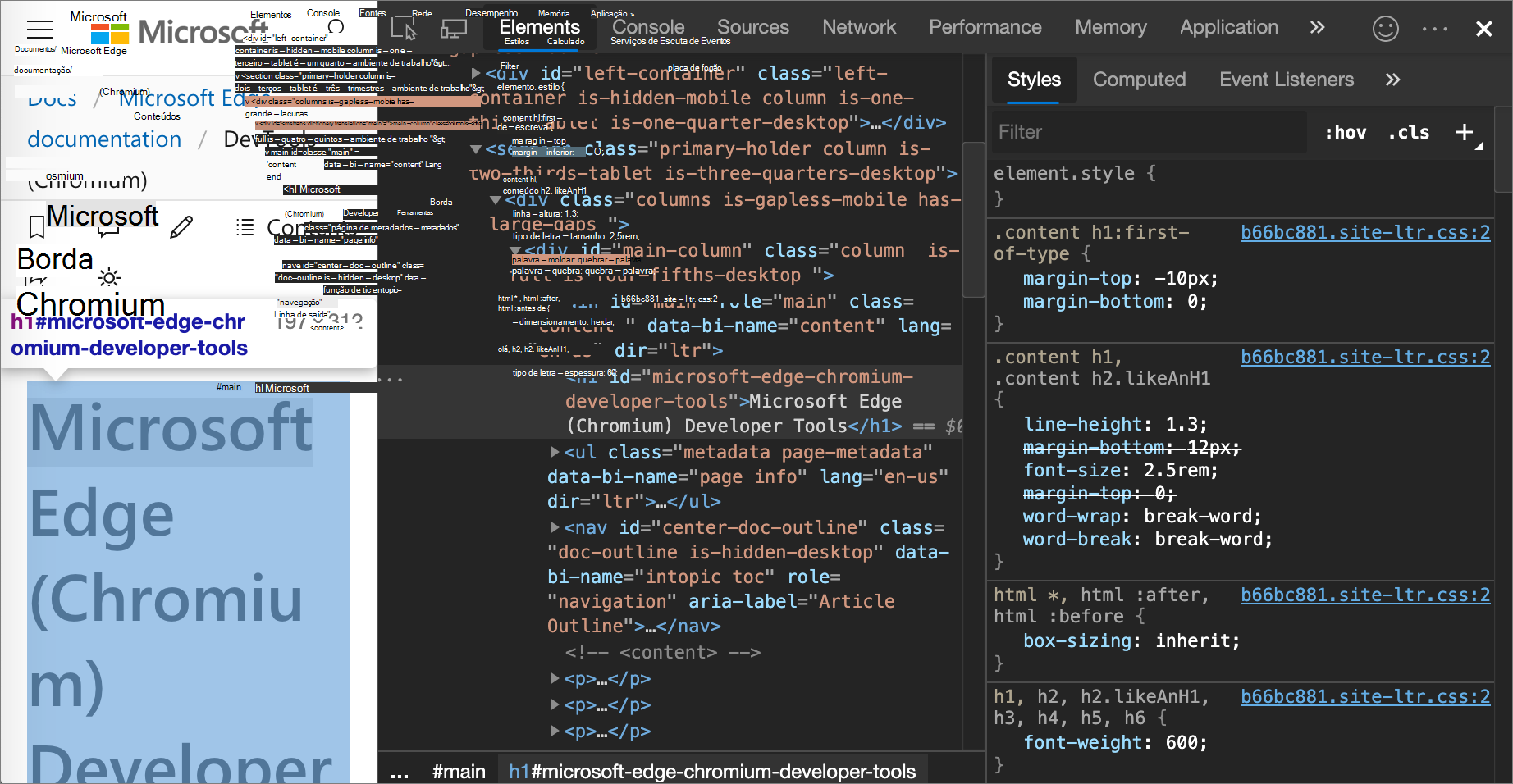
Na figura acima:
- O
h1elemento realçado na Árvore DOM é o elemento selecionado. - À direita, os estilos do elemento são mostrados no painel Estilos .
- À esquerda, o elemento é realçado na janela de exibição, mas apenas porque o mouse está passando sobre ele na Árvore DOM:
Há várias maneiras de selecionar um elemento:
Em uma página da Web renderizada, clique com o botão direito do mouse em um elemento da página e clique em Inspecionar.
No DevTools, clique em Selecionar um elemento (
 ) ou pressione Ctrl+Shift+C (Windows, Linux) ou Command+Shift+C (macOS) e clique no elemento na janela de exibição.
No DevTools, clique no elemento na Árvore DOM.
No DevTools, execute uma consulta como
document.querySelector('p')no Console, clique com o botão direito do mouse no resultado e selecione Revelar no painel Elementos.
Exibir CSS
Use as guias Elementos>,Estilos e Calculado para exibir regras CSS e diagnosticar problemas de CSS.
Navegar com links
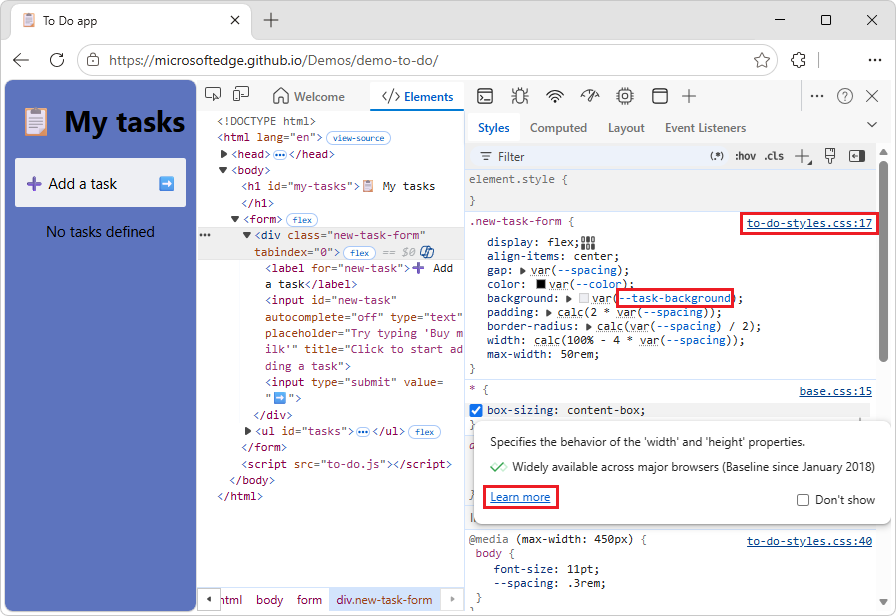
A guia Estilos exibe links em vários locais para vários outros locais, incluindo, mas não se limitando a:
Ao lado das regras CSS, das folhas de estilo e das fontes CSS. Esses links abrem a ferramenta Fontes . Se a folha de estilo for reduzida, consulte Reformatar um arquivo JavaScript minimizado com impressão bonita nos recursos de depuração do JavaScript.
Nas seções Herdado de , aos elementos pai.
Em
var()chamadas, para declarações de propriedades personalizadas. Consulte Usando propriedades personalizadas CSS (variáveis) no MDN.Em
animationpropriedades abreviadas, para@keyframes.Saiba mais links nas dicas de ferramentas da documentação.
Os links podem ter um estilo diferente. Se você não tiver certeza se algo é um link, tente clicar nele para descobrir.
Por exemplo:
Vá para o aplicativo To Do em uma nova janela ou guia.
Clique com o botão direito do mouse no espaço em branco acima da cadeia de caracteres "Adicionar uma tarefa" e clique em Inspecionar.
O DevTools é aberto, com a ferramenta Elementos selecionada.
Selecione a guia Estilos .
Vários tipos de links são exibidos:
Exibir dicas de ferramenta com documentação CSS, especificidade e valores de propriedades personalizadas
Na ferramenta Elementos , a guia Estilos mostra dicas de ferramentas com informações úteis quando você passa o mouse sobre elementos específicos.
Exibir a documentação do CSS
Para exibir a descrição de uma propriedade CSS, em uma dica de ferramenta:
Acesse uma página da Web, como o aplicativo To Do, em uma nova janela ou guia.
Clique com o botão direito do mouse no espaço em branco acima da cadeia de caracteres "Adicionar uma tarefa" e clique em Inspecionar.
O DevTools é aberto, com a ferramenta Elementos selecionada.
Selecione a guia Estilos .
Passe o mouse sobre um nome de propriedade CSS, como
padding:.Uma dica de ferramenta é exibida:
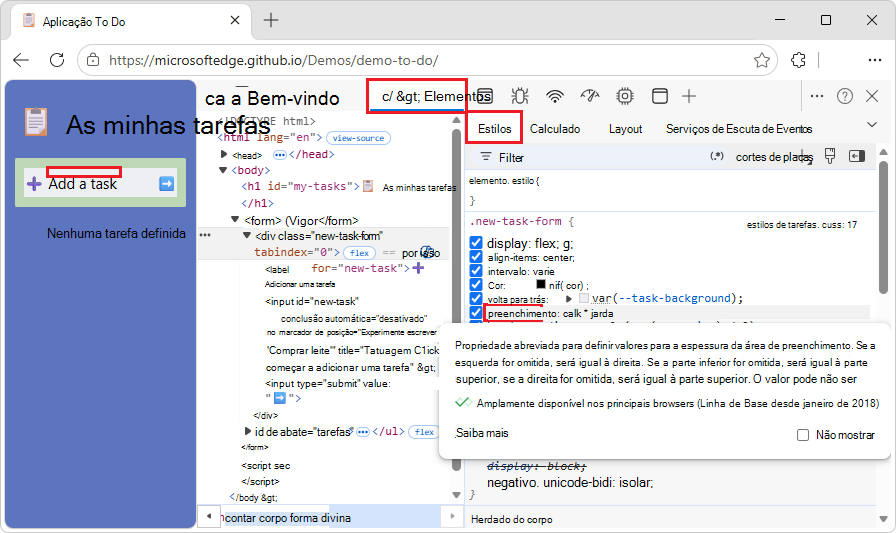
O DevTools efetua pull das descrições para dicas de ferramentas do repositório de Dados Personalizados do VS Code .
Na dica de ferramenta, clique no link Saiba mais .
A página de referência CSS para a propriedade no MDN é exibida, como
paddinga propriedade CSS.
Para desativar as dicas de ferramentas CSS:
- Na dica de ferramenta, marque a caixa de seleção Não mostrar .
Para ativar as dicas de ferramentas CSS novamente:
No DevTools, selecione Personalizar e controlar o DevTools e, em seguida, selecione Configurações.
No contorno à esquerda, selecione Preferências e role para baixo até a seção Elementos .
Marque a caixa de seleção Mostrar dica de ferramenta de documentação CSS .
Especificidade do seletor de exibição
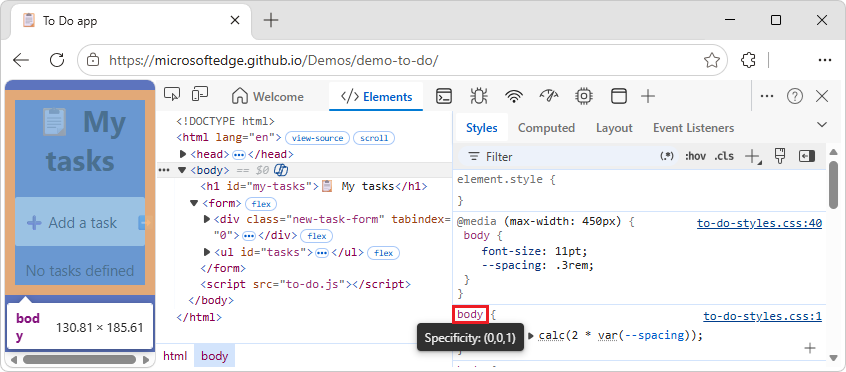
Passe o mouse sobre um seletor CSS para exibir uma dica de ferramenta que mostre o peso de especificidade do seletor, como: Especificidade: (0,0,1):
Por exemplo:
Acesse uma página da Web, como o aplicativo To Do, em uma nova janela ou guia.
Clique com o botão direito do mouse na página da Web e clique em Inspecionar.
O DevTools é aberto, com a ferramenta Elementos selecionada.
Na árvore DOM, selecione o
<body>elemento.Na guia Estilos , passe o mouse sobre o
bodyseletor CSS.Uma dica de ferramenta é exibida, mostrando a Especificidade: (0,0,1):
Veja também:
- Especificidade - MDN.
Exibir os valores das propriedades personalizadas
Passe o mouse sobre uma var(--custom-property) função para ver o valor da propriedade personalizada em uma dica de ferramenta.
Por exemplo:
Acesse uma página da Web, como o aplicativo To Do, em uma nova janela ou guia.
Clique com o botão direito do mouse na página da Web e clique em Inspecionar.
O DevTools é aberto, com a ferramenta Elementos selecionada.
Na árvore DOM, selecione o
<body>elemento.Na guia Estilos , na regra CSS, passe o
bodymouse sobre--spacing.O valor
.3remé exibido em uma dica de ferramenta: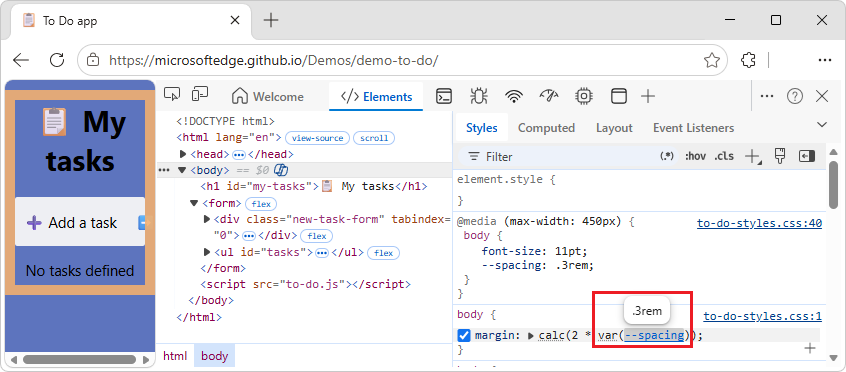
Veja também:
Exibir a folha de estilo externa em que uma regra é definida
No painel Estilos , clique no link ao lado de uma regra CSS para abrir a folha de estilo externa que define a regra. A folha de estilo é aberta no painel Editor da ferramenta Fontes .
Se a folha de estilo for reduzida, clique no botão Formatar ( ) na parte inferior do painel Editor . Para obter mais informações, consulte Reformatar um arquivo JavaScript reduzido com impressão bonita nos recursos de depuração do JavaScript.
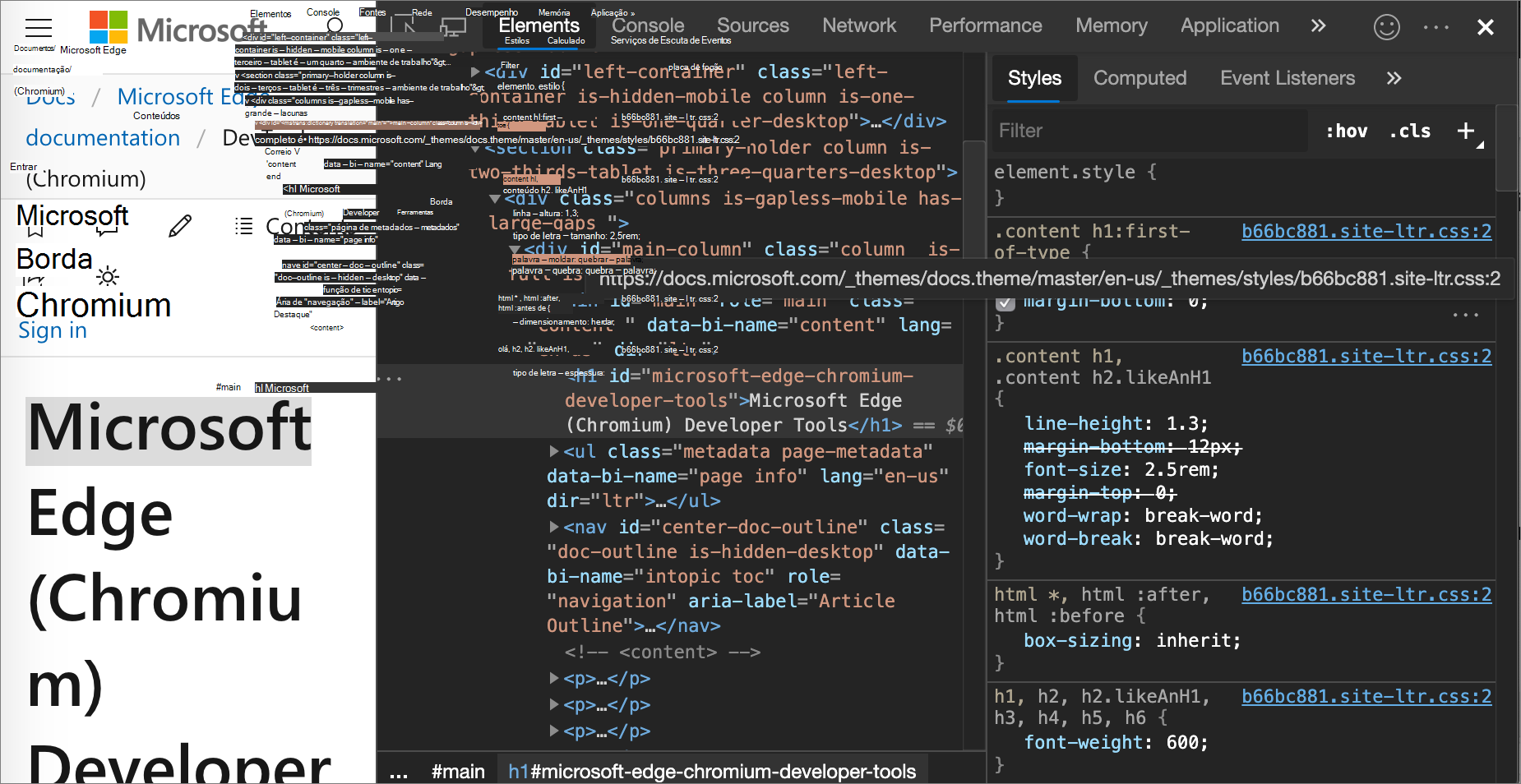
Na figura acima, depois de clicar to-do-styles.css:5em , você é levado para a linha 5 de , onde a h1 regra CSS to-do-styles.cssé definida.
Exibir CSS inválido, substituído, inativo e outro CSS
A guia Estilos reconhece muitos tipos de problemas de CSS e os destaca de maneiras diferentes.
Exibir somente o CSS que é realmente aplicado a um elemento
O painel Estilos mostra todas as regras que se aplicam a um elemento, incluindo as declarações que foram substituídas. Quando você não estiver interessado em declarações substituídas, use o painel Computado para exibir apenas o CSS que está realmente sendo aplicado a um elemento.
Por exemplo:
Acesse uma página da Web, como o aplicativo To Do, em uma nova janela ou guia.
Clique com o botão direito do mouse no título Minhas tarefas e clique em Inspecionar.
O DevTools é aberto, com a ferramenta Elementos selecionada, com o
<h1>elemento selecionado na árvore DOM.Na ferramenta Elementos , selecione a guia Computado .
As propriedades CSS aplicadas ao elemento selecionado são exibidas:
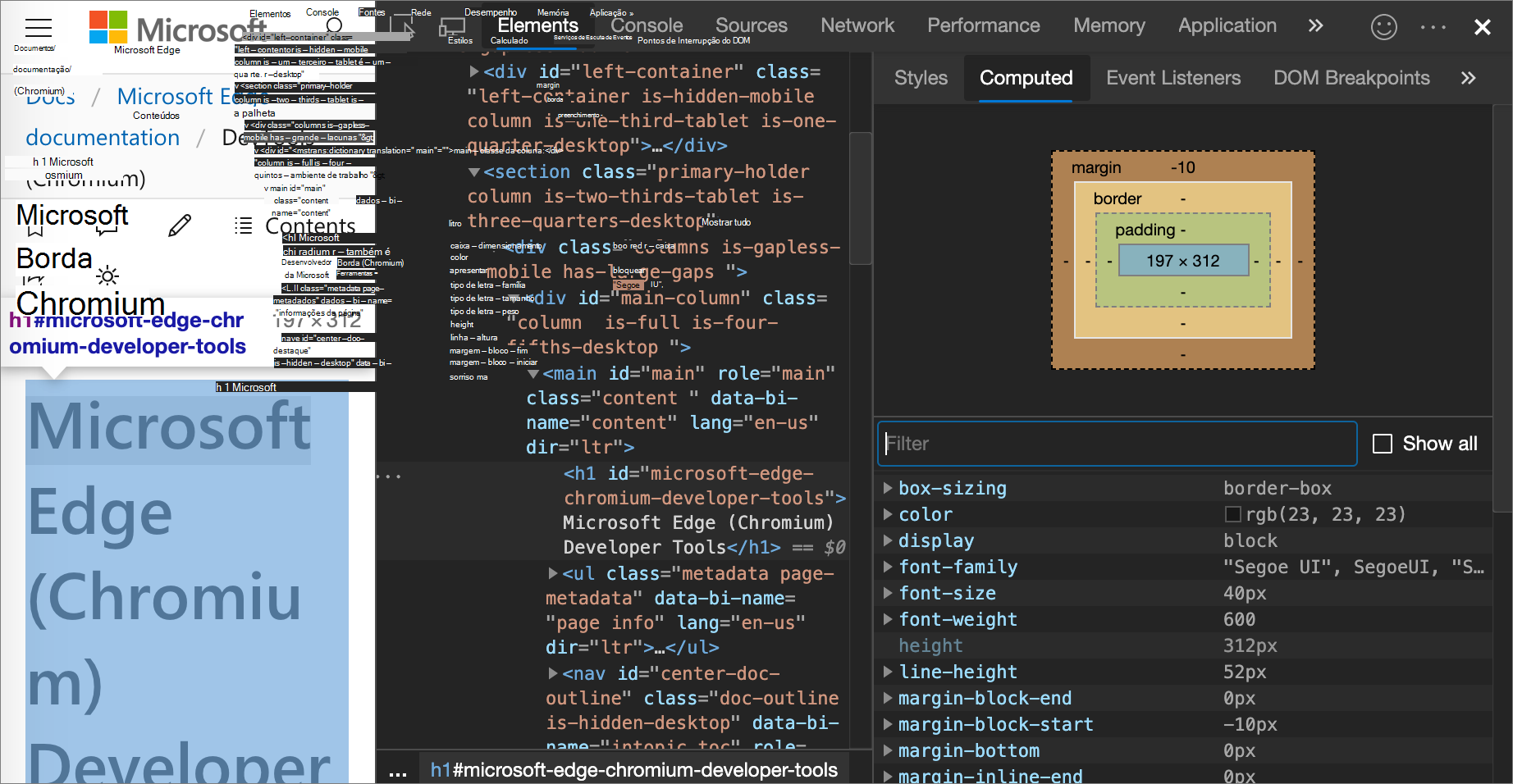
Um nome de propriedade e um valor em itálico indicam um valor calculado em tempo de execução.
Para exibir todas as propriedades, marque a caixa de seleção Mostrar tudo .
Exibir propriedades CSS em ordem alfabética
Use o painel Computado . Veja Exibir apenas o CSS que é realmente aplicado a um elemento, acima.
Exibir propriedades CSS herdadas
Marque a caixa de seleção Mostrar Tudo no painel Computado . Veja Exibir apenas o CSS que é realmente aplicado a um elemento, acima.
Exibir regras CSS
At-rules são instruções CSS que permitem controlar o comportamento do CSS.
Na ferramenta Elementos , a guia Estilos mostra as seguintes regras em seções dedicadas:
-
@property- veja Ver@propertyat-rules, abaixo. -
@supports- veja Ver@supportsat-rules, abaixo. -
@scope- veja Ver@scopeat-rules, abaixo. -
@font-palette-values- veja Ver@font-palette-valuesat-rules, abaixo. -
@position-try- veja Ver@position-tryat-rules, abaixo.
Exibir @property regras
A @property regra CSS permite definir propriedades personalizadas CSS de tipos específicos em uma folha de estilo.
Passe o mouse sobre o nome dessa propriedade na guia Estilos para ver uma dica de ferramenta que contém:
- O valor da propriedade, como
20%. - Os descritores da propriedade, como:
initial value: 40% - Um link da propriedade registrada View para seu registro na seção recolhível
@propertyna parte inferior da guia Estilos .
Por exemplo:
Vá para uma página que usa a
@propertyregra, como Exibir@propertyregras, em uma nova janela ou guia.Clique com o botão direito do mouse no parágrafo do Item Três e clique em Inspecionar.
O DevTools é aberto, com a ferramenta Elementos selecionada.
Na guia Estilos , passe o mouse sobre essa
var(--itemSize)função: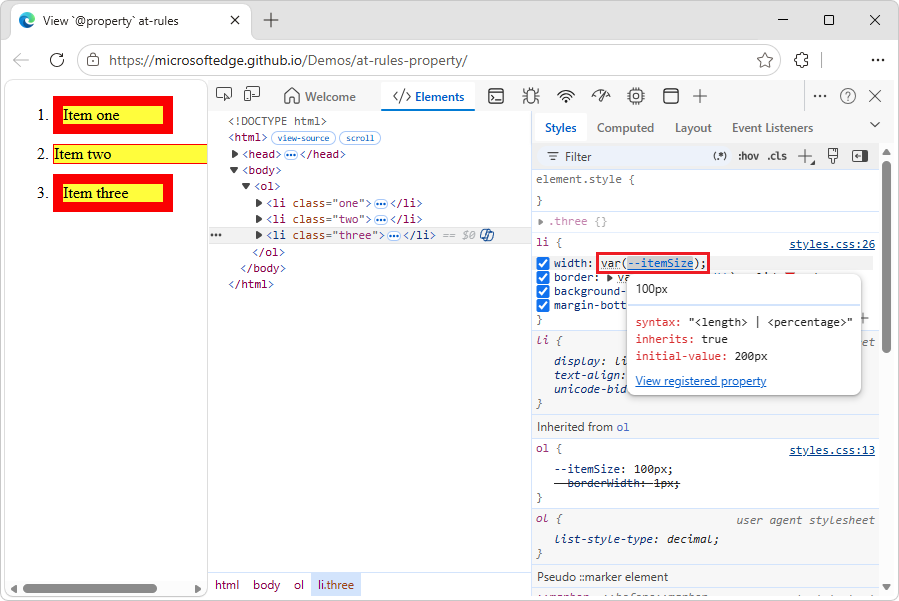
A dica de ferramenta contém:
- O valor da propriedade, como
100px. - Os descritores da propriedade, como valor inicial.
- A Exibir link de propriedade registrada .
- O valor da propriedade, como
Clique no link Exibir propriedade registrada .
A seção @property expandida é exibida, mais abaixo na guia Estilos :
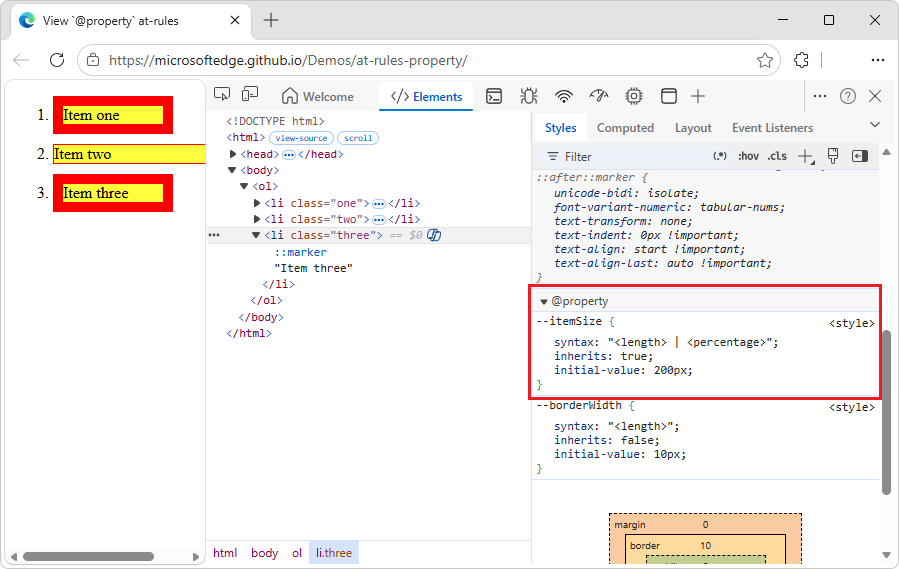
Para editar uma @property regra, clique duas vezes em seu nome ou valor. Consulte Alterar um nome ou valor de declaração, abaixo.
Veja também:
- @property: dar superpoderes às variáveis CSS em Web.dev.
-
Propriedades personalizadas (
--*): variáveis CSS no MDN.
Exibir @supports regras
A guia Estilos mostra as @supports regras CSS, se elas forem aplicadas a um elemento.
Por exemplo, para exibir a @supports regra:
Em uma nova janela ou guia, vá para uma página que use a
@supportsregra, como Exibir@supportsregra.Clique com o botão direito do mouse em "Eu suporte o espaço de cores CIE LAB!" e selecione Inspecionar.
O DevTools é aberto. Na ferramenta Elementos , na árvore DOM, o
<div class="box">elemento é selecionado. Na guia Estilos ,@supportsas declarações CSS são listadas: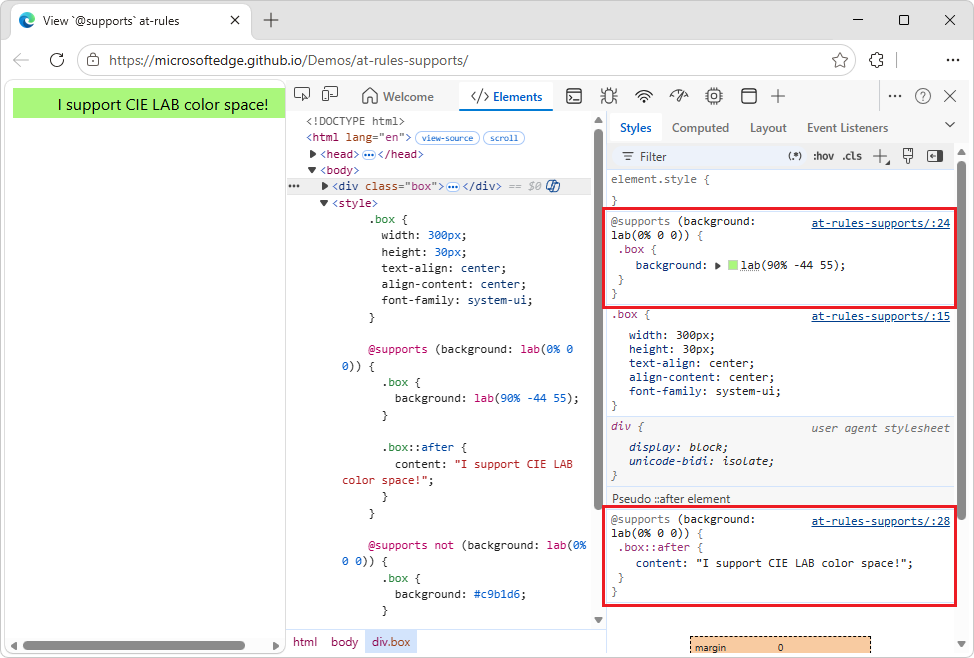
Se o navegador for compatível com a
lab()função, o elemento será verde.Se o seu navegador não suportar a
lab()função, o elemento é roxo.
Para ver quais versões do navegador são compatíveis com o espaço de cores CIE LAB, pesquise Caniuse.com por "lab".
Exibir @scope regras
A guia Estilos exibe regras CSS @scope se elas forem aplicadas a um elemento.
As @scope regras permitem que você defina o escopo dos estilos CSS; ou seja, aplique explicitamente estilos a elementos específicos. Veja @scope CSS at-rule no MDN.
Para exibir a @scope regra:
Em uma nova janela ou guia, vá para uma página que use a
@scoperegra, como a demonstração Exibir@scoperegras :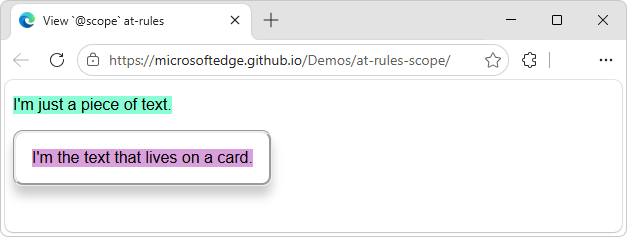
Clique com o botão direito do mouse em "Eu sou o texto que vive em um card" e selecione Inspecionar.
O DevTools é aberto, com a ferramenta Elementos selecionada.
Selecione a guia Estilos .
Examine a
@scoperegra: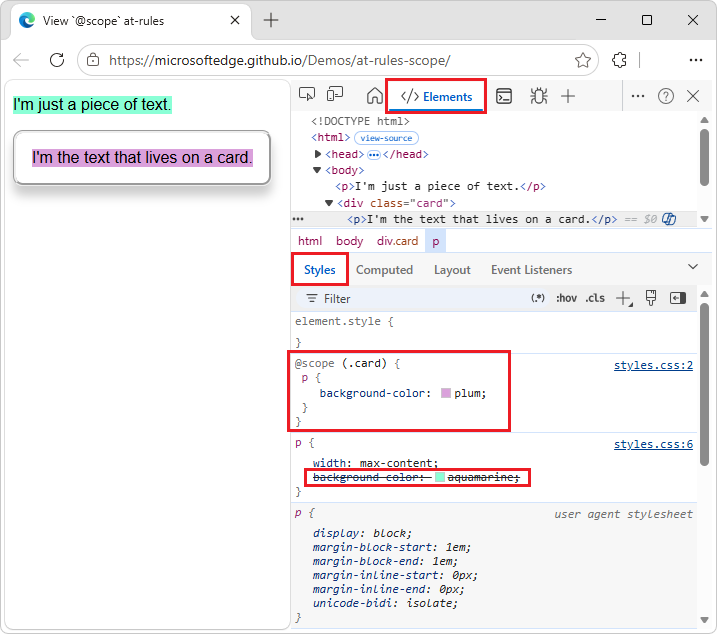
Neste exemplo, a
@scoperegra (cor da tela de fundo = ameixa) substitui a declaração CSSbackground-colorglobal (água-marinha), para qualquer<p>elemento que esteja dentro de um elemento (como um<div>) que tenha umacardclasse.Para editar a
@scoperegra, clique duas vezes nela:Na guia Estilos , clique duas vezes em ameixa, pressione Delete e selecione bege.
O texto no card na página da web da demonstração muda de fundo ameixa para fundo bege.
Exibir @font-palette-values regras
A regra CSS @font-palette-values permite personalizar (substituir) os valores padrão da font-palette propriedade. Na ferramenta Elementos , a guia Estilos mostra essa regra em uma seção dedicada.
Para exibir a @font-palette-values regra CSS:
Em uma nova janela ou guia, vá para uma página que use a
@font-palette-valuesregra, como a demonstração Exibir@font-palette-valuesregras .Clique com o botão direito do mouse em "novas cores" e selecione Inspecionar.
O DevTools é aberto, com a ferramenta Elementos selecionada.
Na guia Estilos , encontre a
@font-palette-valuesregra CSS:
Neste exemplo, os
--Newvalores da paleta de fontes substituem os valores padrão da fonte colorida.Para editar um valor personalizado, clique duas vezes nele, da seguinte maneira:
@font-palette-valuesNa regra CSS, naoverride-colorspropriedade, clique0 gold, 1 redduas vezes e insira0 blue, 1 red.Na página da Web inspecionada, as "novas cores" agora são renderizadas como azul e vermelho.
Exibir @position-try regras
A @position-try regra CSS, juntamente com a propriedade, permite definir posições de ancoragem alternativas para os position-try-fallbacks elementos.
Na ferramenta Elementos , a guia Estilos resolve e vincula o seguinte:
Os
position-try-fallbacksvalores de propriedade (ouposition-try-optionsvalores de propriedade) são vinculados a uma seção de regra CSS dedicada@position-try --name.Os
position-anchorvalores eanchor()argumentos da propriedade são vinculados aos elementos correspondentes que têmpopovertargetatributos.
Por exemplo, inspecione os valores e @position-try as position-try-fallbacks regras CSS, da seguinte maneira:
Em uma nova janela ou guia, vá para uma página que use os valores e
@position-tryaposition-try-fallbacksregra, como a demonstração Exibir@position-tryregra.Na página da web renderizada, abra o submenu; ou seja, clique em SUA CONTA e, em seguida, clique em VITRINE.
O submenu é exibido, mostrando uma lista de comandos: LISTAGENS, OFERTAS ESPECIAIS,SAIR.
No submenu, clique com o botão direito do mouse acima de LISTAGENS e selecione Inspecionar.
O DevTools é aberto, com a ferramenta Elementos selecionada. O elemento
<ul id="submenu">submenu é selecionado na árvore DOM: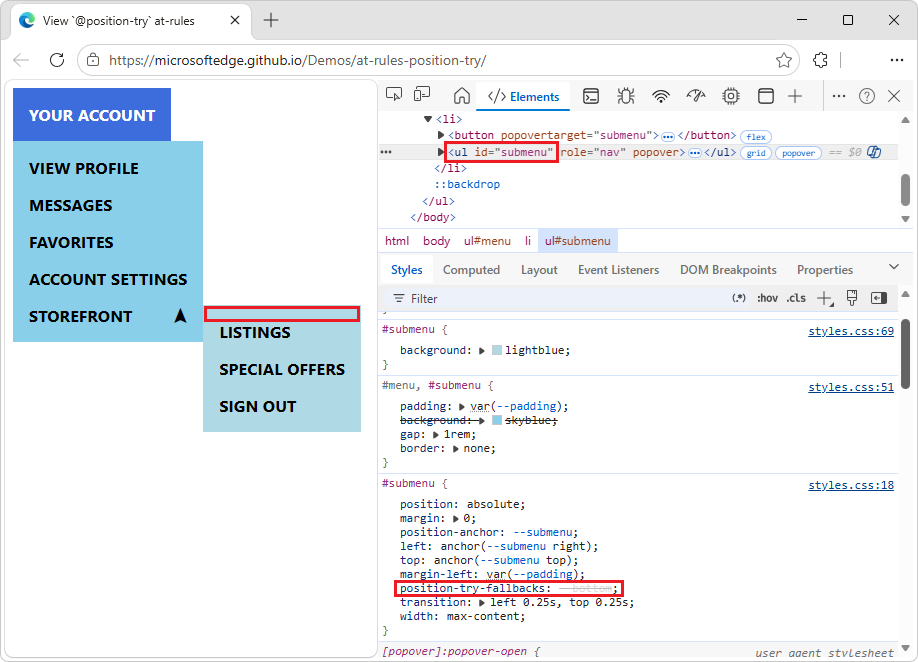
Na guia Estilos, na regra CSS, localize a
position-try-fallbackspropriedade e clique em#submenuseu--bottomvalor.A guia Estilos rola para baixo até a seção correspondente
@position-try: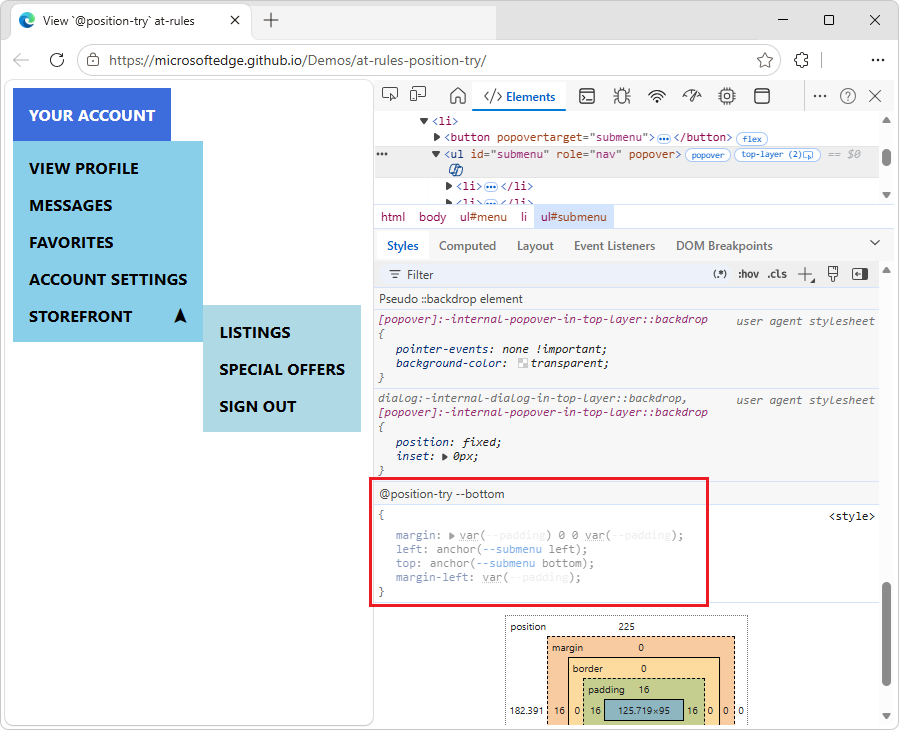
Na guia Estilos , na regra CSS, clique no
#submenu--submenulink em qualquer uma das seguintes propriedades:position-anchor: --submenu; left: anchor(--submenu right); top: anchor(--submenu top);A árvore DOM seleciona o elemento (
<button popovertarget="submenu">) que tem o valor de atributo correspondentepopovertarget(popovertarget="submenu") e a guia Estilos mostra o CSS do elemento: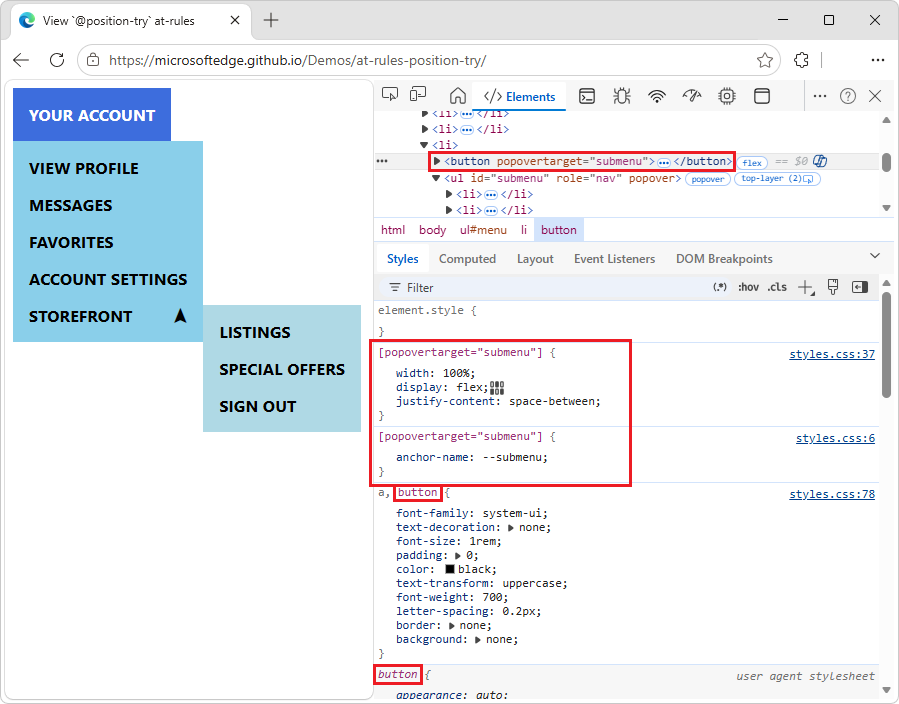
Para editar um valor, clique duas vezes nele.
Veja também:
- @position-try CSS at-rule, no MDN.
Exibir o modelo de caixa de um elemento
Para exibir o modelo de caixa de um elemento, vá para o painel Estilos e role para baixo.
Para alterar um valor, clique duas vezes nele.
Na figura a seguir, o diagrama do Modelo de Caixa no painel Estilos mostra o modelo de caixa para o elemento selecionado h1 no momento:
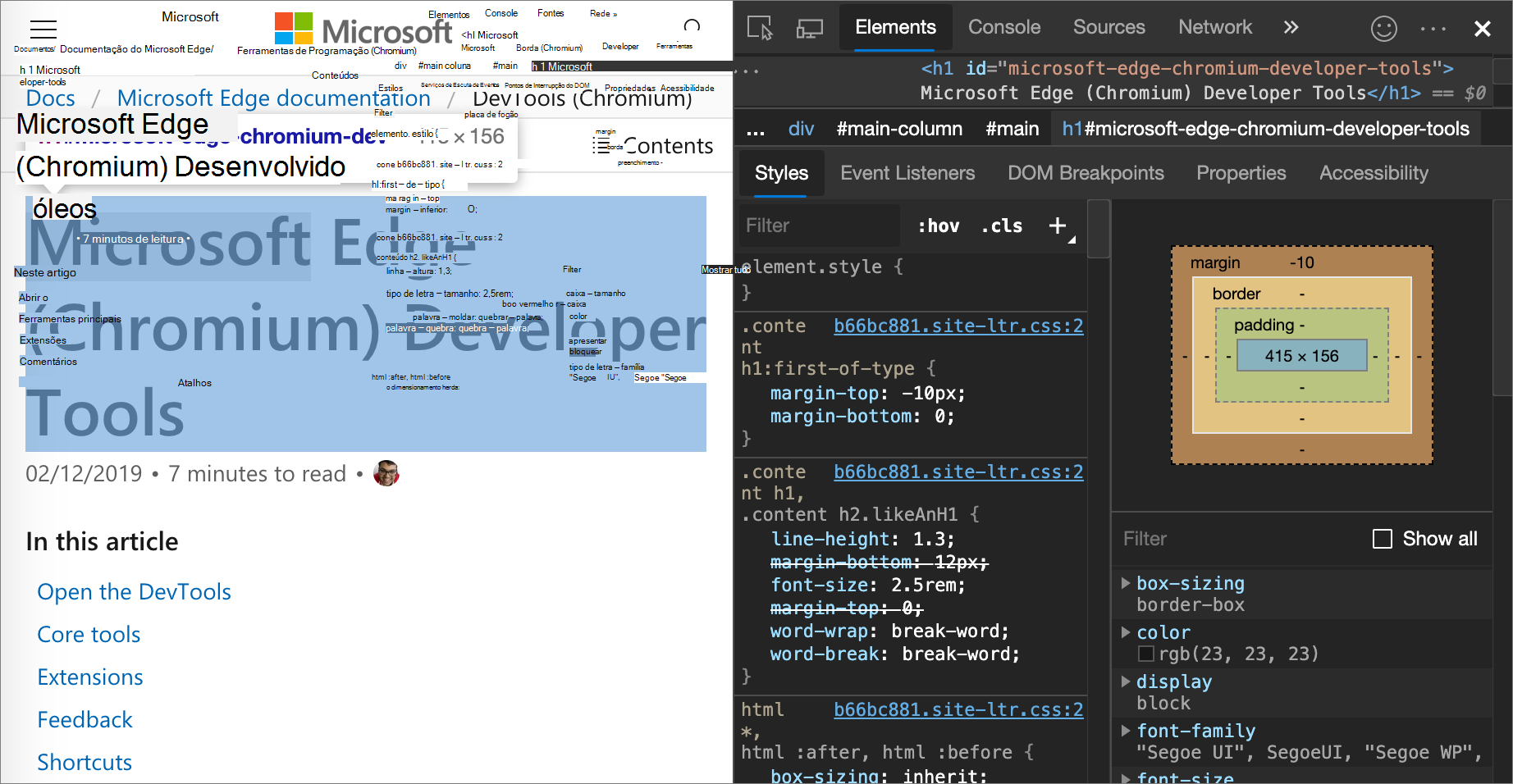
Veja também:
- O modelo de caixa no MDN.
Pesquisar e filtrar o CSS de um elemento
Use a caixa de texto Filtro nos painéis Estilos e Calculado para pesquisar propriedades ou valores CSS específicos.
Para pesquisar também propriedades herdadas no painel Computado, marque a caixa de seleção Mostrar Tudo.
Na figura a seguir, o painel Estilos é filtrado para mostrar apenas as regras que incluem a consulta colorde pesquisa.

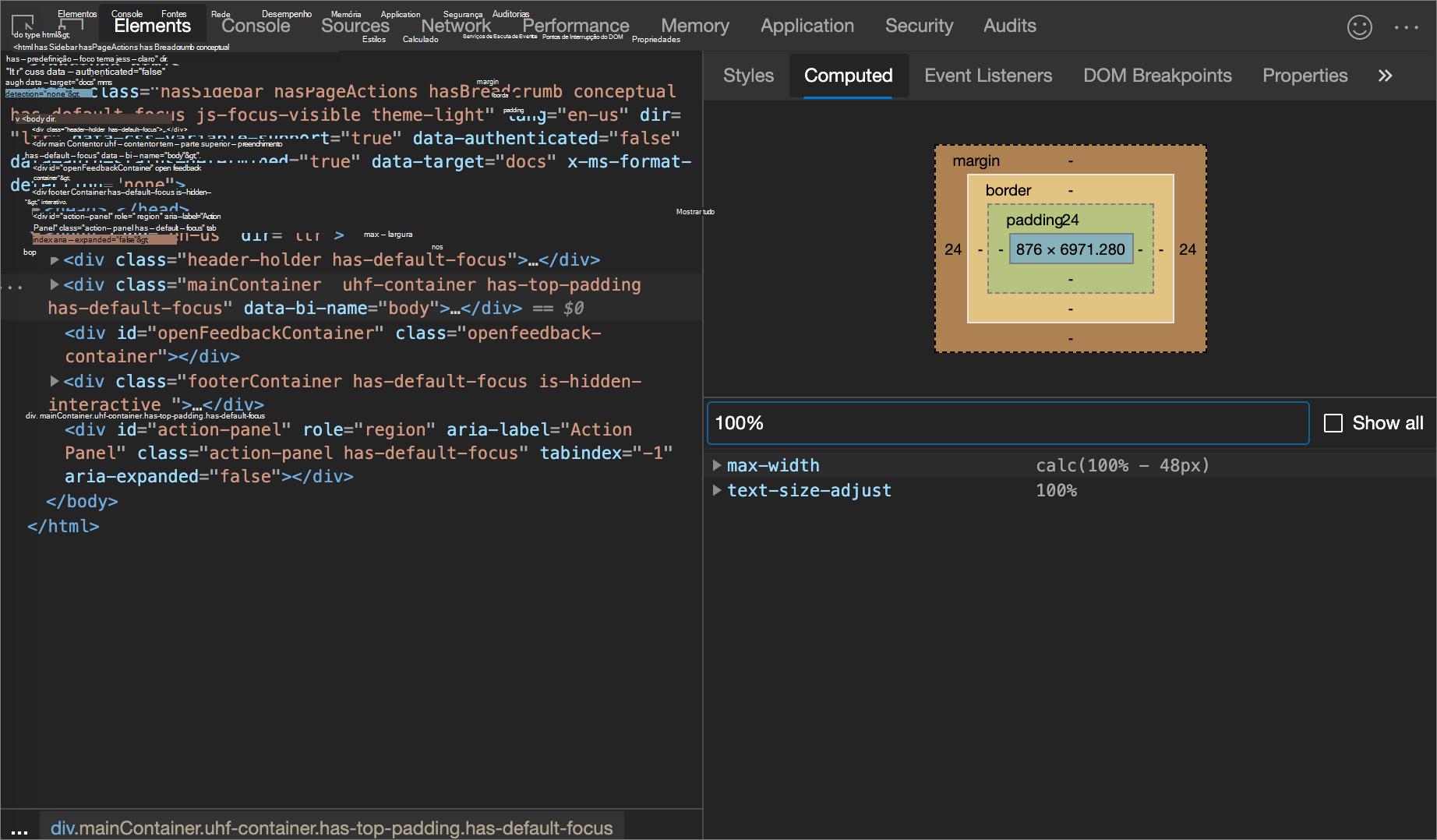
Na figura a seguir, o painel Computado é filtrado para mostrar apenas as declarações que incluem a consulta 100%de pesquisa:
Emular uma página com foco
Se você alternar o foco da página da Web inspecionada para o DevTools, alguns elementos de sobreposição serão ocultados automaticamente, se forem disparados pelo foco. Por exemplo:
- Listas suspensas.
- Menus.
- Seletores de data.
Para depurar esse elemento como se a página tivesse foco, siga um dos seguintes procedimentos:
- Na ferramenta Elementos , na guia Estilos , clique em
:hov(Alternar estado do elemento) e marque a caixa de seleção Emular uma página focada . - Na ferramenta Renderização , marque a caixa de seleção Emular uma página focada .
Atenção: Quando essa opção está ativada, o document.visibilityState é definido como visible e o visibilitychange evento não é disparado. Consulte API de visibilidade de página no MDN.
Para tentar emular uma página com foco:
Abra a demonstração Emular uma página focada em uma nova janela ou guia.
Clique na caixa de texto de entrada. Ou pressione Tab para colocar o foco na caixa de texto de entrada.
Outro elemento aparece na caixa de texto de entrada, dizendo "Esta mensagem só aparece quando a caixa de texto está focada".
Clique com o botão direito do mouse na caixa de texto de entrada e selecione Inspecionar.
O DevTools é aberto e o elemento message desaparece. A janela do DevTools agora está em foco, em vez da página da Web inspecionada, de modo que o elemento de mensagem desaparece.
Na ferramenta Elementos , na guia Estilos , clique em
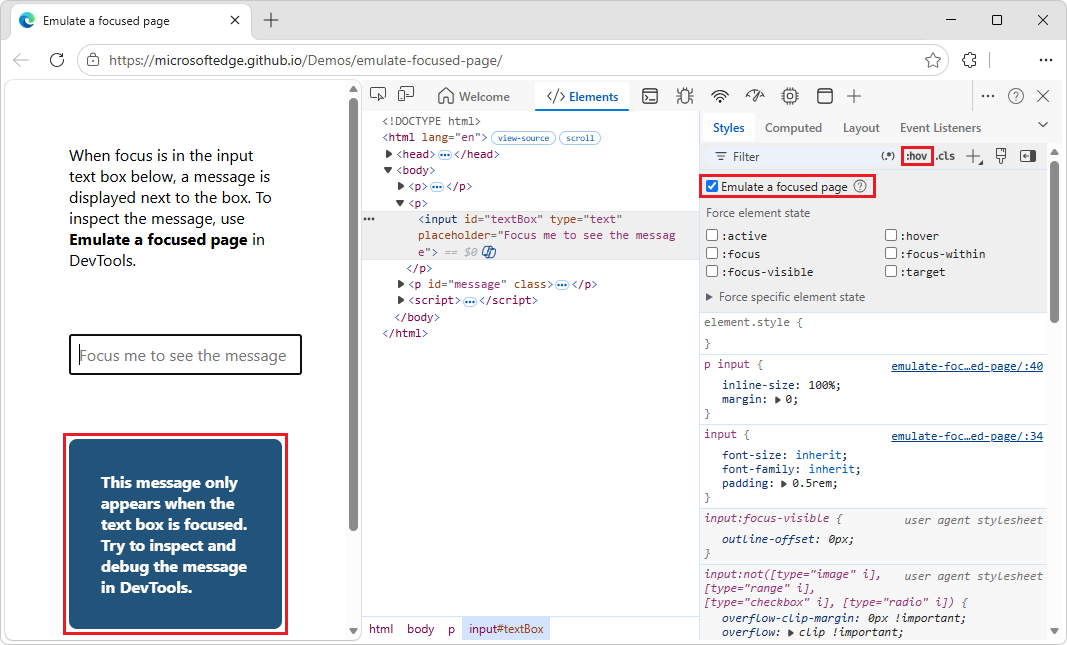
:hov(Alternar estado do elemento) e marque a caixa de seleção Emular uma página focada .Verifique se o elemento
<input id="textBox" type="text">da caixa de texto de entrada ainda está selecionado.Na caixa de texto de entrada, o elemento de mensagem reaparece abaixo da caixa de texto de entrada.
Agora você pode inspecionar o elemento de mensagem que está abaixo da caixa de texto de entrada, mesmo que o DevTools, em vez da página inspecionada, tenha o foco:
Limpeza: na ferramenta Elementos , na guia Estilos , clique em
:hov(Alternar estado do elemento) e desmarque a caixa de seleção Emular uma página focada .
Uma caixa de seleção Emular uma página focada também aparece na ferramenta Renderização ; consulte Ferramenta de renderização, para ver a aparência de uma página da Web com diferentes opções de exibição ou deficiências visuais.
Veja também:
- Congelar tela & inspecionar elementos que desaparecem, no blog do Chrome para desenvolvedores.
Alternar uma pseudo-classe
Para alternar uma pseudo-classe:
Acesse uma página da Web, como o aplicativo To Do, em uma nova janela ou guia.
Insira uma tarefa, como a tarefa 1.
Clique com o botão direito do mouse na página da Web e selecione Inspecionar.
O DevTools é aberto.
Selecione a ferramenta Elementos .
Na árvore DOM, selecione o
<li class="task">elemento.Selecione a guia Estilos .
No canto superior direito, clique em :hov.
As caixas de seleção são exibidas.
Marque a caixa de seleção da pseudo-classe que você deseja habilitar, como
:hover: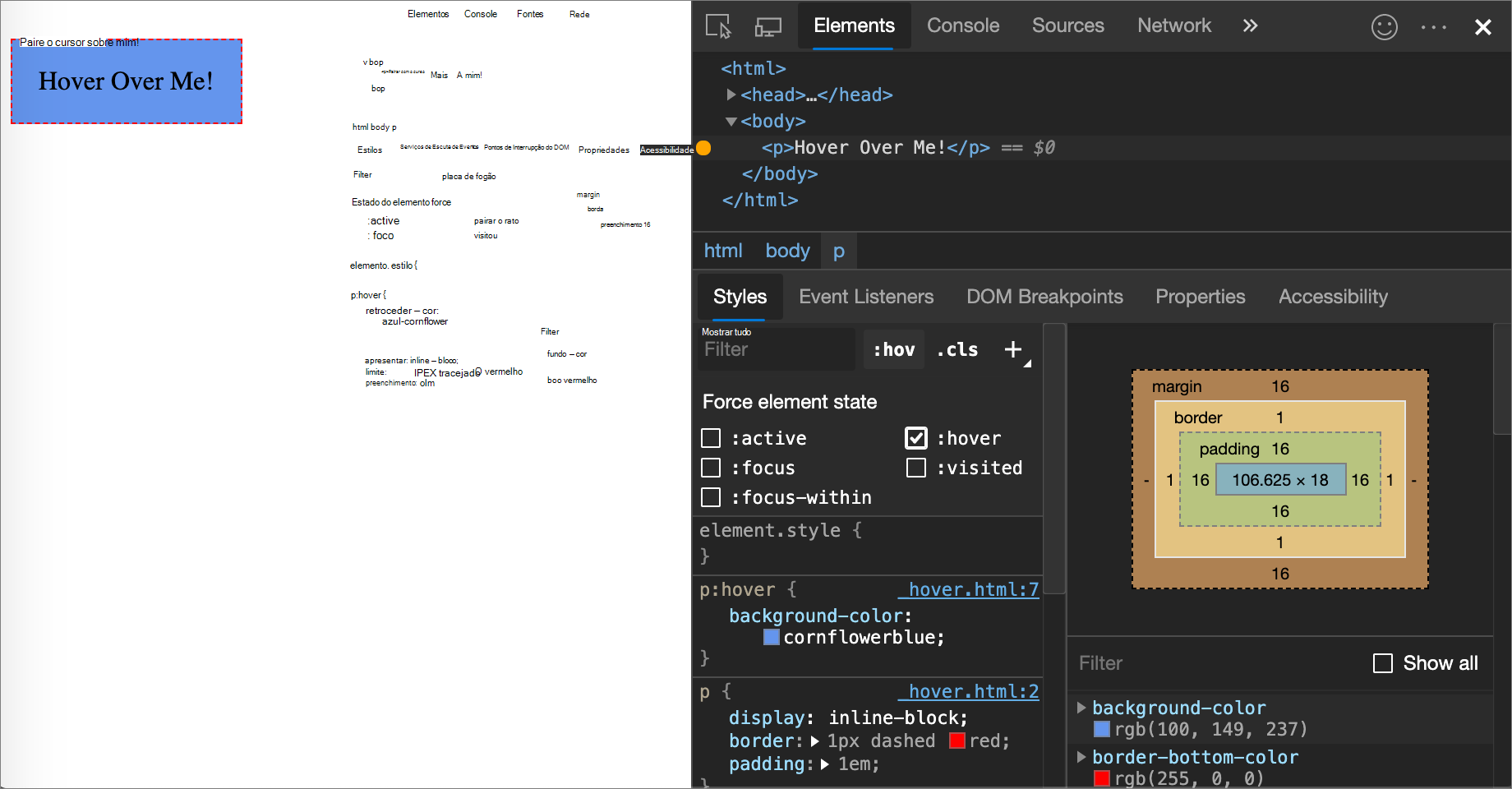
Na página da Web renderizada, o círculo ao lado do nome da tarefa é preenchido com uma marca de seleção e um X vermelho em um círculo vermelho aparece no lado direito da tarefa, como se o elemento estivesse sendo pairado, mesmo que o elemento não esteja realmente sendo pairado.
A guia Estilos mostra as seguintes pseudo-classes para todos os elementos:
Além disso, alguns elementos podem ter pseudo-classes específicas do elemento. Quando você seleciona esse elemento, a guia Estilos mostra uma seção do estado do elemento específico da Força que você pode expandir e ativar pseudoclasses específicas do elemento, como uma caixa de seleção :read-write :
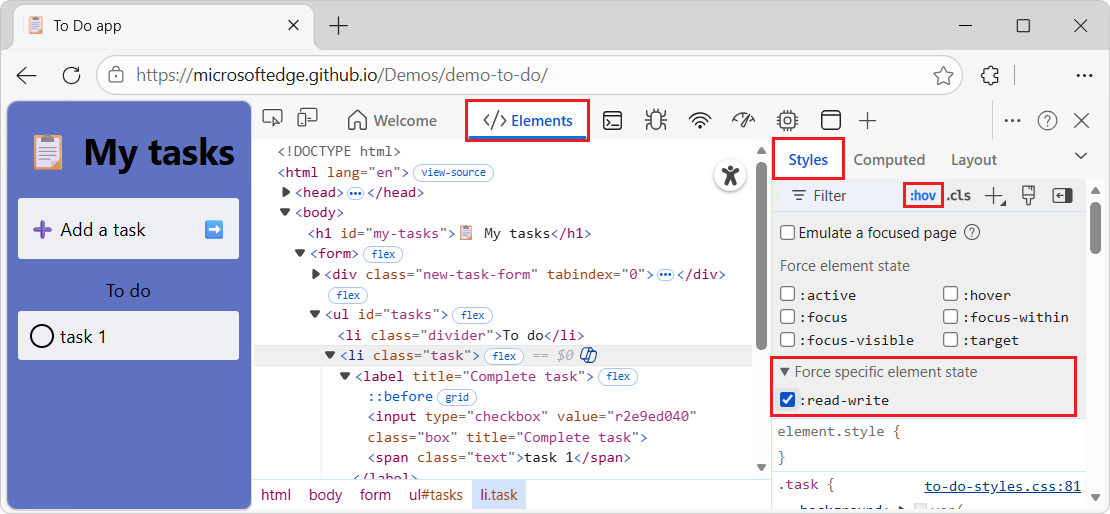
Para obter um tutorial interativo, consulte Adicionar um pseudo-estado a uma classe.
Exibir pseudoelementos de realce herdados
Os pseudoelementos permitem estilizar partes específicas dos elementos. Os pseudoelementos de destaque são partes do documento com um status "selecionado" e são estilizados como "realçados" para indicar esse status ao usuário.
Por exemplo, esses pseudo-elementos são:
::selection::spelling-error::grammar-error::highlight
Quando vários estilos entram em conflito, a cascata CSS determina o estilo vencedor. Veja Introdução à cascata CSS no MDN.
Para entender melhor a herança e a prioridade das regras, exiba o pseudo-elemento de destaque herdado na demonstração a seguir.
Para visualizar os pseudoelementos de realce herdados:
Vá para a demonstração Destacar pseudoelementos em uma nova janela ou guia.
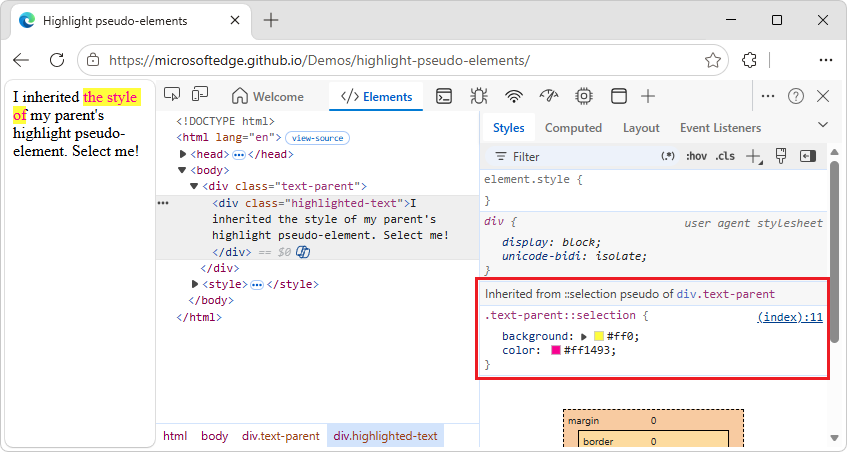
Selecione uma parte do texto "Herdei o estilo do pseudoelemento de destaque dos meus pais. Selecione-me!"
O texto selecionado muda para texto vermelho sobre fundo amarelo.
Clique com o botão direito do mouse no texto "Herdei o estilo do pseudoelemento de destaque dos meus pais. Selecione-me!", e, em seguida, selecione Inspecionar.
O DevTools é aberto. Na ferramenta Elementos , na guia Estilos , a seção é exibida: Herdado de ::selection pseudo de div.text-parent:
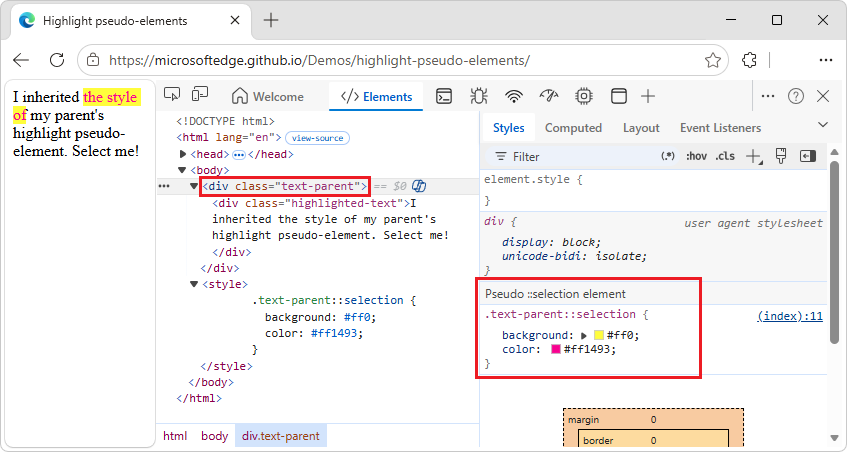
Na árvore DOM, selecione o
<div class="text-parent">elemento.Na guia Estilos , a seção é exibida: Pseudo ::selection element:
Veja também:
- Pseudo-elementos no MDN.
Exibir camadas em cascata
As camadas em cascata permitem um controle mais explícito dos arquivos CSS para evitar conflitos de especificidade de estilo. Isso é útil para:
- Bases de código grandes.
- Design do sistema.
- Gerenciando estilos de terceiros.
Para exibir camadas em cascata:
Vá para uma página da Web que usa camadas em cascata, como a demonstração de camadas em cascata .
Clique com o botão direito do mouse no elemento "Meus estilos estão em camadas!" e selecione Inspecionar.
O DevTools é aberto.
Na ferramenta Elementos , selecione a guia Estilos .
Na guia Estilos, exiba as três camadas em cascata e seus estilos:
pageebasecomponent: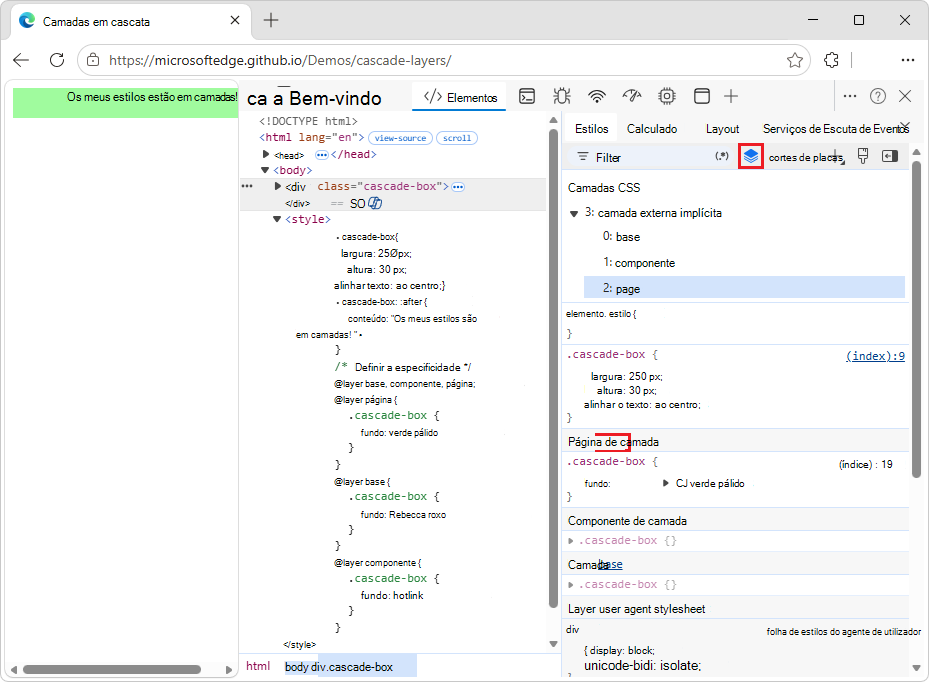
Para exibir a ordem da camada, clique no nome da camada (página, componente ou base). Ou clique no
 CSS Botão de exibição Alternar camadas CSS .
A
pagecamada tem a maior especificidade, portanto, o fundo do elemento é verde.
Veja também:
- Camadas em cascata, no MDN.
Mostrar uma página no modo de impressão
Para exibir uma página no modo de impressão:
Ir para uma página da Web.
Clique com o botão direito do mouse na página da Web e selecione Inspecionar.
O DevTools é aberto.
Pressione Esc uma ou duas vezes para que a barra de ferramentas de Exibição Rápida apareça na parte inferior do DevTools.
Na barra de ferramentas Visualização rápida , selecione Mais ferramentas (+).
Selecione a ferramenta Renderização .
A ferramenta Renderização é aberta no painel Visualização Rápida na parte inferior do DevTools.
Na ferramenta Renderização , clique na lista suspensa Emular tipo de mídia CSS e selecione imprimir.
A página da Web é renderizada como se estivesse sendo impressa.
Quando terminar, na ferramenta Renderização , clique na lista suspensa Emular tipo de mídia CSS e selecione Sem emulação.
Exibir CSS usado e não usado com a ferramenta Cobertura
A ferramenta Cobertura mostra qual CSS uma página realmente usa.
Abra o Menu de Comando pressionando Ctrl+Shift+P (Windows, Linux) ou Command+Shift+P (macOS), enquanto o DevTools estiver em foco.
Comece a digitar
coveragee selecione Mostrar Cobertura: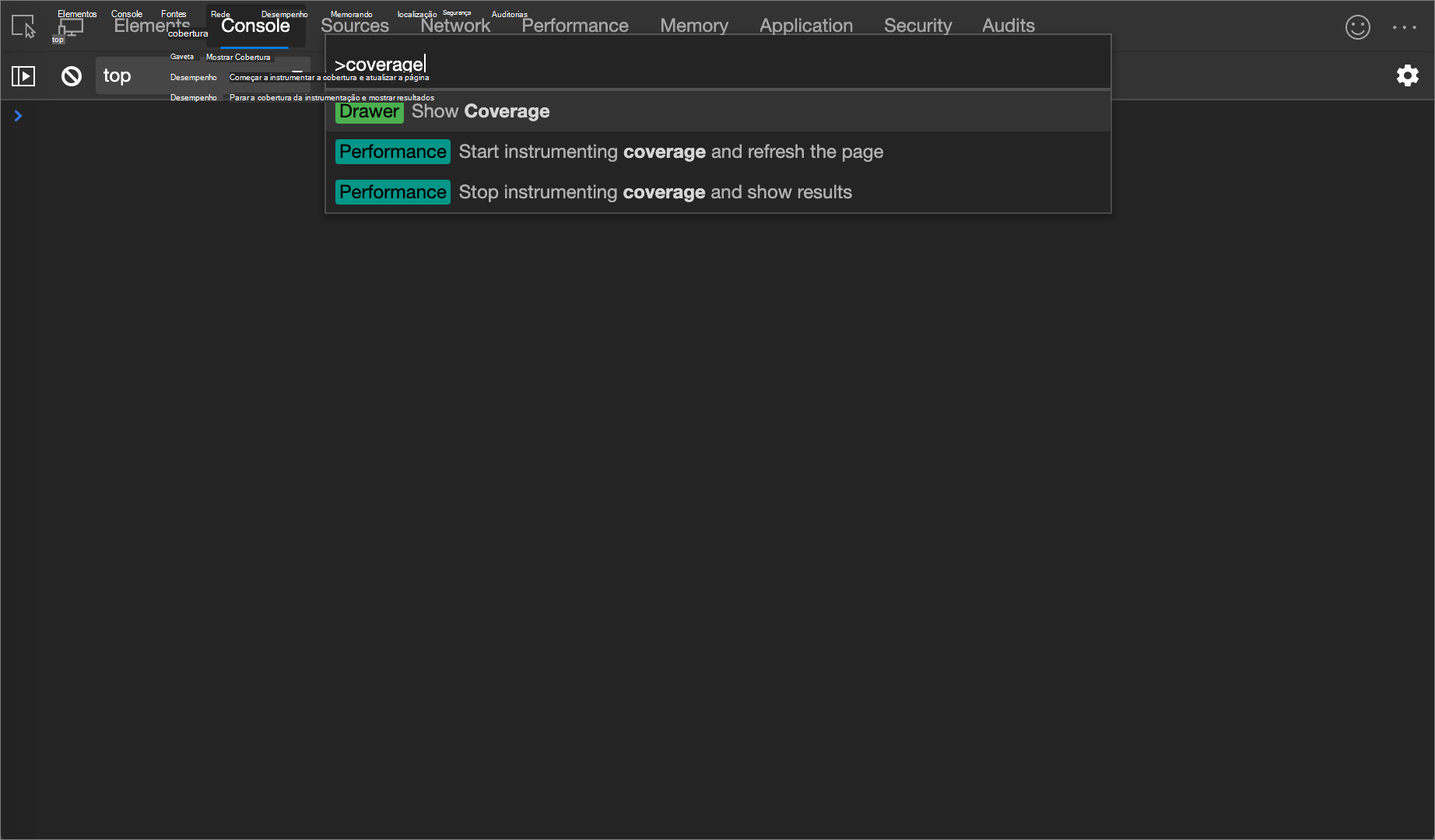
A ferramenta Cobertura é exibida:
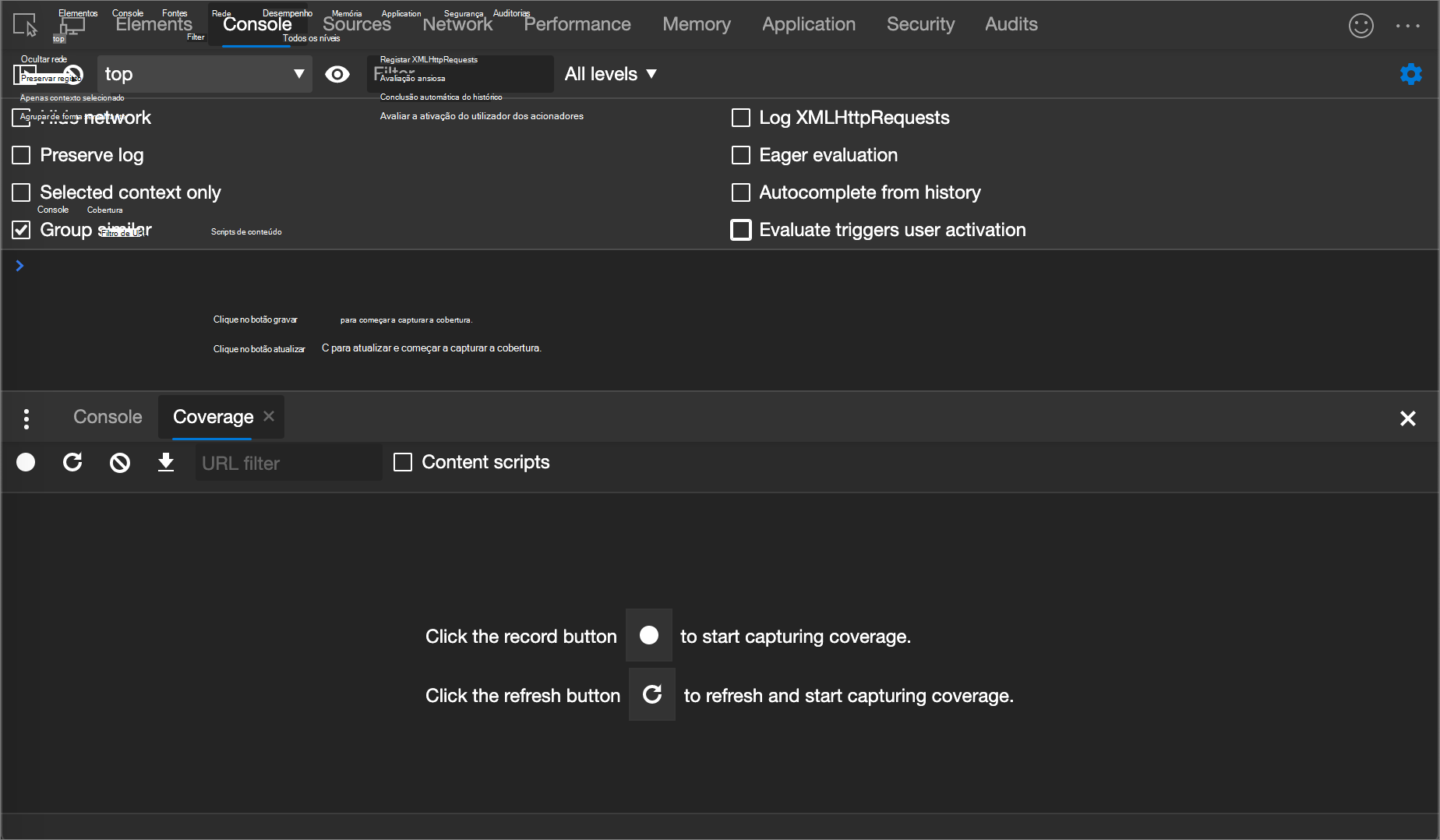
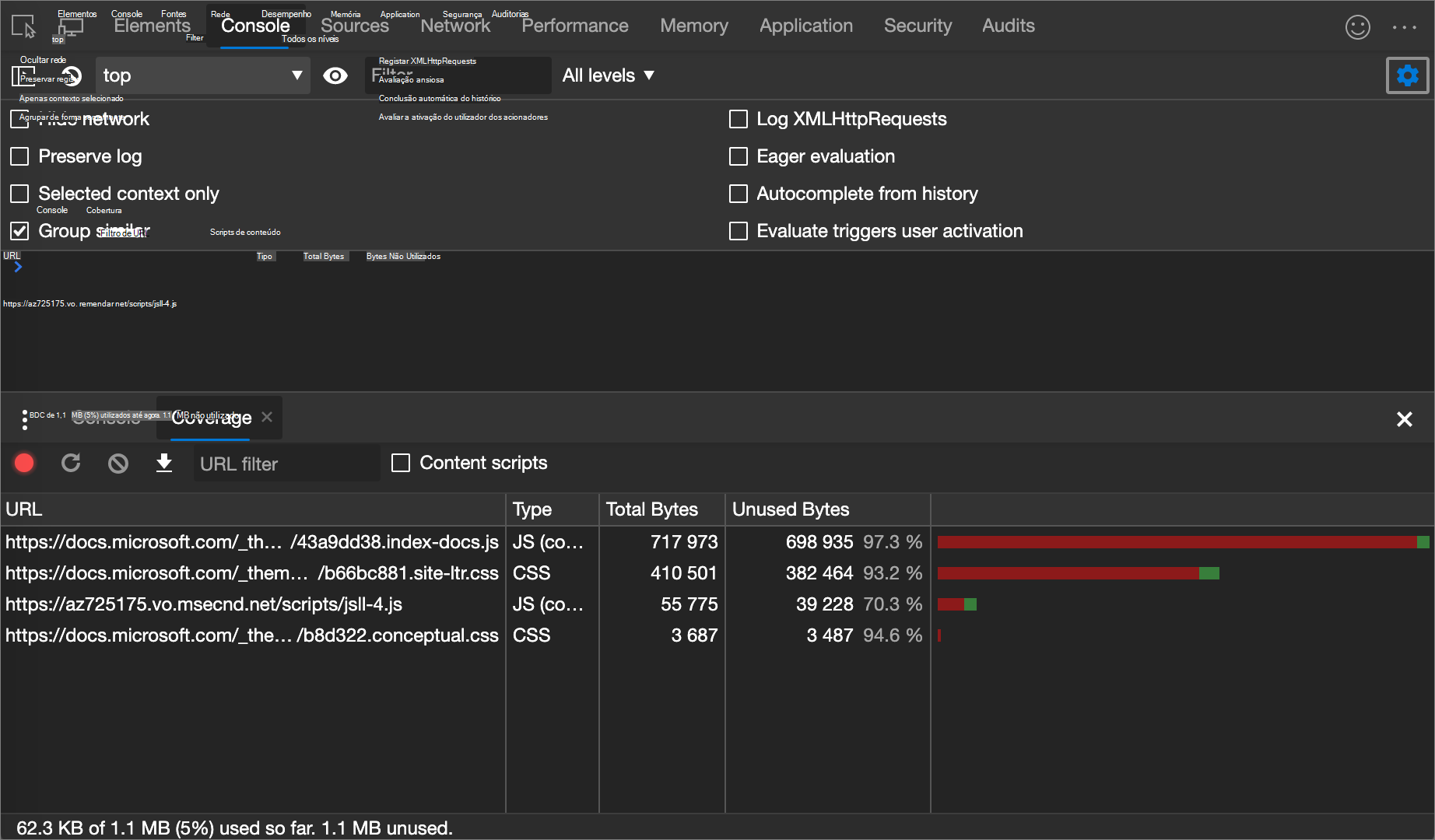
Clique em Iniciar cobertura de instrumentação e atualize a página (
 ). A página é atualizada e a ferramenta Cobertura fornece uma visão geral da quantidade de CSS (e JavaScript) usada em cada arquivo carregado pelo navegador. Verde representa CSS usado. Vermelho representa CSS não utilizado.
Uma visão geral da quantidade de CSS (e JavaScript) usada e não usada:
Para exibir um detalhamento linha por linha de qual CSS é usado, clique em um arquivo CSS.
Na figura a seguir, as linhas 145 a 147 e 149 a 151
b66bc881.site-ltr.cssnão são usadas, enquanto as linhas 163 a 166 são usadas: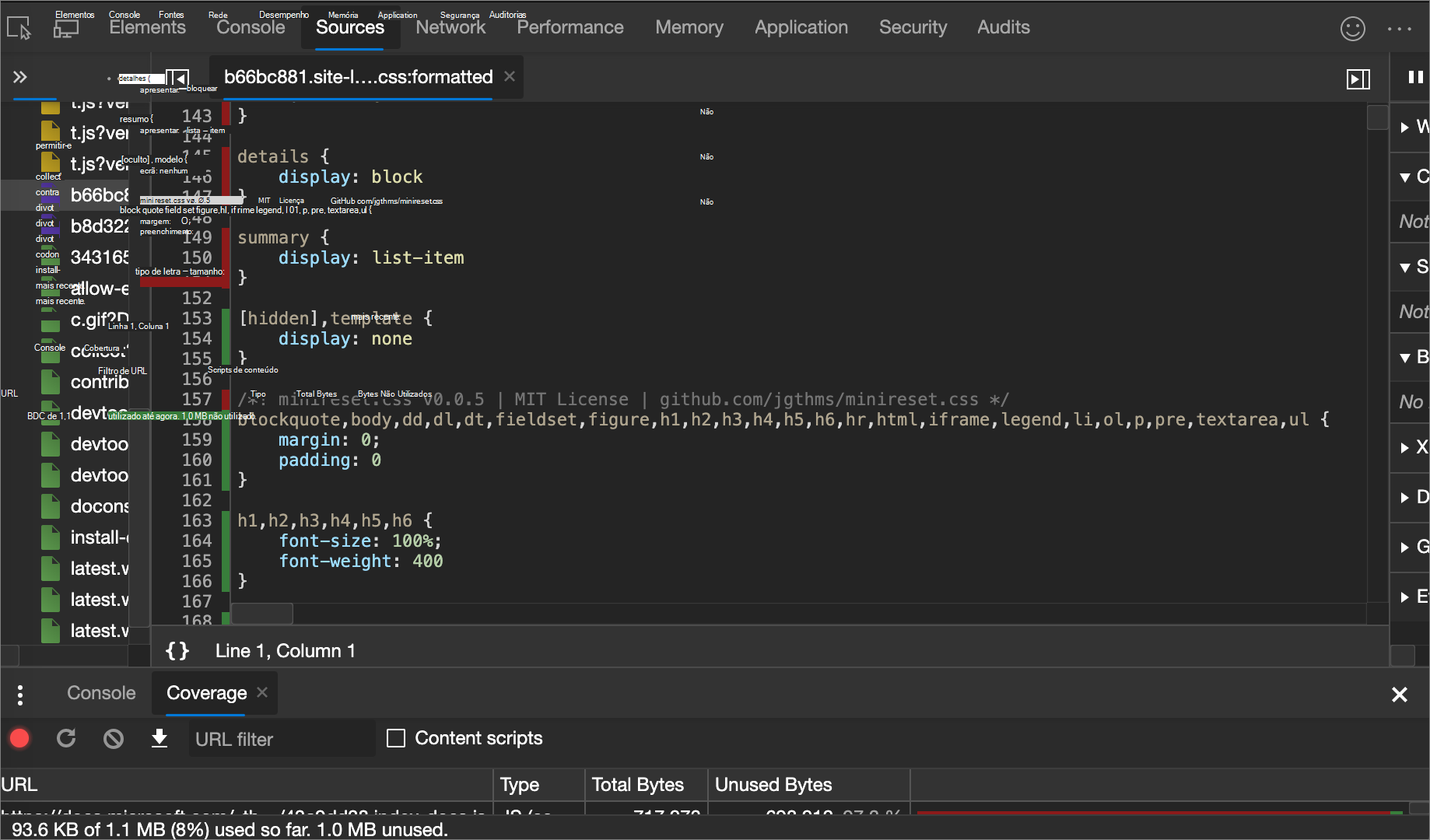
Forçar o modo de visualização de impressão
Consulte Forçar DevTools no modo de visualização de impressão.
Copiar CSS
Em um único menu suspenso na guia Estilos , você pode copiar regras, declarações, propriedades ou valores CSS separados; veja noções básicas de sintaxe CSS em O que é CSS? no MDN.
Além disso, você pode copiar propriedades CSS na sintaxe do JavaScript. Essa opção é útil se você estiver usando bibliotecas CSS-in-JS; consulte Edição de estilo para estruturas CSS-in-JS.
Para copiar CSS:
Vá para uma página da Web que usa CSS, como o aplicativo To Do, em uma nova janela ou guia.
Clique com o botão direito do mouse na página da Web e clique em Inspecionar.
O DevTools é aberto, com a ferramenta Elementos selecionada.
Na árvore DOM, selecione um elemento, como
<h1>.Na guia Estilos , dentro de uma regra CSS, clique com o botão direito do mouse em uma propriedade CSS, como
text-align: center: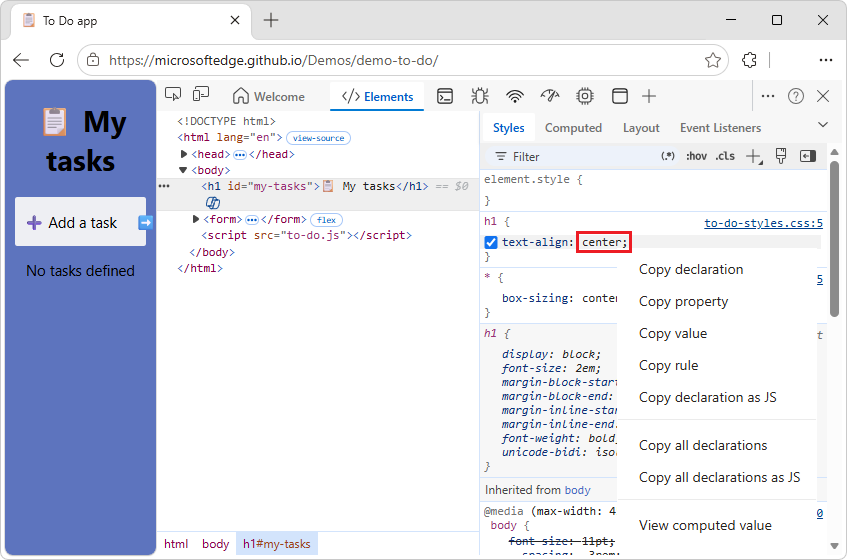
Selecione um item de menu do botão direito:
Copiar declaração. Copia a propriedade e seu valor na sintaxe CSS:
property: value;Copiar propriedade. Copia apenas o
propertynome.Copiar valor. Copia apenas o
valuearquivo .Copiar regra. Copia toda a regra CSS:
selector[, selector] { property: value; property: value; ... }Copiar declaração como JS. Copia a propriedade e seu valor na sintaxe do JavaScript:
propertyInCamelCase: 'value'Copiar todas as declarações. Copia todas as propriedades e seus valores na sintaxe CSS:
property: value; property: value; ...Copiar todas as declarações como JS. Copia todas as propriedades e seus valores na sintaxe JavaScript:
propertyInCamelCase: 'value', propertyInCamelCase: 'value', ...Copie todas as alterações CSS. Copia as alterações feitas na guia Estilos em todas as declarações. Este item de menu aparece condicionalmente.
Exibir valor calculado. Leva você para a guia Computado ; veja Veja apenas o CSS que é realmente aplicado a um elemento, acima.
Alterar CSS
Esta seção lista todas as maneiras de alterar o CSS nosestilos dos elementos>.
Além disso, você pode:
Substitua o CSS em carregamentos de página. Consulte Substituir recursos da página da Web por cópias locais (guia Substituições).
Salve o CSS modificado em suas fontes locais em um workspace. Consulte Editar e salvar arquivos em um espaço de trabalho (ferramenta Fontes, guia Espaço de trabalho).
Duas maneiras de adicionar uma declaração CSS a um elemento
A ordem das declarações afeta a forma como um elemento é estilizado. Você pode adicionar declarações adicionando uma declaração embutida ou adicionando uma declaração a uma regra de estilo. Essas duas abordagens são descritas nas seções a seguir.
Adicionando uma declaração CSS embutida a um elemento
Adicionar uma declaração embutida é equivalente a adicionar um style atributo ao HTML de um elemento. Para a maioria dos cenários, você provavelmente desejará usar declarações embutidas.
As declarações embutidas têm maior especificidade do que as declarações externas, portanto, o uso de declarações embutidas garante que as alterações entrem em vigor em seu elemento específico esperado. Para obter mais informações sobre especificidade, consulte Tipos de seletor em especificidade no MDN.
Para adicionar uma declaração embutida:
No painel Estilos , clique entre os colchetes da seção element.style . O cursor se concentra, permitindo que você insira texto.
Insira um nome de propriedade e pressione Enter.
Insira um valor válido para essa propriedade e pressione Enter. Na Árvore DOM, um
styleatributo foi adicionado ao elemento.
Como alternativa, insira o valor no campo de propriedade e o DevTools sugerirá uma lista de pares de propriedades correspondentes : valores para selecionar. Por exemplo, se você inserir bold no campo de propriedade, o DevTools sugere font-weight: bold e font-weight: bolder como as regras possíveis. Pressione Enter para aplicar a regra.
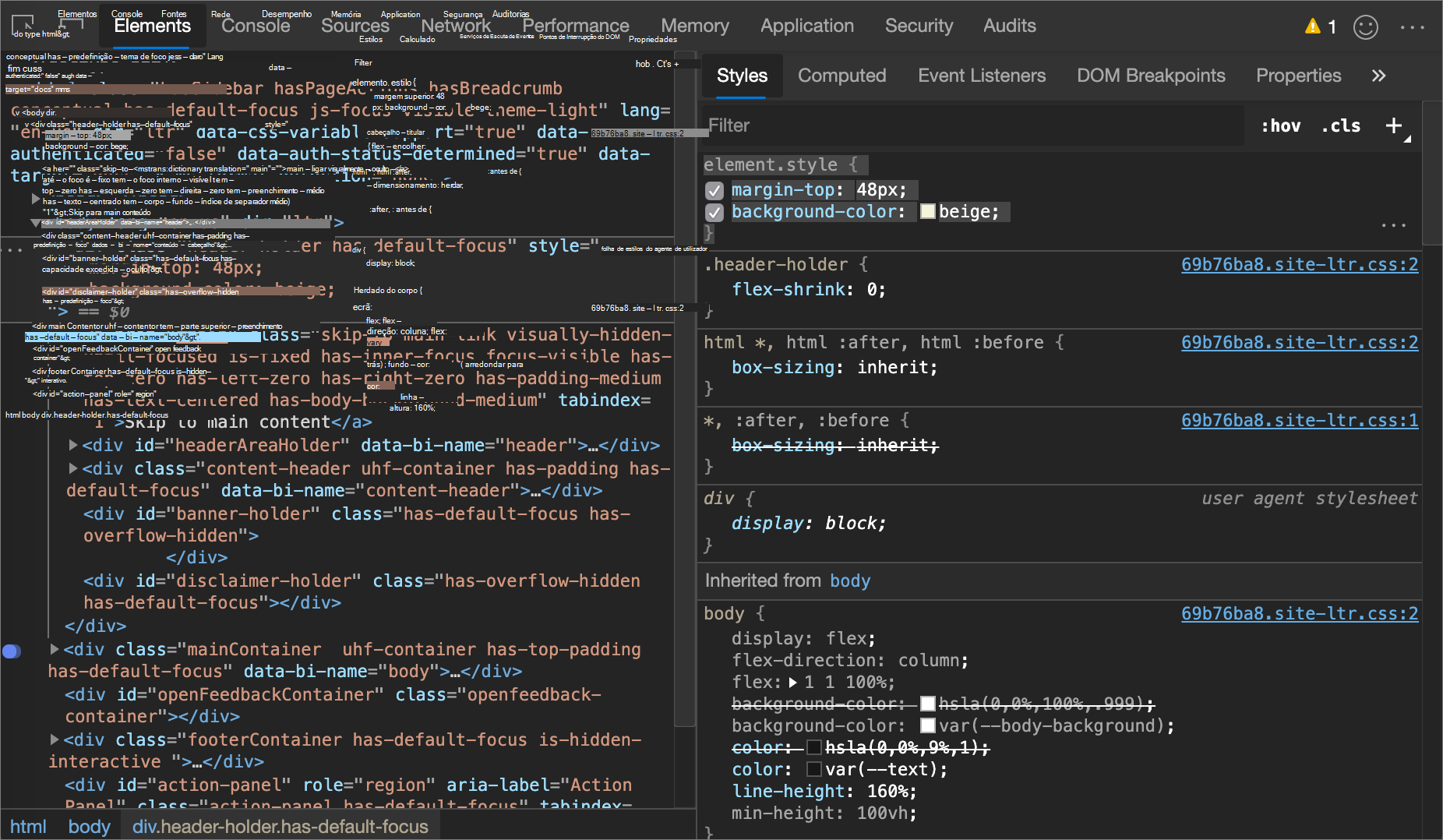
Na figura a seguir, as margin-top propriedades and background-color foram aplicadas ao elemento selecionado. Na Árvore DOM, as declarações são refletidas no atributo do style elemento.
Adicionando uma declaração CSS a uma regra de estilo existente
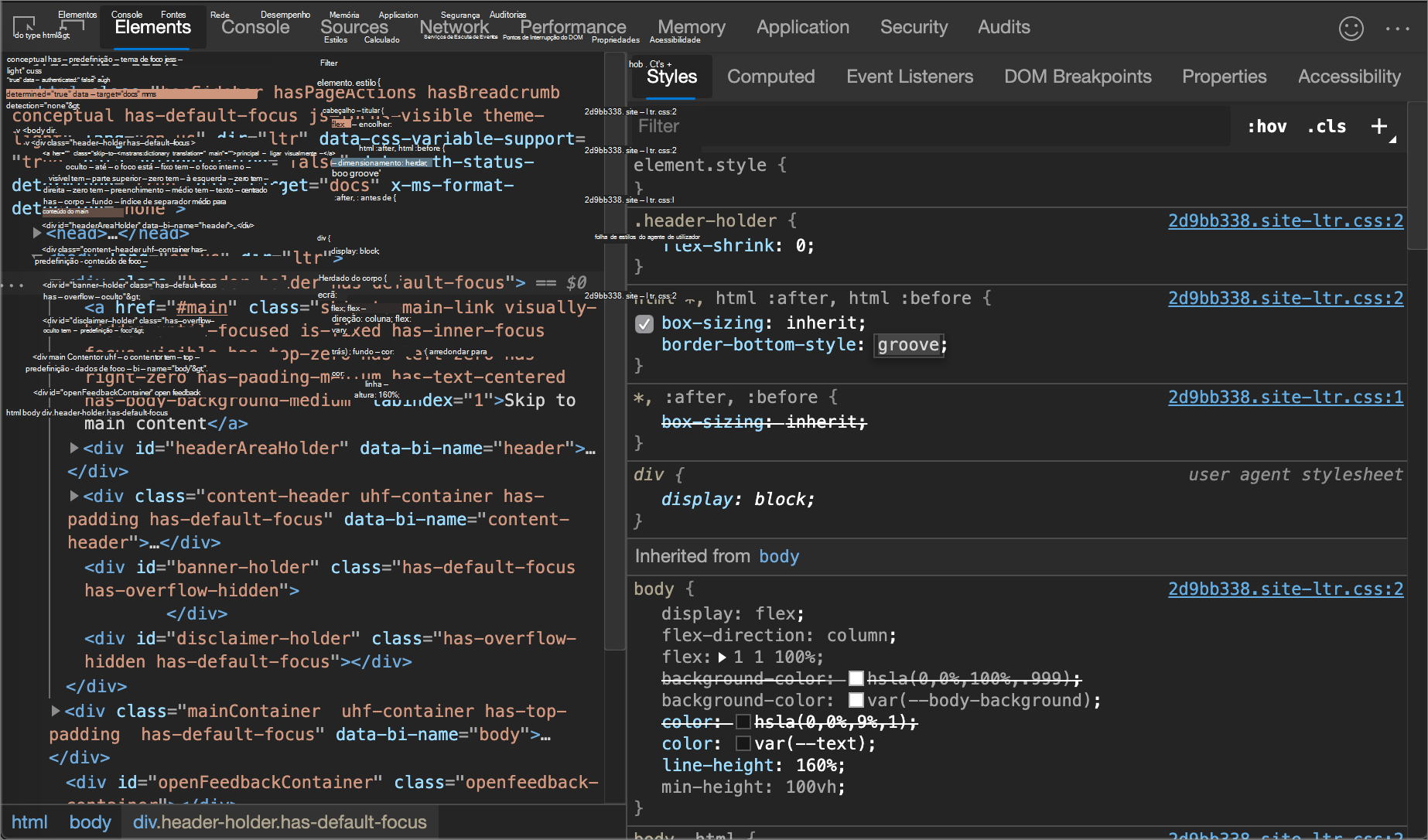
Se você estiver depurando os estilos de um elemento e precisar testar especificamente o que acontece quando uma declaração é definida em locais diferentes, adicione uma declaração a uma regra de estilo existente.
Para adicionar uma declaração a uma regra de estilo existente:
No painel Estilos , clique entre os colchetes da regra de estilo à qual você deseja adicionar a declaração. O cursor se concentra, permitindo que você insira texto.
Insira um nome de propriedade e pressione Enter.
Insira um valor válido para essa propriedade e pressione Enter.
Alterar um nome ou valor de declaração
Para alterar o nome de uma declaração CSS, clique duas vezes no nome da declaração.
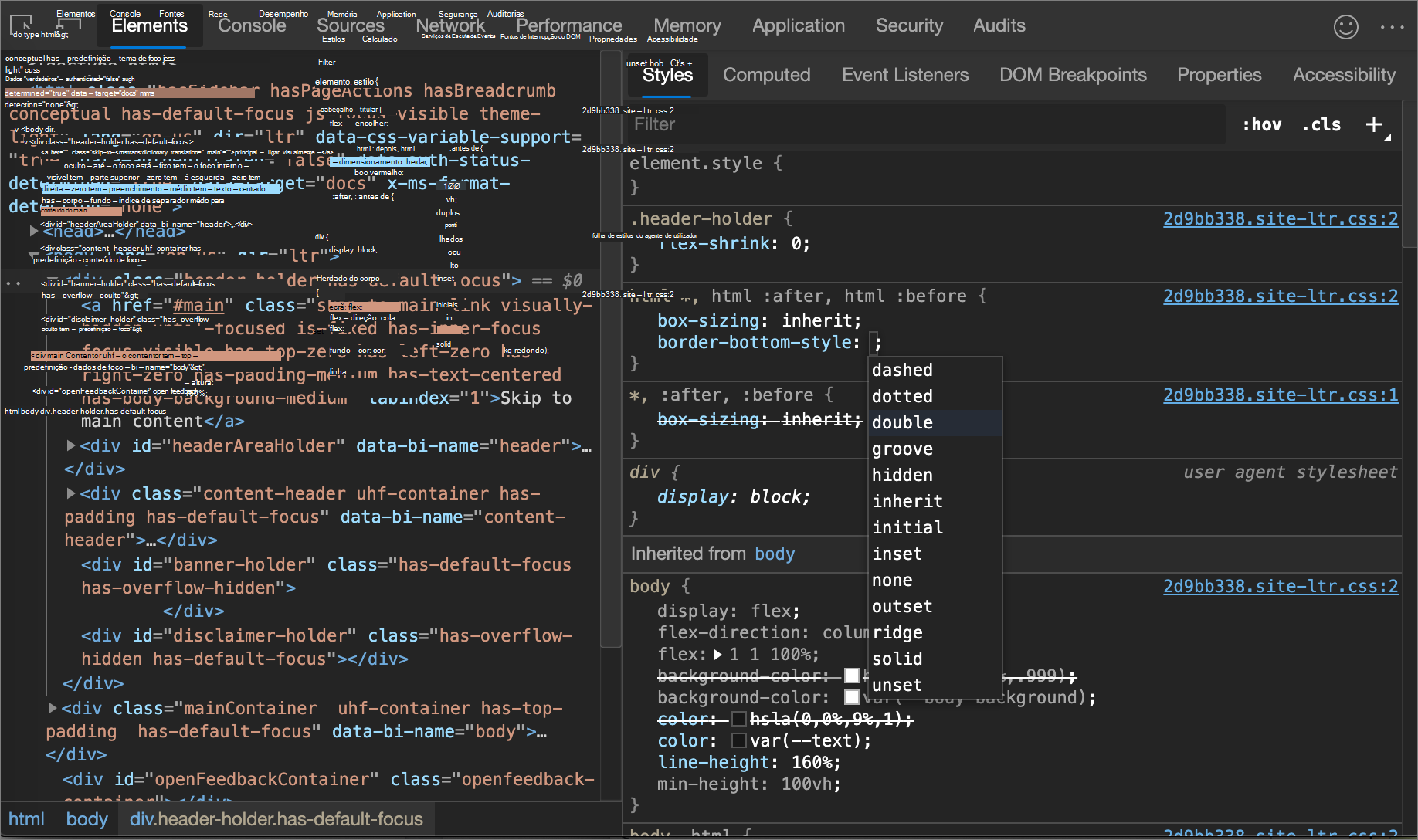
Para alterar o valor de uma declaração CSS, clique duas vezes no valor da declaração. A captura de tela a seguir mostra a seleção de um valor em uma lista:
Para alterar um valor numérico, digite o valor ou use as teclas de seta para a próxima seção.
Alterar valores enumeráveis com atalhos de teclado
Para alterar um valor numérico de uma declaração CSS, digite o valor ou use as teclas de direção para incrementar o valor em um valor específico. Ao editar um valor enumerável de uma declaração, por exemplo, font-sizevocê pode usar os seguintes atalhos de teclado para incrementar o valor em um valor fixo:
| Combinação de teclas | Ação |
|---|---|
| Alt+Seta para cima (Windows, Linux), Option+Seta para cima (macOS) | Incremente em 0,1. |
| Seta para cima | Incremente em 1 ou em 0,1 se o valor atual estiver entre -1 e 1. |
| Shift+Up Arrow | Incrementar em 10. |
| Ctrl+Shift+PgUp (Windows, Linux), Shift+Command+Seta para cima (macOS) | Incrementar em 100. |
Para diminuir, pressione a tecla Seta para baixo (ou Page Down) em vez da tecla Seta para cima (ou Page Up).
Alterar valores de comprimento
Você pode usar o ponteiro para alterar qualquer propriedade que tenha um valor de comprimento, como width, , , paddingmargin, ou borderheight.
Para alterar a unidade de comprimento:
Abra uma página da Web que use CSS, como o aplicativo To Do, em uma nova janela ou guia.
Clique com o botão direito do mouse no texto, adicione uma tarefa e selecione Inspecionar.
O DevTools é aberto, exibindo a ferramenta Elementos . O
<label>elemento é selecionado na árvore DOM.Na guia Estilos, na
.new-task-formregra CSS, na propriedade, passe o mouse sobre50rem.max-width:Uma dica de ferramenta é exibida, mostrando o valor e as unidades equivalentes:
800px.Clique no valor
50rem.Uma dica de ferramenta é exibida: "Incrementar/decrementar com as teclas de roda do mouse ou para cima/para baixo. Ctrl: +/-100, Shift: +/-10, Alt: +/-0.1"
Mova o botão de rolagem do mouse ou pressione as teclas Seta para cima e Seta para baixo enquanto pressiona uma tecla:
Ctrl: incrementar em 100. Shift: incrementar em 10. Alt: incremente em 0,1.
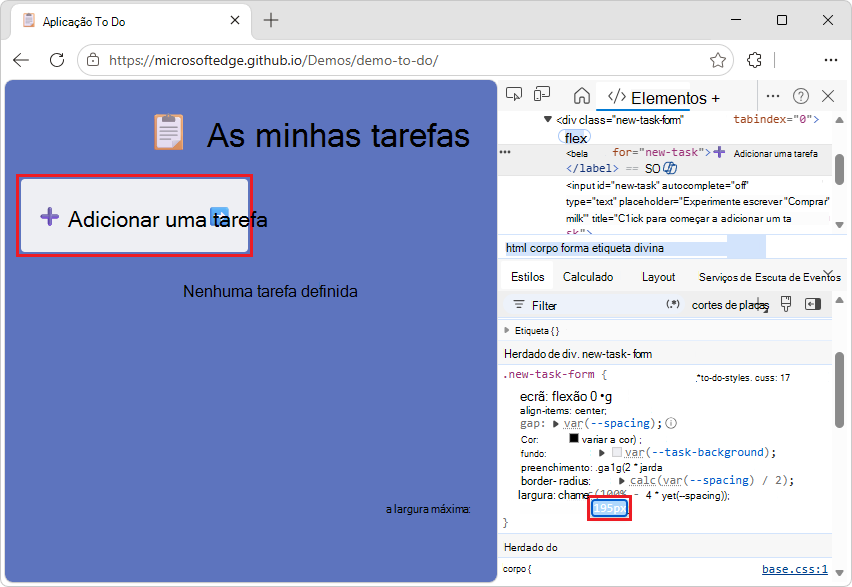
Na página da Web inspecionada, a caixa de texto Adicionar uma entrada de tarefa muda de largura à medida que você altera o valor.
No campo de valor da propriedade max-width, informe o valor
200px(mudando deremunidades parapxunidades).Mova novamente o botão do mouse ou pressione as teclas Seta para cima e Seta para baixo , enquanto segura a tecla Ctrl (+/-100), Shift (+/-10) ou Alt (+/-0,1).
Na página da Web inspecionada, a caixa de texto Adicionar uma entrada de tarefa muda de largura conforme você altera o valor:
Adicionar uma classe a um elemento
Para adicionar uma classe a um elemento:
Selecione o elemento na Árvore DOM.
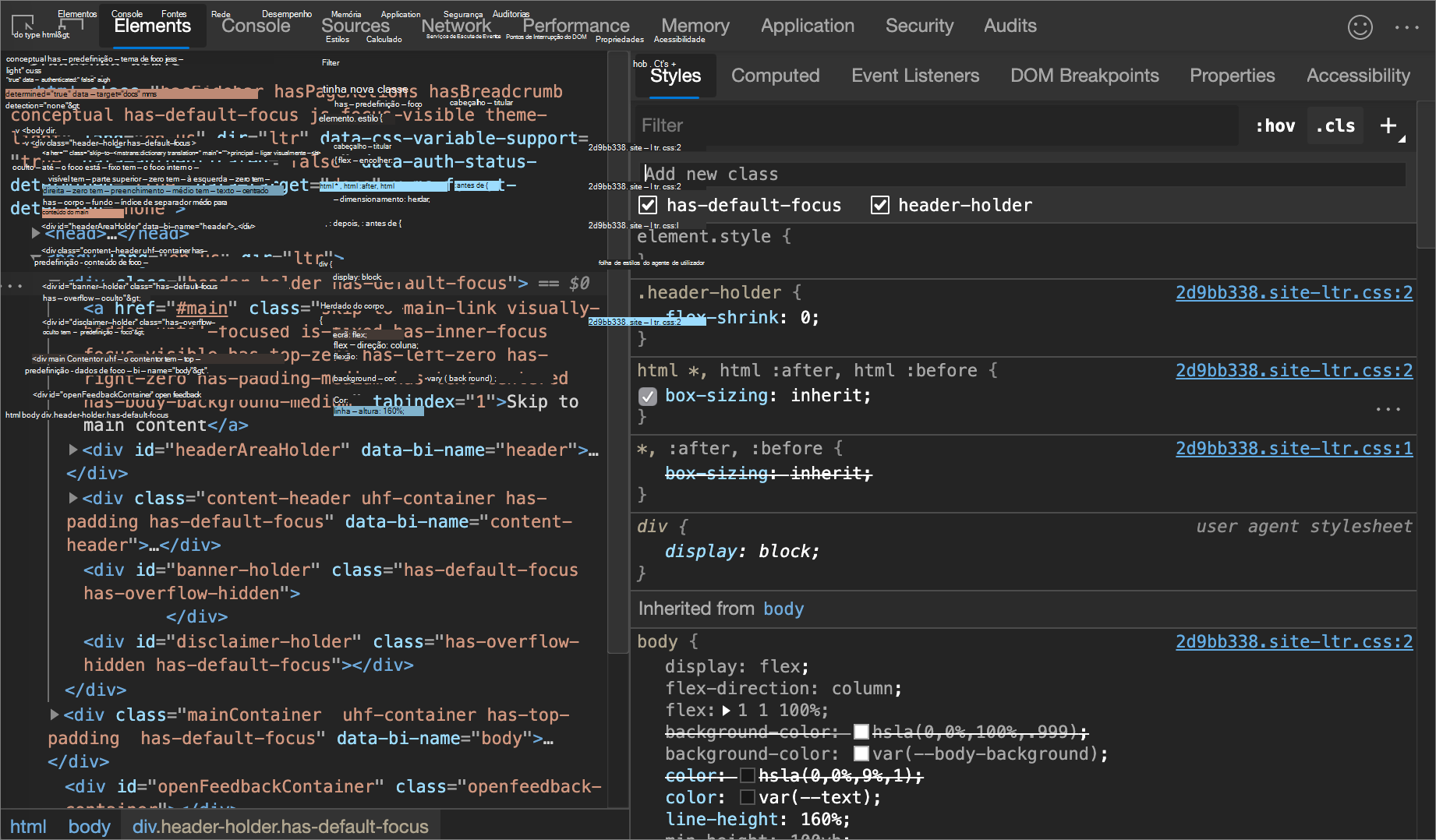
Clique em .cls.
Insira o nome da classe na caixa de texto Adicionar nova classe .
Pressione Enter.
Emular preferências de temas claros e escuros e habilitar o modo escuro automático
Para alternar o modo escuro automático ou emular a preferência do usuário de temas claros ou escuros:
Na ferramenta Elementos , na guia Estilos , clique no botão Alternar emulações de renderização comuns (ícone do
 ) no canto superior direito: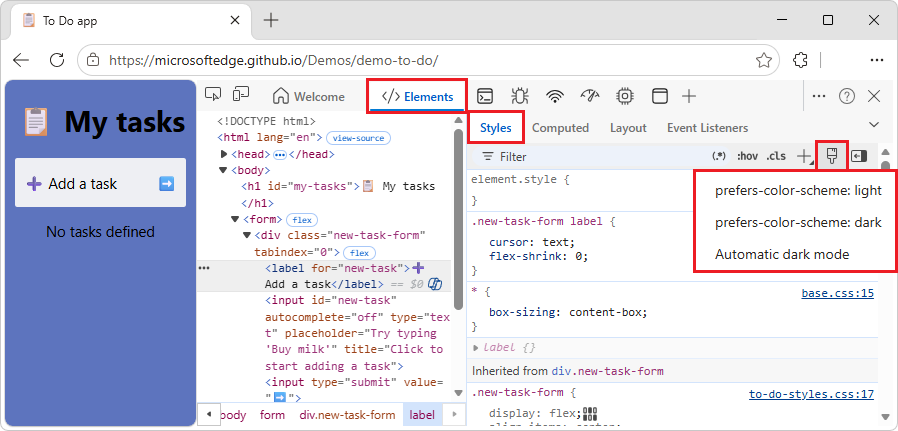
Selecione uma das seguintes opções na lista suspensa:
prefere-esquema de cores: claro. Indica que o usuário prefere o tema claro.
prefere-esquema de cores: escuro. Indica que o usuário prefere o tema escuro.
Modo escuro automático. Exibe sua página no modo escuro, mesmo que você não a tenha implementado. Além disso, é definido
prefers-color-schemecomodarkautomaticamente.
Esta lista suspensa é um atalho para o recurso prefers-color-schemeEmular mídia CSS e Ativar opções automáticas de modo escuro da ferramenta Renderização.
Veja também:
- Emular o modo escuro ou claro usando a ferramenta Renderização em Emular esquemas escuros ou claros na página renderizada.
- Verifique se há problemas de contraste com o tema escuro e o tema claro
- Tema Escuro Automático, no blog do Chrome para Desenvolvedores.
- prefere-esquema de cores: Olá escuridão, meu velho amigo em web.dev.
Alternar uma classe
Para habilitar ou desabilitar uma classe em um elemento:
Selecione o elemento na Árvore DOM.
Abra o painel Classes de Elemento . Consulte Adicionar uma classe a um elemento. Abaixo das caixas de texto Adicionar Nova Classe estão todas as classes que estão sendo aplicadas a esse elemento.
Marque a caixa de seleção ao lado da classe que você deseja habilitar ou desabilitar.
Adicionar uma regra de estilo
Para adicionar uma nova regra de estilo:
Clique em Nova regra de estilo (
 ). O DevTools insere uma nova regra abaixo da regra element.style .
Na figura a seguir, o DevTools adiciona a regra de estilo depois que você clica
h1.devsite-page-titleem Nova Regra de Estilo.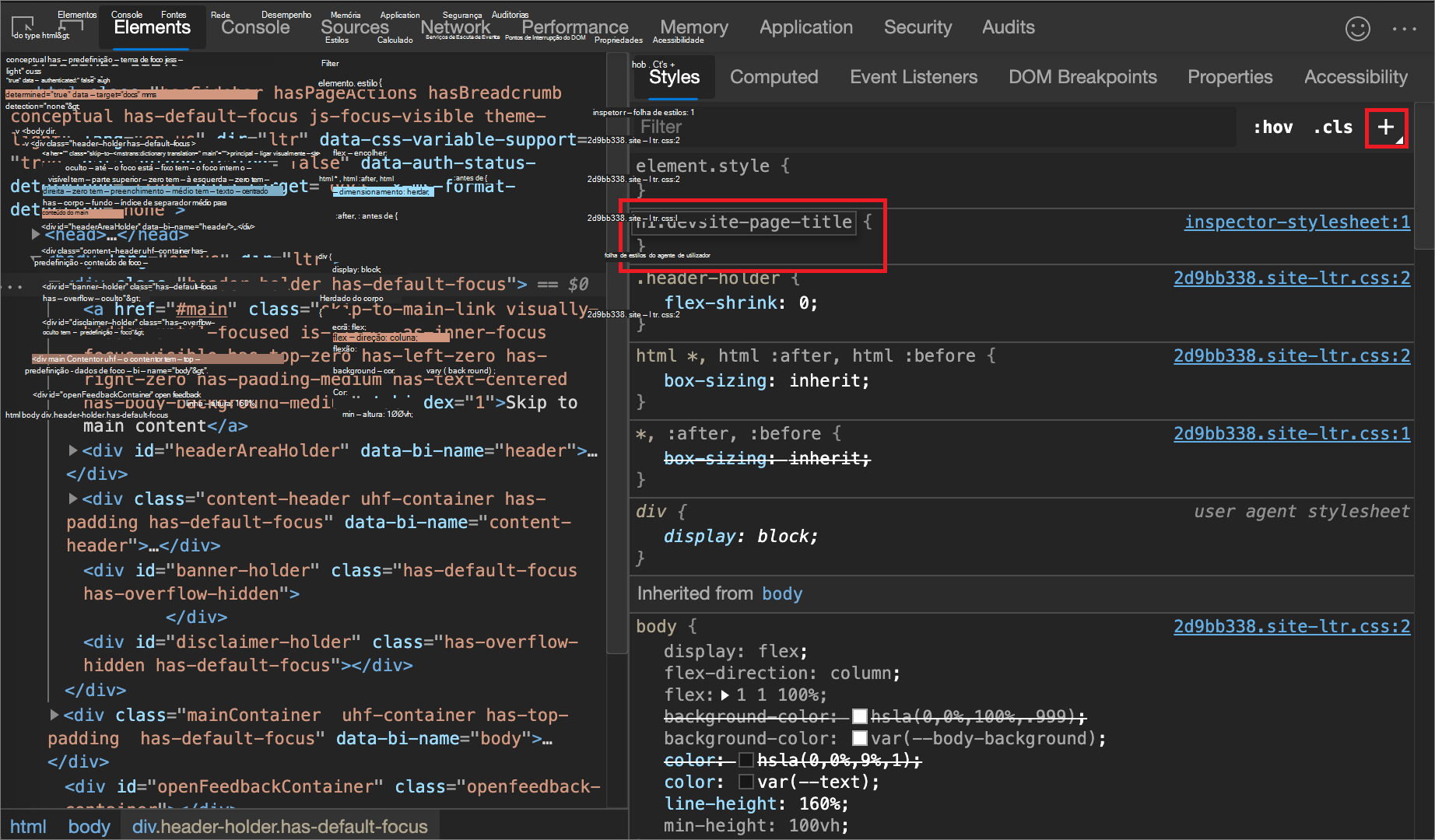
Selecione uma folha de estilo à qual adicionar uma regra
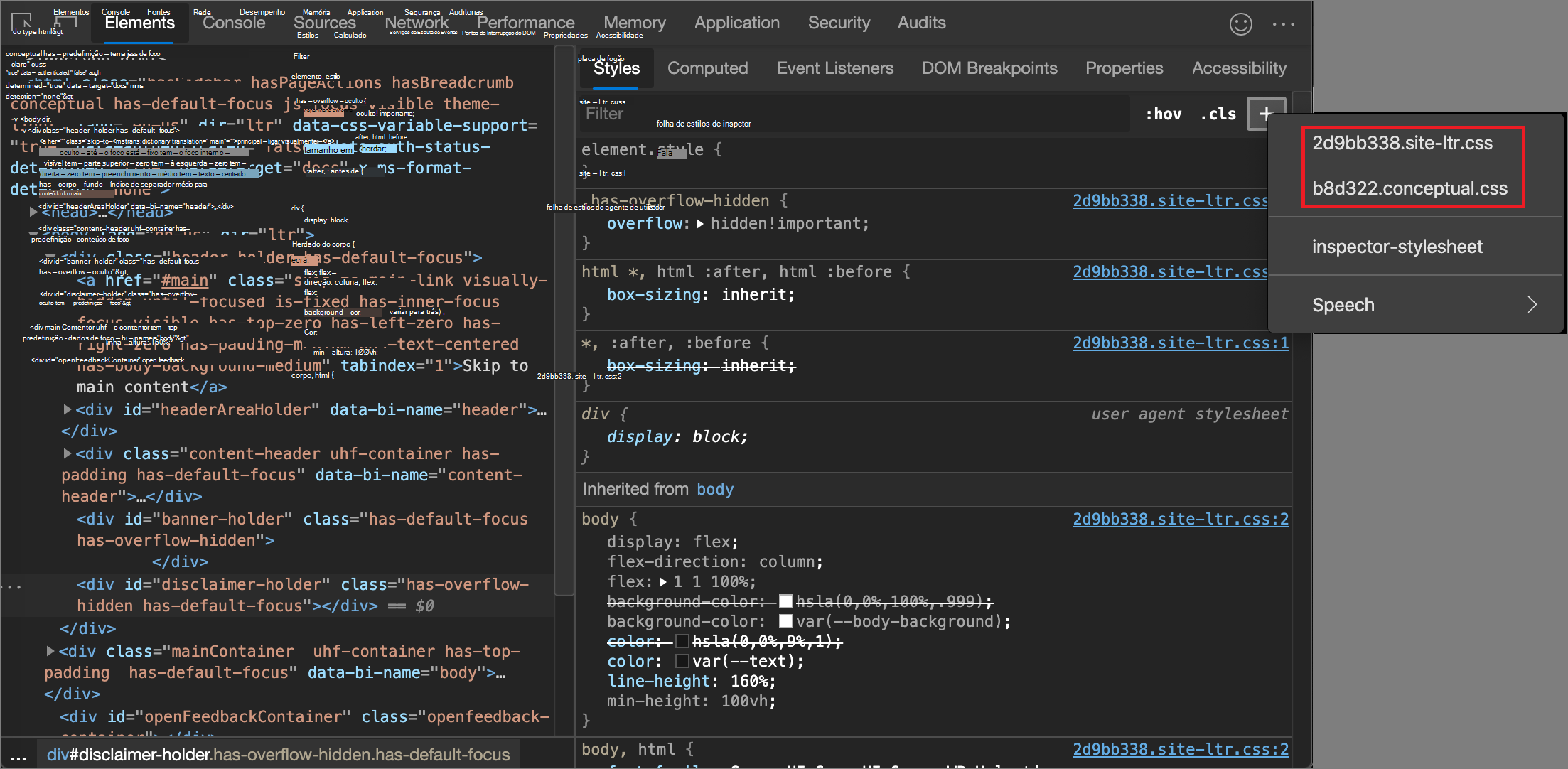
Por padrão, ao adicionar uma regra de estilo, o DevTools cria uma nova folha de estilo nomeada inspector-stylesheet no documento e, em seguida, adiciona a nova regra de estilo nessa folha de estilo.
Para adicionar a regra em uma folha de estilo existente:
- Clique e segure Nova Regra de Estilo () e selecione uma folha de estilo na lista para adicionar a regra de estilo.
Adicionar uma regra de estilo a um local específico em uma folha de estilo
Por padrão, adicionar uma regra de estilo clicando no botão Nova regra de estilo () insere a nova regra abaixo da regra element.style na inspector-stylesheet folha de estilo.
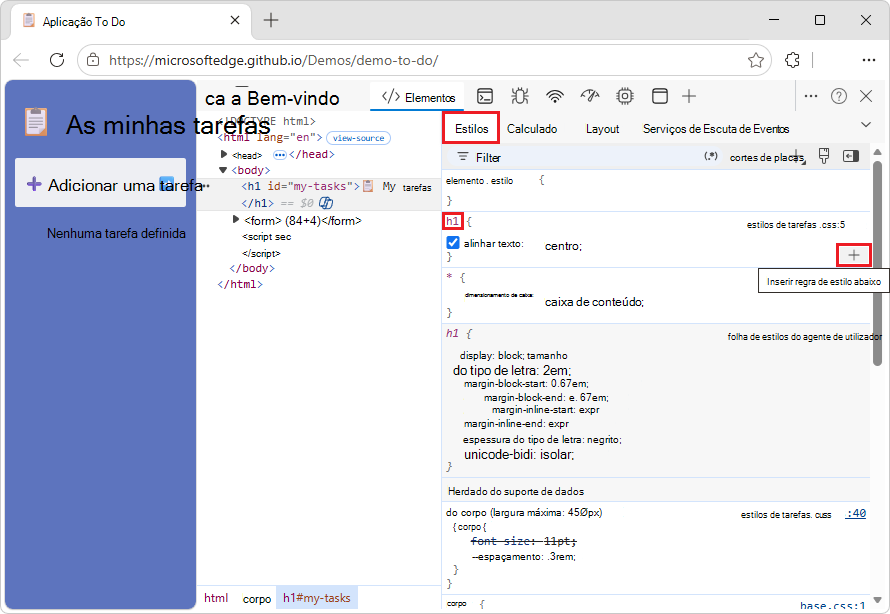
Para adicionar uma regra de estilo em um local específico de uma folha de estilo específica, iniciando no painel Estilos :
Na ferramenta Elementos , na guia Estilos , passe o mouse sobre a regra de estilo que está diretamente acima de onde você deseja adicionar sua nova regra de estilo.
Um botão Inserir regra de estilo abaixo (
 ) aparece no lado direito da regra CSS.
Clique no botão Inserir regra de estilo abaixo (
):
Alternar uma declaração
Para ativar ou desativar uma única declaração:
No painel Estilos , passe o mouse sobre a regra que define a declaração. Uma caixa de seleção é exibida ao lado de cada declaração.
Marque ou desmarque a caixa de seleção ao lado da declaração. Quando você limpa uma declaração, o DevTools a risca, para indicar que ela não está mais ativa.
Na figura a seguir, a
margin-toppropriedade do elemento selecionado no momento foi desligada.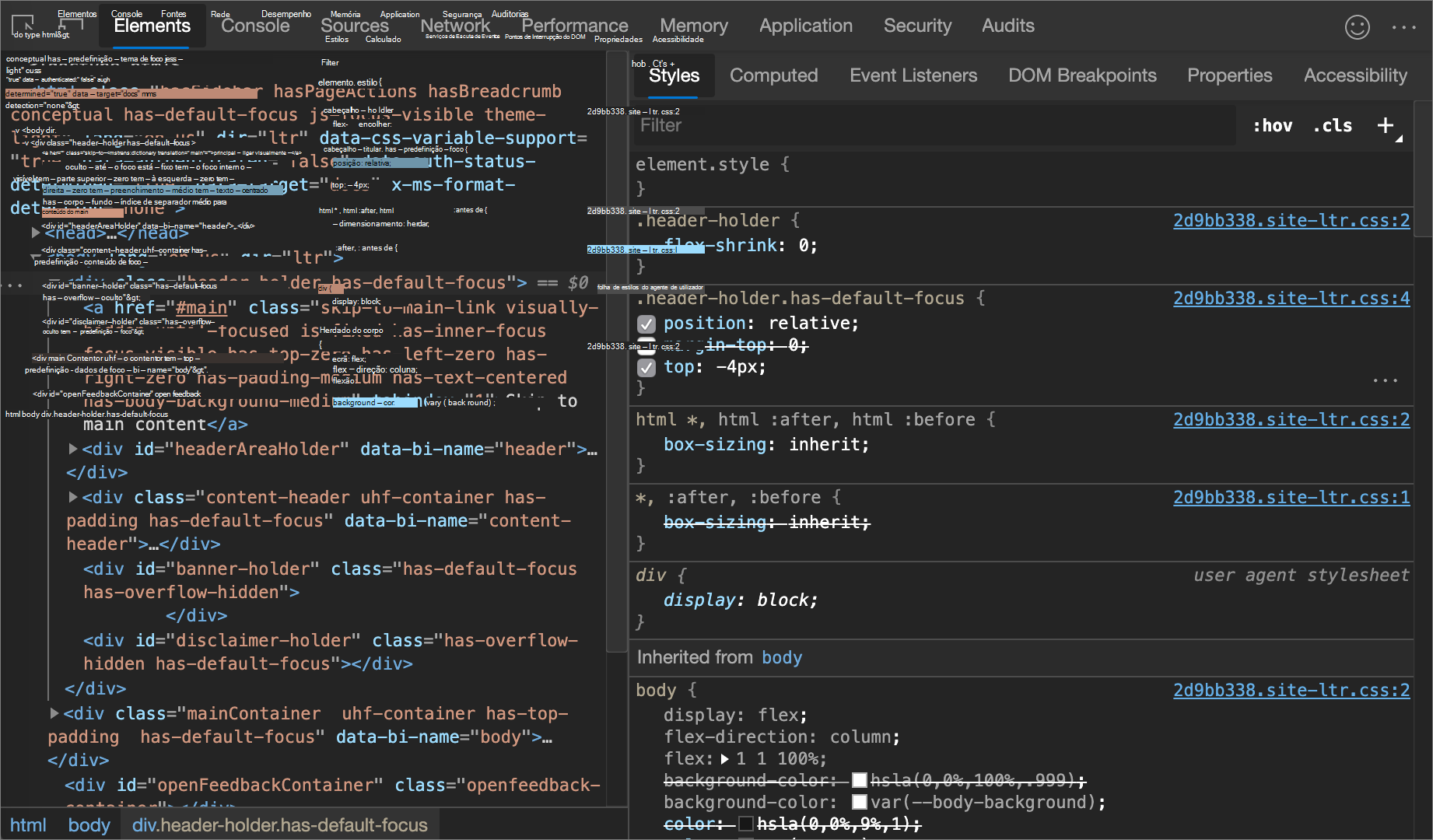
Editar os ::view-transition pseudoelementos durante uma animação
Confira:
- Edite os pseudo-elementos ::view-transition durante uma animação em Animações: Inspecione e modifique efeitos de animação CSS, nos documentos do Chrome.
- Transições suaves com a API View Transition nos documentos do Chrome.
Alinhar itens de grade e seu conteúdo com o Editor de Grade
Confira:
- Alinhe os itens da grade e seu conteúdo: o pop-up do editor de grade em Inspecionar layouts de grade CSS.
Alterar cores com o Seletor de Cor
O Seletor de Cores fornece uma interface do usuário para alterações color e background-color declarações.
Para abrir o Seletor de Cor:
No painel Estilos , encontre a
colordeclaração ,background-color, ou semelhante que você deseja alterar. À esquerda docolorvalor ,background-color, ou similar, há um pequeno quadrado, que é uma visualização da cor.Na figura a seguir, o pequeno quadrado à esquerda é
rgba(0, 0, 0, 0.7)uma visualização dessa cor.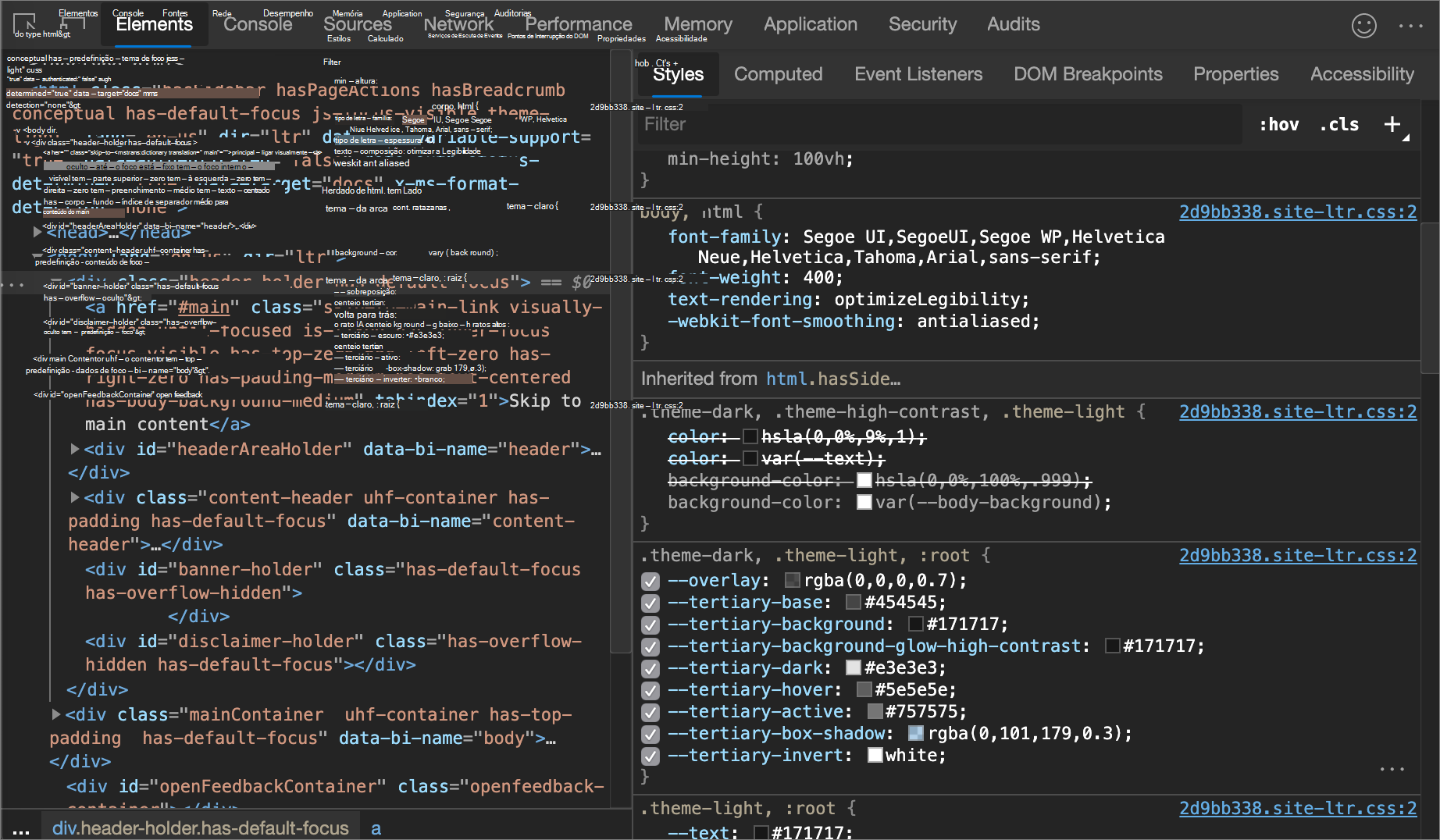
Clique na visualização para abrir o Seletor de Cor.
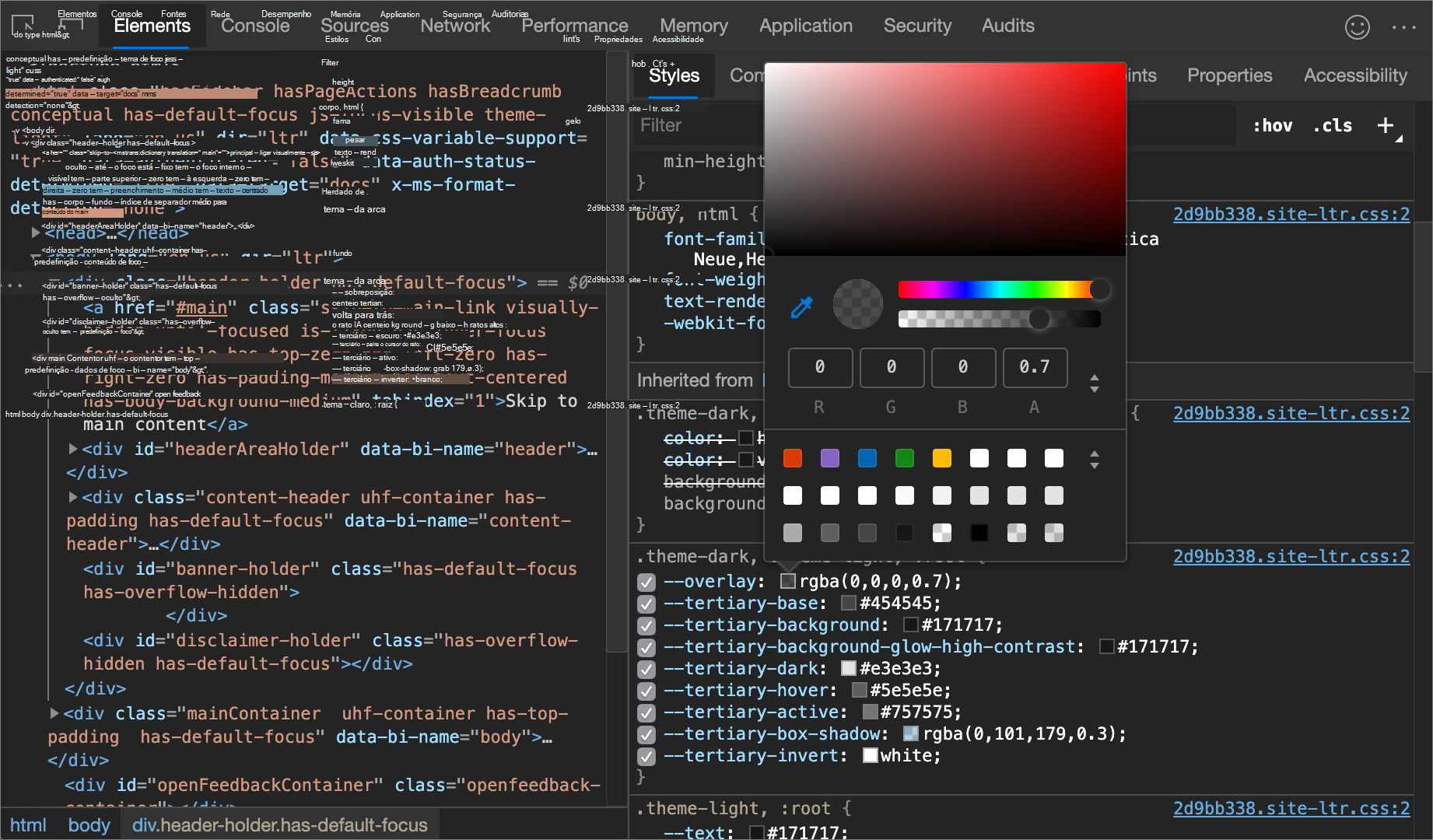
A figura e a lista a seguir descrevem cada um dos elementos da interface do usuário do Seletor de Cor.
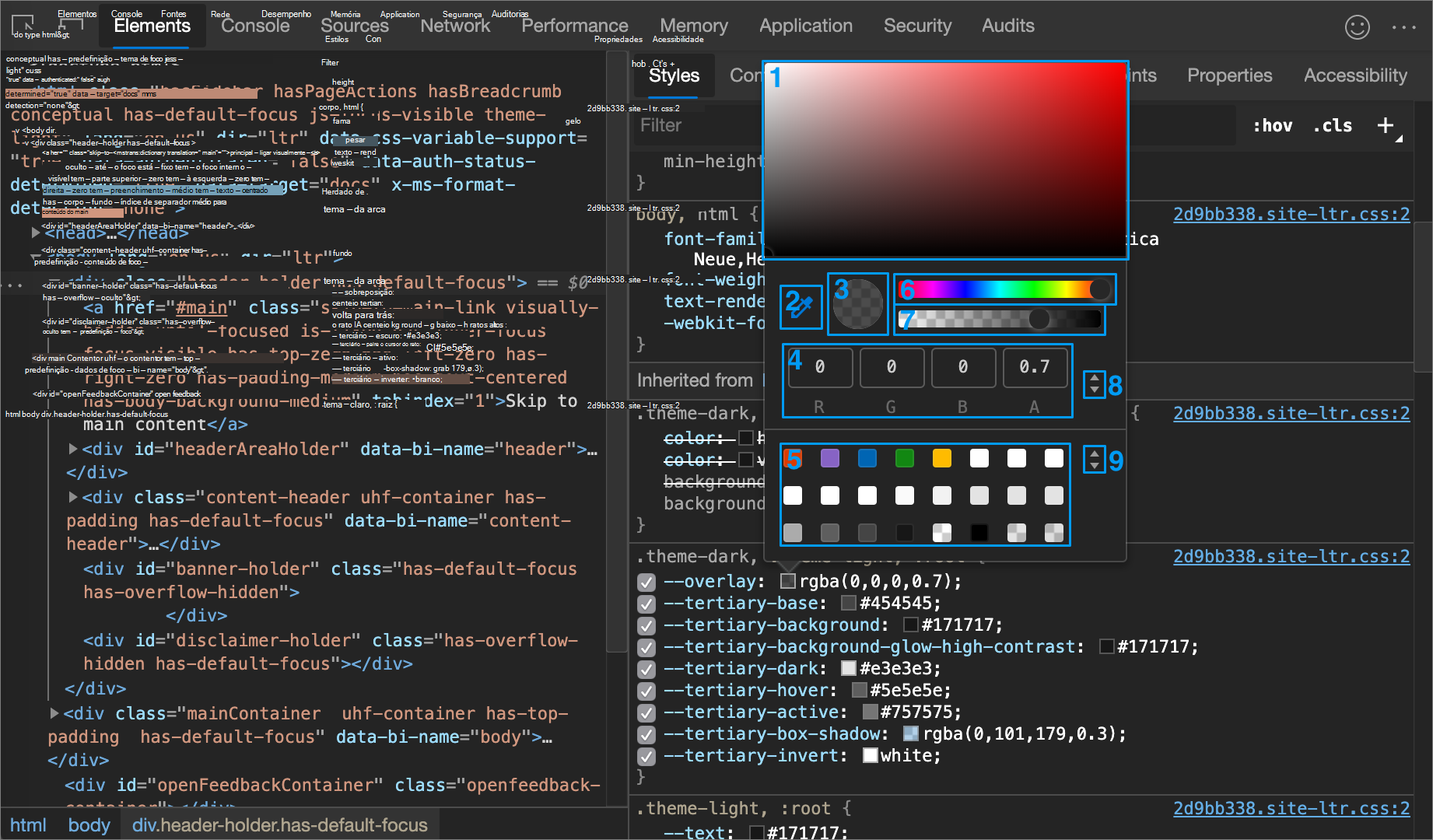
| Texto explicativo | Componente | Descrição |
|---|---|---|
| 1 | Tons | |
| 2 | Conta-gotas | Obter uma amostra de uma cor da página com o Conta-gotas |
| 3 | Copiar para a Área de Transferência | Copie o valor de exibição para a área de transferência. |
| 4 | Valor de Exibição | A representação RGBA, HSLA ou Hex da cor. |
| 5 | Paleta de Cores | Clique em um quadrado para alterar a cor. |
| 6 | Matiz | |
| 7 | Opacidade | |
| 8 | Alternador de valor de exibição | Alterne entre as representações RGBA, HSLA e Hex da cor atual. |
| 9 | Alternador de paleta de cores | Alterne entre a paleta Material Design, uma paleta personalizada ou uma paleta de cores de página. O DevTools gera a paleta de cores da página com base nas cores encontradas em suas folhas de estilo. |
Veja também:
- Uso de cores e paletas no sistema de cores em material.io : a paleta Material Design.
Obter uma amostra de uma cor da página com o Conta-gotas
Para alterar a cor selecionada para outra cor na página:
Clique no ícone de Conta-gotas (
 ). O cursor se transforma em uma lupa.
Passe o mouse sobre o pixel da cor que você deseja amostrar, em qualquer lugar da tela.
Clique aqui para confirmar.
Na figura a seguir, o Seletor de Cores mostra um valor de cor atual de
rgba(0,0,0,0.7), que é próximo ao preto. A cor específica muda para a versão do preto que está atualmente destacada na viewport depois que você clica nela.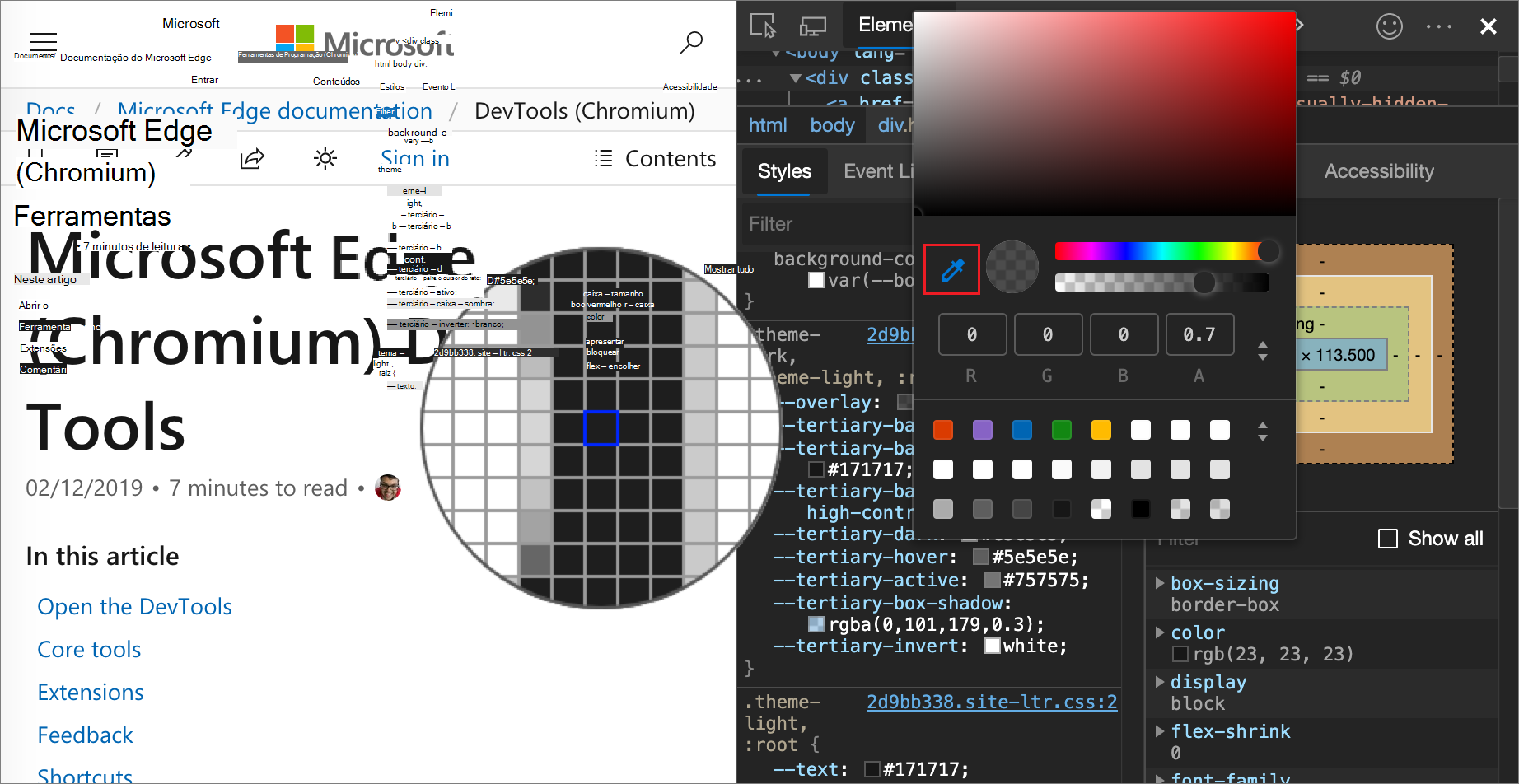
Veja também:
Altere o valor do ângulo com o Angle Clock
O Angle Clock fornece uma interface de usuário para alterar os valores de ângulo em valores de propriedade CSS.
Para abrir o Angle Clock:
Selecione um elemento que inclua uma declaração de ângulo.
No painel Estilos , encontre a
transformdeclaração oubackgroundque você deseja alterar. Clique na caixa Visualização do ângulo ao lado do valor do ângulo.Na figura a seguir, o pequeno relógio à esquerda é
100deguma visualização do ângulo.Clique na visualização para abrir o Angle Clock:
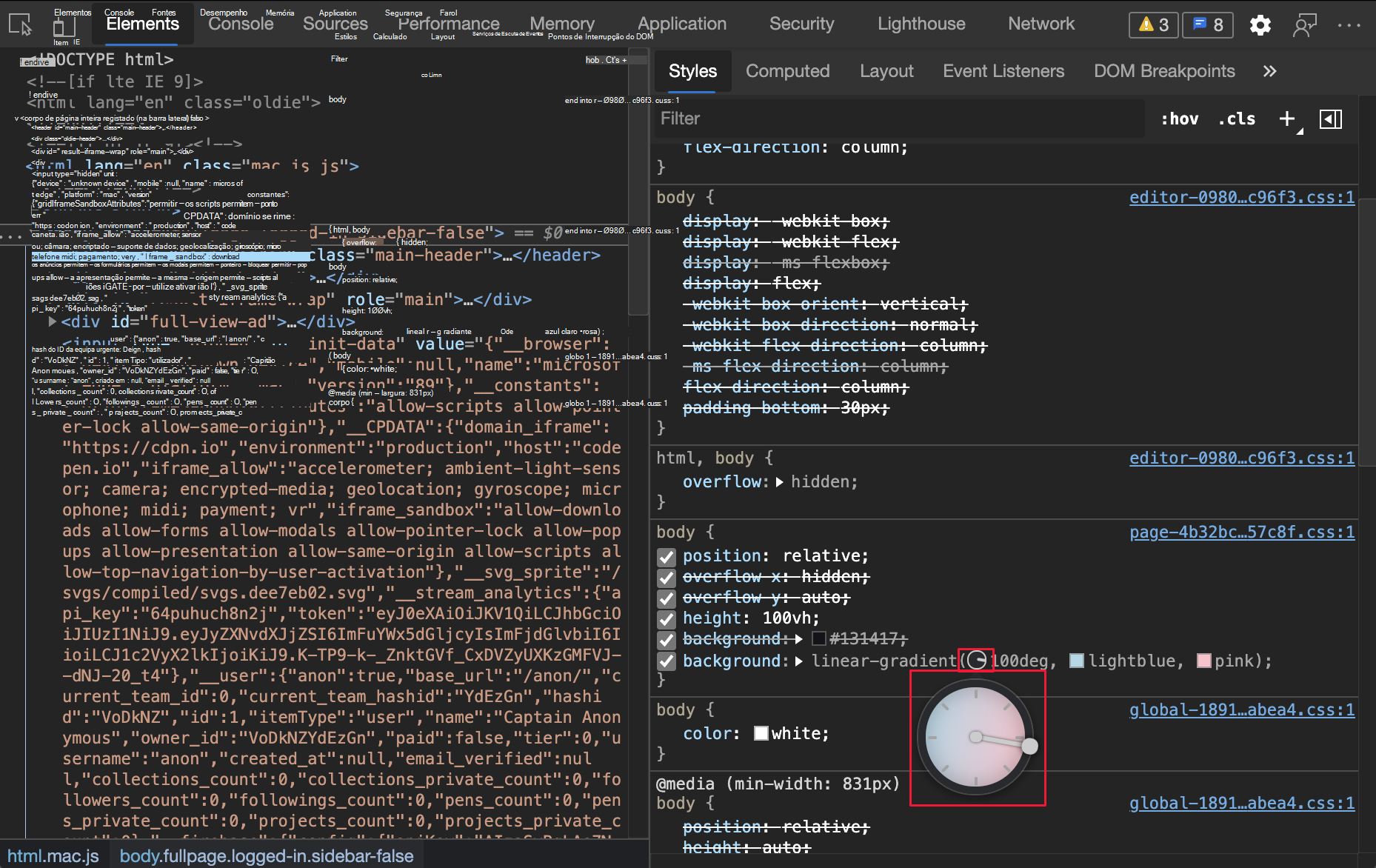
Para alterar o valor do ângulo, clique no círculo do Angle Clock ou role o mouse para aumentar ou diminuir o valor do ângulo em 1.
Há mais atalhos de teclado para alterar o valor do ângulo. Saiba mais no painel Estilos Atalhos de teclado.
Alterar as sombras de caixa e texto com o Editor de Sombra
Use o Editor de Sombra para alterar o valor da box-shadow propriedade CSS ou text-shadow em um elemento HTML:
Selecione um elemento com uma
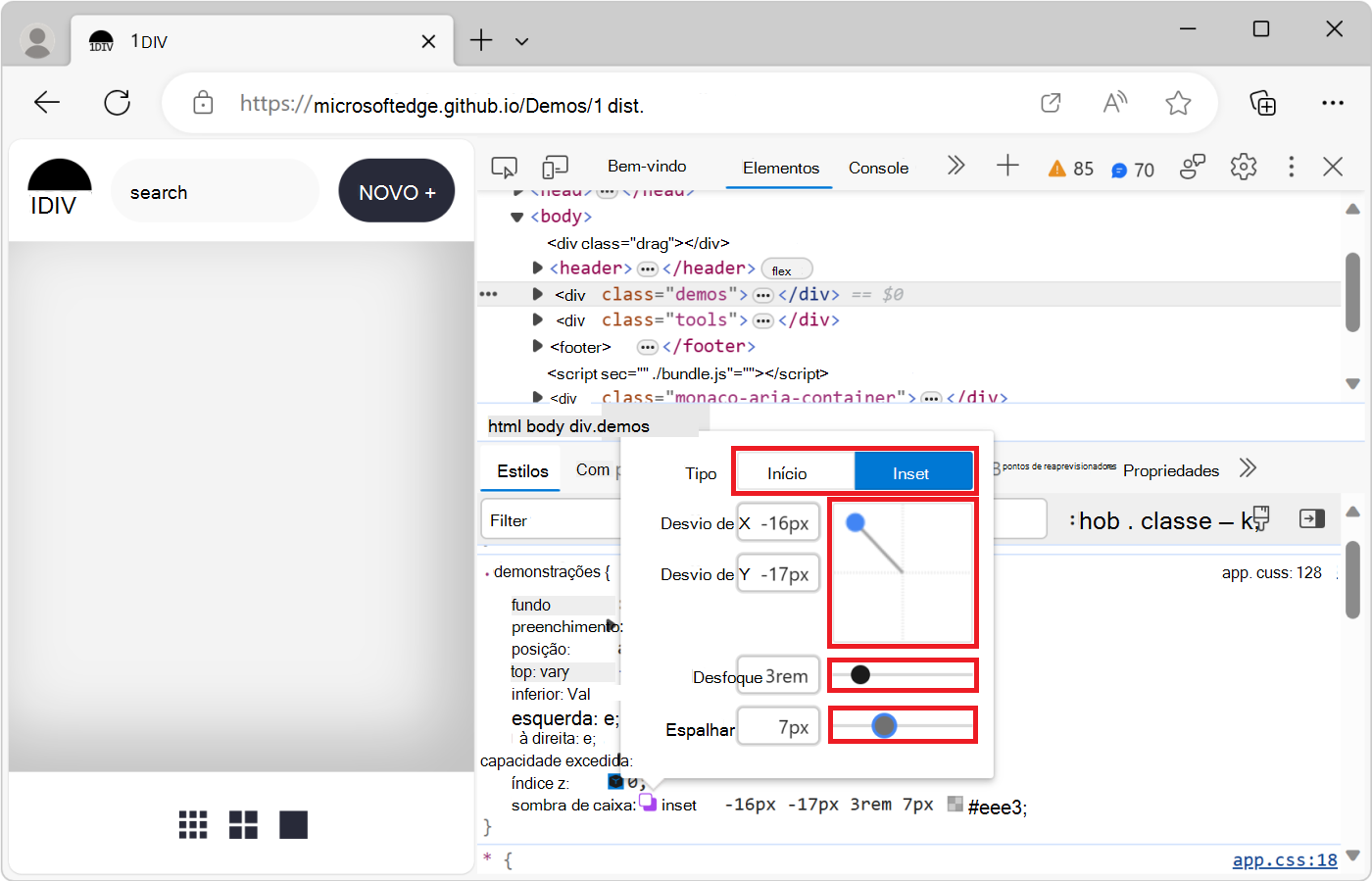
box-shadowdeclaração outext-shadow.Por exemplo, abra a página de demonstração 1DIV em uma nova guia ou janela, clique com o botão direito do mouse na página e selecione Inspecionar para abrir o DevTools e, em seguida, na ferramenta Elementos , selecione o
<div class="demos">elemento.No painel Estilos , na
.demosregra CSS, localize abox-shadowdeclaração e clique no botão Abrir editor de sombra ( ).
).O Editor de Sombra é aberto:
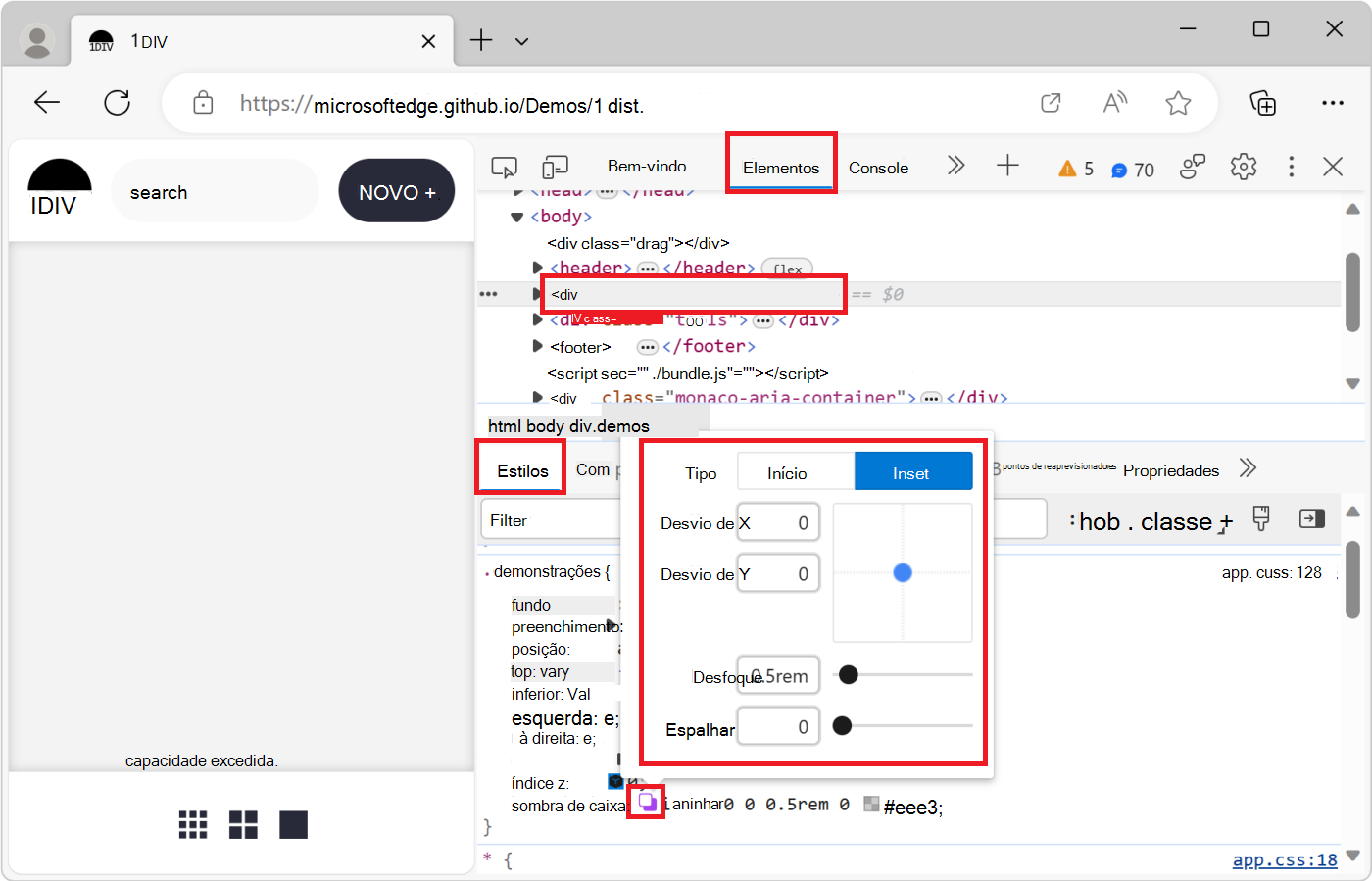
Altere as propriedades de sombra, da seguinte maneira:
Propriedade Como trocar Tipo Selecione Início ou Inserção. Somente para box-shadow.Deslocamento X Especifique um valor na caixa de texto ou arraste o ponto azul. Deslocamento Y Especifique um valor na caixa de texto ou arraste o ponto azul. Desfoque Especifique um valor na caixa de texto ou arraste o controle deslizante. Spread Especifique um valor na caixa de texto ou arraste o controle deslizante. Somente para box-shadow.As alterações são aplicadas ao elemento na página da Web renderizada em tempo real:
Editar os tempos de animação e transição com o Editor de atenuação
Use o Editor de atenuação para alterar o valor da propriedade animation-timing-function ou transition-timing-function em um elemento HTML.
Para abrir o Editor de Flexibilização:
No DevTools, na ferramenta Elementos , na árvore DOM, selecione um elemento que tenha uma animação ou transição CSS aplicada.
Por exemplo, abra a página de demonstração de propriedade animada em uma nova guia ou janela, clique com o botão direito do mouse na caixa verde que contém uma animação e selecione Inspecionar.
O DevTools é aberto, exibindo a ferramenta Elementos .
Pressione Ctrl+F e localize "spinner" e selecione o
<div class="spinner">elemento que está dentro<div class="animation-demo good">.As caixas vermelha (ruim) e verde (boa) nesta página de demonstração são duas animações CSS diferentes. Ambas as animações são executadas com CSS usando a
animationpropriedade CSS e definem umaease-in-outfunção de temporização.Na guia Estilos, na
.good .spinnerregra CSS, na declaração, à esquerda de , clique noanimationbotão Abrir editor de bézier cúbico (ícone doease-in-out ).
).O Editor de Easing é aberto:
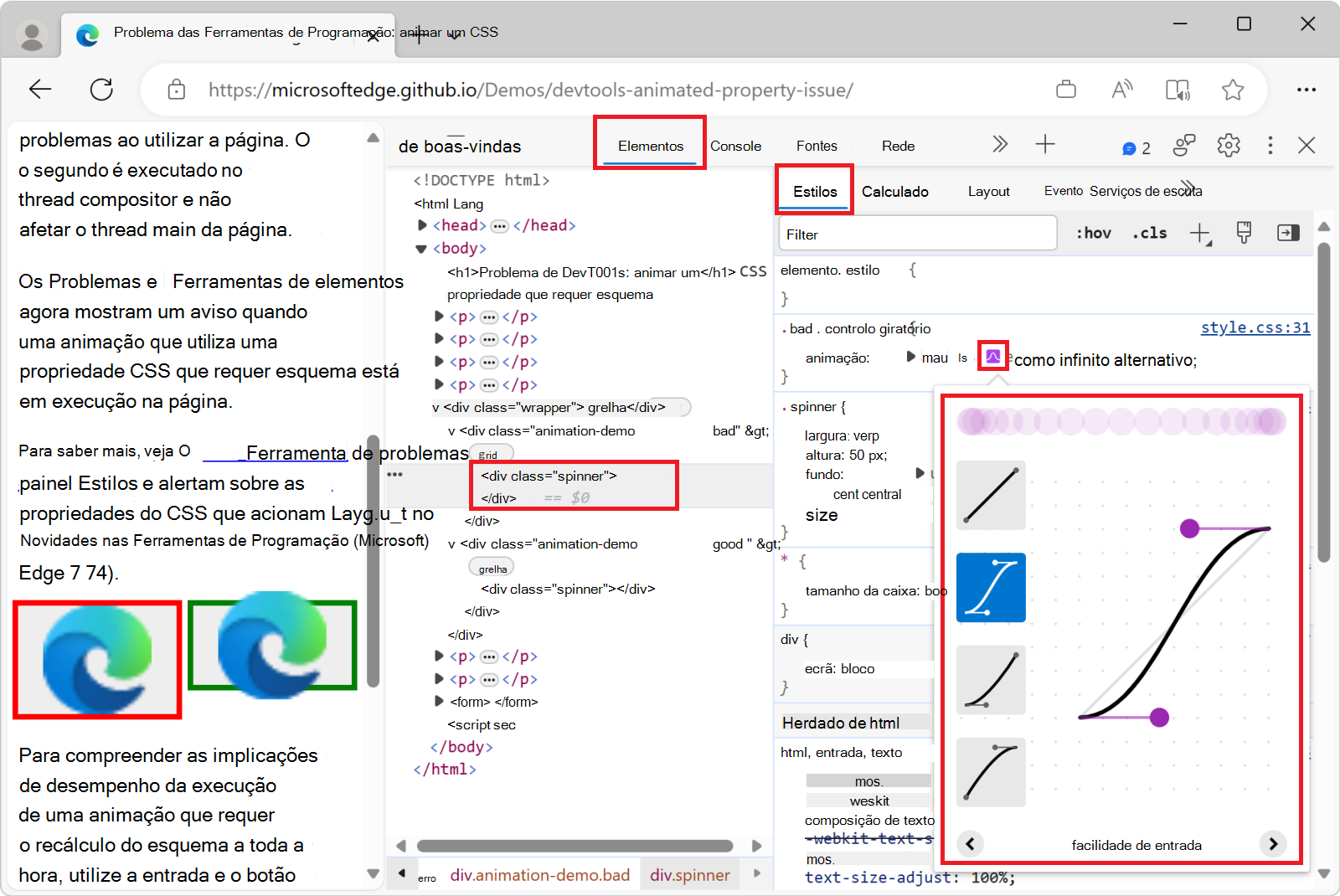
Usar predefinições para ajustar os intervalos
Para ajustar os intervalos com um simples clique do mouse, use as predefinições no Editor de atenuação:
Abra o Editor de atenuação, conforme descrito em Editar animação e tempos de transição com o Editor de atenuação, acima.
Clique em um dos quatro botões seletores:
Botão Tipo de função palavra-chave CSS 
Funções lineares linear
Funções de entrada e saída ease-in-out
Funções de facilidade ease-in
Funções de facilidade ease-outSelecionar um botão define um valor de palavra-chave na regra CSS (que varia se você selecionar uma predefinição de variante na próxima etapa) e o alternador de predefinições é aberto na parte inferior do Editor de atenuação.
No Alternador de predefinições, clique nos botões esquerdo
<ou direito>para escolher uma das seguintes predefinições:Predefinições lineares:
elastic,bounce, ouemphasized.Predefinições cúbicas de Bézier:
Tempo: palavra-chave Predefinição Bézier cúbico Facilidade de entrada In Out, Sine cubic-bezier(0.45, 0.05, 0.55, 0.95)Facilidade de entrada In Out, Quadratic cubic-bezier(0.46, 0.03, 0.52, 0.96)Facilidade de entrada Para fora, cúbico cubic-bezier(0.65, 0.05, 0.36, 1)Facilidade de entrada Saída rápida, entrada lenta cubic-bezier(0.4, 0, 0.2, 1)Facilidade de entrada Dentro, Voltar cubic-bezier(0.68, -0.55, 0.27, 1.55)Tempo: palavra-chave Predefinição Bézier cúbico facilidade Em, Seno cubic-bezier(0.47, 0, 0.75, 0.72)facilidade Em, Quadrático cubic-bezier(0.55, 0.09, 0.68, 0.53)facilidade Em, Cúbico cubic-bezier(0.55, 0.06, 0.68, 0.19)facilidade Para dentro, para trás cubic-bezier(0.6, -0.28, 0.74, 0.05)facilidade Saída rápida, entrada linear cubic-bezier(0.4, 0, 1, 1)Tempo: palavra-chave Predefinição Bézier cúbico facilidade Fora, Seno cubic-bezier(0.39, 0.58, 0.57, 1)facilidade Fora, Quadrático cubic-bezier(0.25, 0.46, 0.45, 0.94)facilidade fora, cúbico cubic-bezier(0.22, 0.61, 0.36, 1)facilidade Saída linear, entrada lenta cubic-bezier(0, 0, 0.2, 1)facilidade Fora, Voltar cubic-bezier(0.18, 0.89, 0.32, 1.28)
Veja também:
- Curva de Bézier no MDN.
Configurar intervalos personalizados
Para definir valores personalizados para funções de temporização, use os pontos de controle nas linhas:
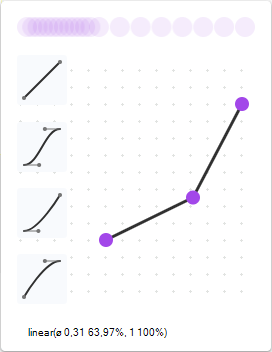
Para funções lineares, clique em qualquer lugar na linha para adicionar um ponto de controle e arraste-o. Para remover um ponto de controle, clique duas vezes nele.
Para funções de Bézier cúbico, arraste um dos pontos de controle:
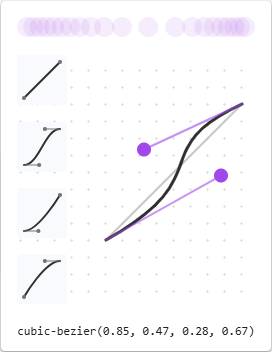
Qualquer alteração aciona uma animação de bola na Visualização na parte superior do Editor de atenuação.
Confira também
- Introdução à exibição e alteração do CSS.
- Exiba o CSS de um elemento.
- Reformate um arquivo JavaScript minimizado com a impressão bonita nos recursos de depuração do JavaScript.
- Ferramenta de renderização, para ver a aparência de uma página da Web com diferentes opções de exibição ou deficiências visuais.
- Adicionar um pseudo-estado a uma classe.
- Menu de Comando
- Forçar DevTools no modo de Visualização de Impressão.
- Substitua recursos da página da Web por cópias locais (guia Substituições).
- Editar e salvar arquivos em um espaço de trabalho (ferramenta Fontes, guia Espaço de Trabalho).
- Emular o modo escuro ou claro usando a ferramenta Renderização em Emular esquemas escuros ou claros na página renderizada.
- Verifique se há problemas de contraste com o tema escuro e o tema claro
- Alinhe os itens da grade e seu conteúdo: o pop-up do editor de grade em Inspecionar layouts de grade CSS.
- Teste o contraste da cor do texto usando o Seletor de Cor
- Atalhos de teclado do painel Estilos.
Demonstrações:
- Aplicativo To Do
-
Exibir
@propertyregras -
Exibir
@supportsregras -
Exibir
@scoperegras -
Exibir
@font-palette-valuesregras -
Exibir
@position-tryregras - Emular uma página com foco
- Realçar pseudo-elementos
- Camadas em cascata
- 1DIV
- Página animada de demonstração de propriedade
MDN:
- Usando propriedades personalizadas CSS (variáveis)
-
paddingPropriedade CSS - Especificidade
-
Propriedades personalizadas (
--*): Variáveis CSS -
@scopeCSS at-rule - @position-try CSS at-rule
- @font-palette-values CSS at-rule
- O modelo de caixa
- API de Visibilidade de Página
:active:focus:focus-within:target:hover:focus-visible- Introdução à cascata CSS
- Pseudo-elementos
- Camadas em cascata.
- Noções básicas de sintaxe CSS em O que é CSS?
- Tipos de seletores em especificidade.
- função de temporização de animação
- função de tempo de transição
- Curva de Bézier
GitHub:
- Dados personalizados do VS Code - o repositório "microsoft / vscode-custom-data".
Web.dev:
- @property: dando superpoderes às variáveis CSS
- prefere-esquema de cores: Olá escuridão, meu velho amigo
Blog do Chrome para Desenvolvedores:
Documentos do Chrome:
- Edite os pseudo-elementos ::view-transition durante uma animação em Animações: Inspecione e modifique efeitos de animação CSS, nos documentos do Chrome.
- Transições suaves com a API View Transition nos documentos do Chrome.
material.io:
- Uso de cores e paletas em O sistema de cores: a paleta Material Design.
Observação
Partes desta página são modificações baseadas no trabalho criado e compartilhado pelo Google e usadas de acordo com os termos descritos na Licença Creative Commons Atribuição 4.0 Internacional. A página original é encontrada aqui e é de autoria de Kayce Basques.
 Este trabalho está licenciado sob uma Licença Creative Commons Atribuição 4.0 Internacional.