Observação
O acesso a essa página exige autorização. Você pode tentar entrar ou alterar diretórios.
O acesso a essa página exige autorização. Você pode tentar alterar os diretórios.
Para testar uma extensão com rapidez e segurança, faça o sideload da extensão em sua própria cópia do Microsoft Edge, o que significa instalar a extensão localmente. Você pode executar e testar sua extensão sem precisar publicá-la em Complementos do Microsoft Edge e, em seguida, instalar a extensão a partir daí.
Os usuários procuram e instalam extensões para Microsoft Edge de complementos do Microsoft Edge.
Pré-requisito: ter uma extensão para instalar
Este artigo pressupõe que sua unidade local contém uma extensão que você deseja carregar, como um exemplo do repositório MicrosoftEdge-Extensions .
Para obter as amostras, consulte Clonar o repositório MicrosoftEdge-Extensions em Amostra: página pop-up do visualizador de imagens.
Instalando e executando localmente uma extensão
Para fazer sideload de uma extensão no Microsoft Edge, para que ela seja instalada localmente em seu navegador para teste:
Acesse uma página da Web, como o aplicativo TODO, em uma nova janela ou guia. Para alguns exemplos, esta etapa é opcional e serve apenas para corresponder às capturas de tela abaixo; Alguns exemplos não exigem que uma página da Web seja aberta.
No Microsoft Edge, à direita da barra de endereços, se esse ícone for exibido, clique no botão Extensões (
 ). Ou selecione Configurações e mais (
 > "Configurações e mais") Extensões.
O pop-up de extensões é aberto:

Clique em Gerenciar extensões. A página Gerenciamento de extensões é aberta em uma nova guia:
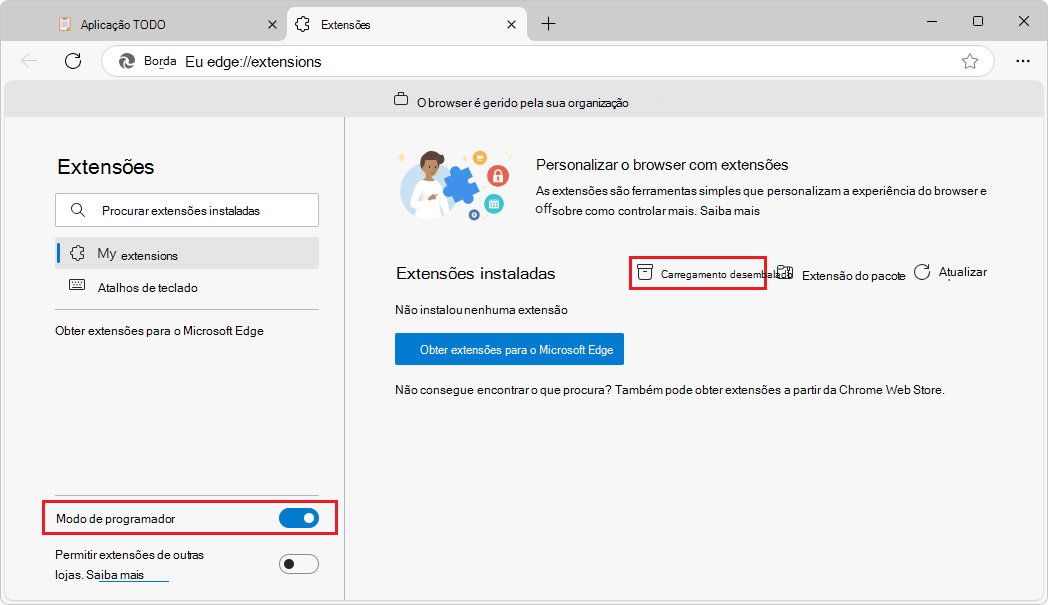
Ative a alternância do modo Desenvolvedor .
Ao instalar sua extensão pela primeira vez, clique no botão Carregar descompactado (
 A caixa de diálogo Selecionar o diretório de extensão é aberta.
Selecione o diretório que contém os arquivos de origem da extensão, como
manifest.json.Caminhos de exemplo resultantes da clonagem do repositório MicrosoftEdge-Extensions :
C:\Users\localAccount\GitHub\MicrosoftEdge-Extensions\Extension-samples\picture-viewer-popup-webpageC:\Users\localAccount\GitHub\MicrosoftEdge-Extensions\Extension-samples\picture-inserter-content-scriptClique no botão Selecionar Pasta .
A caixa de diálogo Selecionar o diretório de extensão é aberta.
A extensão é instalada em seu navegador, semelhante às extensões instaladas a partir de complementos do Microsoft Edge:

Se a extensão exigir que uma página da Web esteja aberta, verifique se uma página da Web está aberta, como o aplicativo TODO.
Atualize a página da Web. Às vezes, isso é necessário após recarregar uma extensão.
No Microsoft Edge, à direita da barra de endereços, clique no botão Extensões (
). Ou selecione Configurações e mais (> "Configurações e mais") Extensões.O pop-up de extensões é aberto:

Clique no ícone ou no nome da extensão. A extensão é aberta e o ícone da extensão é adicionado ao lado da barra de endereços e do botão Extensões (
):
Atualizando localmente uma extensão (Recarregar)
Para atualizar uma extensão que foi instalada localmente (sideloaded) em seu navegador:
Faça alterações no código-fonte da extensão e salve essas alterações.
No Microsoft Edge, se a guia Gerenciamento de extensões estiver aberta, clique nela.
Ou, à direita da barra de endereços, se esse ícone for exibido, clique no botão Extensões (
). O pop-up de extensões é aberto. Clique em Gerenciar extensões.Ou selecione Configurações e mais (
> "Configurações e mais") Extensões>Gerenciar extensões.A guia Gerenciamento de extensões é exibida.
Clique no link Recarregar no card da extensão.
Atualize a página da Web. Às vezes, isso é necessário após recarregar uma extensão.
Removendo localmente uma extensão
Para remover uma extensão que foi instalada localmente (sideload) no navegador:
No Microsoft Edge, se a guia Gerenciamento de extensões estiver aberta, clique nela.
Ou, à direita da barra de endereços, se esse ícone for exibido, clique no botão Extensões (
). O pop-up de extensões é aberto. Clique em Gerenciar extensões.Ou selecione Configurações e mais (
> "Configurações e mais") Extensões>Gerenciar extensões.A guia Gerenciamento de extensões é exibida.
Clique no link Remover no card da extensão.
Relatórios de erros na página Gerenciamento de extensões
Se a execução de uma extensão causar um erro, em alguns casos, um link de erro será adicionado ao card da extensão na página Gerenciamento de extensões entre os links Remover e Recarregar.
No Microsoft Edge, se a guia Gerenciamento de extensões estiver aberta, clique nela.
Ou, à direita da barra de endereços, se esse ícone for exibido, clique no botão Extensões (
). O pop-up de extensões é aberto. Clique em Gerenciar extensões.Ou selecione Configurações e mais (
> "Configurações e mais") Extensões>Gerenciar extensões.A guia Gerenciamento de extensões é exibida.
Clique no link Error no card da extensão.
Corrija o erro no código da extensão.
Na página Gerenciamento de extensões , clique no link Recarregar .
Para fazer com que o link Erro no card da extensão desapareça, na página Gerenciamento de extensões, clique no botão Limpar erros.
Confira também
- Exemplo: página da Web pop-up do visualizador de imagens
- Exemplo: Inseridor de imagem usando script de conteúdo
- Complementos do Microsoft Edge - Os usuários instalam extensões do Edge