Observação
O acesso a essa página exige autorização. Você pode tentar entrar ou alterar diretórios.
O acesso a essa página exige autorização. Você pode tentar alterar os diretórios.
Este exemplo usa código JavaScript para inserir a stars.jpeg imagem na parte superior da página da Web atual, dentro do <body> elemento. O pop-up da extensão contém um título e um botão HTML rotulado como Inserir imagem. Quando você clica no botão Inserir imagem , o código JavaScript da extensão envia uma mensagem do pop-up do ícone da extensão e insere dinamicamente o JavaScript que é executado na guia do navegador.
Este exemplo demonstra os seguintes recursos de extensão:
- Injetando bibliotecas JavaScript em uma extensão.
- Expor ativos de extensão a guias do navegador.
- Incluir páginas da Web de conteúdo nas guias existentes do navegador.
- Fazer com que as páginas da Web de conteúdo ouçam mensagens de pop-ups e respondam.
Visualização do exemplo
Você instalará o exemplo de extensão usando a guia Gerenciar Extensões do navegador, clicará no botão Extensões ( ) para mostrar a lista de extensões instaladas e, em seguida, clicará nesta extensão de exemplo:

A extensão exibe uma pequena página da Web HTML em um pop-up, contendo um título, um botão Inserir imagem e instruções:

Quando você clica no botão Inserir Imagem , o código JavaScript é stars.jpeg inserido temporariamente na parte superior da página da Web atual, empurrando o conteúdo da página da Web para abaixo da imagem. O conteúdo injetado define o elemento image para exibir a imagem stars.jpeg estática na parte superior da página da Web atual:

Quando você clica na imagem, o JavaScript injetado remove a imagem da árvore DOM e da página da Web.
Obtenha, instale e execute o exemplo da seguinte maneira.
Clonar o repositório MicrosoftEdge-Extensions
Você pode usar várias ferramentas para clonar um repositório do GitHub. Você pode baixar um diretório selecionado ou clonar o repositório inteiro.
Clone o repositório MicrosoftEdge-Extensions em sua unidade local e, em seguida, alterne para um branch de trabalho, da seguinte maneira.
Em um prompt de comando, insira
gitpara marcar se o git está instalado.Se ainda não terminou, baixe o git e instale-o.
Se ainda não tiver terminado, inicie um prompt de comando onde o git está instalado.
Altere para o diretório no qual você deseja clonar o repositório MicrosoftEdge-Extensions . Por exemplo:
cd C:/Users/localAccount/GitHub/No Microsoft Edge, vá para o repositório MicrosoftEdge-Extensions .
Clique na seta para baixo no lado direito do botão Código verde e, em seguida, na seção Clonar usando a URL da Web , clique no botão Copiar URL para a área de transferência ao lado
https://github.com/microsoft/MicrosoftEdge-Extensions.gitde .Na janela do prompt de comando, digite o comando:
git clone https://github.com/microsoft/MicrosoftEdge-Extensions.gitO
/MicrosoftEdge-Extensions/diretório é adicionado dentro do diretório especificado.
Criar um branch de trabalho e alternar para ele
Verifique a lista de diretórios:
lsO
/MicrosoftEdge-Extensions/diretório está listado.Mude para o novo diretório:
cd MicrosoftEdge-ExtensionsCriar um branch de trabalho:
git branch testAlternar para o branch de trabalho:
git switch testDevoluções:
Switched to branch 'test'
Agora você está livre para modificar o código em seu branch de trabalho, sem alterar o código que está no branch "main" do repositório. Mais tarde, você pode querer voltar para a ramificação "main" ou criar uma ramificação diferente com base na ramificação "main".

Instalar o exemplo localmente (sideload)
Em vez de instalar o exemplo de Complementos do Microsoft Edge, você instalará o exemplo localmente, para que possa modificá-lo e testar rapidamente as alterações. Instalar localmente às vezes é chamado de sideload de uma extensão.
No Microsoft Edge, clique no botão Extensões (
), ao lado da barra de endereços, se esse ícone for exibido. Ou selecione Configurações e mais ( > "Configurações e mais") Extensões. O pop-up de extensões é aberto:
Clique em Gerenciar extensões. A página Gerenciamento de extensões é aberta em uma nova guia:
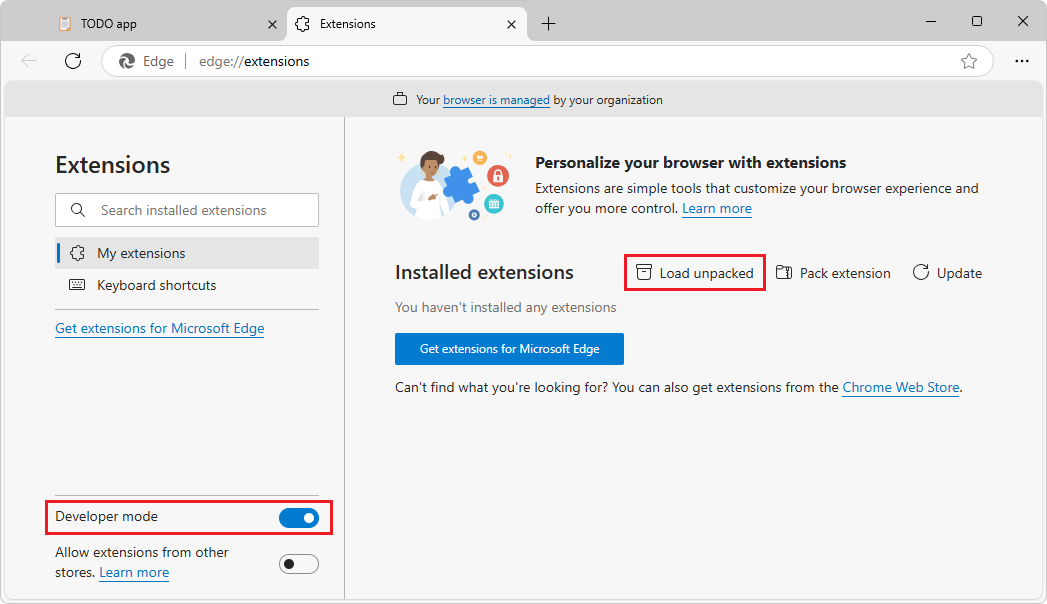
Ative a alternância do modo Desenvolvedor .
Ao instalar a extensão de exemplo pela primeira vez, clique no botão Carregar descompactado (
 A caixa de diálogo Selecionar o diretório de extensão é aberta.
Selecione o diretório que contém os arquivos de origem da extensão, como
manifest.json.Caminho de exemplo:
C:\Users\localAccount\GitHub\MicrosoftEdge-Extensions\Extension-samples\picture-inserter-content-scriptClique no botão Selecionar Pasta .
A caixa de diálogo Selecionar o diretório de extensão é aberta.
A extensão é instalada no navegador, semelhante a uma extensão instalada a partir de complementos do Microsoft Edge:

Executar o exemplo
Acesse uma página da Web, como o aplicativo TODO, em uma nova janela ou guia. A guia não deve estar vazia e não deve ser a página Gerenciar Extensões, pois este exemplo insere o conteúdo na página da Web atual.
Atualize a página da Web. Às vezes, isso é necessário após recarregar uma extensão.
No Microsoft Edge, à direita da barra de endereços, se esse ícone for exibido, clique no botão Extensões (
). Ou selecione Configurações e mais (> "Configurações e mais") Extensões.O pop-up de extensões é aberto:
Clique no ícone ou no nome da extensão (Inseridor de imagem usando script de conteúdo).
A extensão é aberta e o ícone da extensão é adicionado ao lado da barra de endereços e do ícone de Extensões (
).Um pop-up é aberto, contendo uma pequena página da web HTML com um título, um botão Inserir imagem e instruções:
Clique no botão Inserir Imagem .
stars.jpegé inserido na parte superior da página da web atual na guia atual, empurrando o conteúdo da página da Web para baixo da imagem:
Clique na
stars.jpegimagem que preenche a parte superior da página da Web. Esse elemento de imagem é removido da árvore DOM e da página da Web, e a página da Web atual é restaurada, deslocando seu conteúdo de volta para o topo da guia.
A extensão envia uma mensagem do pop-up do ícone da extensão e insere dinamicamente o JavaScript em execução como conteúdo na guia do navegador. O conteúdo injetado define o elemento de imagem a ser exibido stars.jpeg na parte superior da página da Web atual e, em seguida, remove a imagem quando você clica na imagem.
Veja também:
Estude a amostra
Nas seções a seguir, você estudará a amostra. Depois disso, para desenvolver sua própria extensão do Microsoft Edge, você pode copiar e modificar o diretório do exemplo e instalar e testar a extensão resultante.
Files e diretórios
O exemplo tem a seguinte estrutura de diretórios e arquivos.
Exemplo de caminho para o exemplo:
C:\Users\localAccount\GitHub\MicrosoftEdge-Extensions\Extension-samples\picture-inserter-content-script
Diretórios e arquivos no /picture-inserter-content-script/ diretório:
/content-scripts/
   content.js
/icons/
   extension-icon16x16.png
   extension-icon32x32.png
   extension-icon48x48.png
   extension-icon128x128.png
/images/
   stars.jpeg
/popup/
   popup.html
   popup.js
manifest.json
- O
/content-scripts/diretório contémcontent.js, que é o script injetado na página da Web atual. - O
/icons/diretório contém versões de um.pngarquivo usado para representar a extensão perto da barra de endereços do navegador, no pop-up Extensões e na página Gerenciamento de extensões . - O
/images/diretório contémstars.jpeg, que é exibido no pop-up da extensão. - O
/popup/diretório contém os arquivos:-
popup.htmlDefine o conteúdo na página da Web pop-up inicial da extensão (um título, um botão e instruções). -
popup.jsPara a página da Web pop-up inicial, envia uma mensagem para o script de conteúdo (content.js) que está em execução na página da guia, especificando qual arquivo de imagem exibir.
-
-
manifest.jsonContém informações básicas sobre a extensão.
Estratégia para atualizar a página da Web para inserir a imagem na parte superior (stars.jpeg)
Este exemplo inclui um script de conteúdo injetado na página da Web carregada na guia atual do navegador.
Quando você executa o exemplo de extensão, a página HTML pop-up inicial é exibida (
popup.html), mostrando um título, instruções e o botão Inserir Imagem .Quando você clica no botão Inserir imagem , o JavaScript (
popup.js) da página pop-up inicial envia uma mensagem para o script de conteúdo (content.js) que está em execução na página da guia. A mensagem especifica qual arquivo de imagem deve ser exibido.O script de conteúdo (
content.js) em execução na página da guia recebe a mensagem e exibe o arquivo de imagem especificado (stars.jpeg).
A página da Web pop-up inicial (popup.html)
/popup/popup.html é especificado no arquivo de manifesto como a página da Web a ser exibida no pop-up inicial da extensão. O arquivo de manifesto contém o campo "default_popup": "popup/popup.html"de chave . O arquivo deste popup.html exemplo é uma pequena página da Web que contém um título, um botão Inserir imagem e instruções.
popup.html:
<!DOCTYPE html>
<html>
    <head>
        <meta charset="utf-8" />
        <style>
            body {
                width: 500px;
            }
            button {
                background-color: #336dab;
                border: none;
                color: white;
                padding: 15px 32px;
                text-align: center;
                font-size: 16px;
            }
        </style>
    </head>
    <body>
        <h1>Picture inserter using a content script</h1>
        <button id="sendmessageid">Insert picture</button>
        <script src="popup.js"></script>
        <p>Click the displayed image to remove it from the webpage.</p>
    </body>
</html>
JavaScript (popup.js) para a página pop-up inicial, para enviar uma mensagem para o JavaScript injetado
/popup/popup.js Envia uma mensagem para o script de conteúdo (content.js) que é temporariamente injetado na guia do navegador. Para fazer isso, popup.js adiciona um onclick evento ao botão Inserir imagem da página pop-up, que tem a ID sendmessageid:
popup.js (parte):
const sendMessageId = document.getElementById("sendmessageid");
if (sendMessageId) {
    sendMessageId.onclick = function() {
        ...
    };
}
Em popup.js, chrome.tabs.query localiza a guia atual do navegador e chrome.tabs.sendMessage envia uma mensagem para essa guia. O exemplo passa na ID da guia atual. A mensagem deve incluir a URL da imagem que será exibida.
Você deve enviar uma ID exclusiva para atribuir à imagem inserida, a fim de localizar o elemento de imagem novamente mais tarde e excluí-lo. Para enviar um ID exclusivo para atribuir à imagem inserida, o ID exclusivo é gerado popup.js e passado para o script de conteúdo.
popup.js (completo):
const sendMessageId = document.getElementById("sendmessageid");
if (sendMessageId) {
    sendMessageId.onclick = function() {
        chrome.tabs.query({ active: true, currentWindow: true }, function(tabs) {
            chrome.tabs.sendMessage(
                tabs[0].id,
                {
                    url: chrome.runtime.getURL("images/stars.jpeg"),
                    imageDivId: crypto.randomUUID(),
                    tabId: tabs[0].id
                },
                function(response) {
                    window.close();
                }
            );
        });
    };
}
O ouvinte de mensagem do script de conteúdo (content.js)
Aqui está o content-scripts\content.js arquivo que é injetado em cada página da guia do navegador. Este arquivo é listado content-scripts na seção em manifest.json.
content.js (completo):
chrome.runtime.onMessage.addListener(function(request, sender, sendResponse) {
  const img = document.createElement("img");
  img.id = request.imageDivId;
  img.src = request.url;
  img.style = "height: auto; width: 90vw;";
  document.body.prepend(img);

  img.addEventListener("click", () => {
      img.remove();
  }, { once: true });

  sendResponse({ fromcontent: "This message is from content.js" });
});
content.js registra um ouvinte usando o chrome.runtime.onMessage.addListener método de API de Extensão. Esse ouvinte aguarda a mensagem enviada quando popup.js as chamadas chrome.tabs.sendMessage.
Em content.js, o addListener método usa um único parâmetro que é uma função. O primeiro parâmetro dessa função, request, contém os detalhes da mensagem que está sendo passada.
Em content.js, quando um evento é processado pelo ouvinte, a função de ouvinte para a qual é passada addListener é executada. O primeiro parâmetro da função de ouvinte passado é um request objeto que tem atributos atribuídos por sendMessage.
Em popup.js, para a chrome.tabs.sendMessage chamada de método, os atributos do segundo parâmetro para sendMessage são url, imageDivId, e tabId.
Aqui está a função de ouvinte isolado que é passada para addListener:
content.js (parte)
function(request, sender, sendResponse) {
  const img = document.createElement("img");
  img.id = request.imageDivId;
  img.src = request.url;
  img.style = "height: auto; width: 90vw;";
  document.body.prepend(img);

  img.addEventListener("click", () => {
      img.remove();
  }, { once: true });

  sendResponse({ fromcontent: "This message is from content.js" });
}
As primeiras cinco linhas na função listener acrescentam um img elemento imediatamente abaixo do body elemento na guia do navegador.
A segunda linha na função de ouvinte, img.id = request.imageDivId;, define a ID do img elemento como a imageDivId solicitação passada.
Na função de ouvinte, a addEventListener chamada adiciona uma click função de ouvinte de evento que abrange toda a imagem, permitindo que o usuário clique em qualquer lugar da imagem. Quando você clica na imagem inserida, ela é removida da página da Web atual pela linha img.remove();, e o ouvinte de eventos também é removido, especificando { once: true }.
Como stars.jpeg é disponibilizado em qualquer guia do navegador
Para disponibilizar images/stars.jpeg em qualquer guia do navegador:
-
popup.js(acima) usa achrome.runtime.getURLAPI. - O manifesto (abaixo) especifica que
web_accessible_resourceso tipo.jpegcorresponde a todas as URLs.
O exemplo injeta a imagem usando o src atributo do img elemento na página de conteúdo. A página de conteúdo está sendo executada em um thread exclusivo que não é o mesmo que o thread que executa a extensão. O arquivo de imagem estática deve ser exposto como um ativo da Web para que funcione corretamente.
Outra entrada é adicionada ao manifest.json arquivo para declarar que a imagem está disponível para todas as guias do navegador:
/manifest.json (parte):
"web_accessible_resources": [
    {
      "resources": ["images/*.jpeg"],
      "matches": ["<all_urls>"]
    }
  ]
O código no popup.js arquivo envia uma mensagem para a página de conteúdo que é incorporada à página da guia ativa atual.
Como os recursos são listados no manifesto (manifest.json)
O exemplo cria e injeta a página de conteúdo que é inserida na página da guia ativa atual.
manifest.json inclui o content-scripts e web_accessible_resources, da seguinte forma:
/manifest.json (completo):
{
    "name": "Picture inserter using content script",
    "version": "0.0.0.1",
    "manifest_version": 3,
    "description": "A browser extension that uses JavaScript to insert an image at the top of the current webpage.",
    "icons": {
        "16": "icons/extension-icon16x16.png",
        "32": "icons/extension-icon32x32.png",
        "48": "icons/extension-icon48x48.png",
        "128": "icons/extension-icon128x128.png"
    },
    "action": {
        "default_popup": "popup/popup.html"
    },
    "content_scripts": [
        {
            "matches": [
              "<all_urls>"
            ],
            "js": ["content-scripts/content.js"]
        }
    ],
    "web_accessible_resources": [
        {
            "resources": ["images/*.jpeg"],
            "matches": ["<all_urls>"]
        }
    ]
}
A seção do manifesto injeta content_scripts JavaScript em todas as guias do navegador
content_scripts Na seção de chave do arquivo de manifesto, o matches atributo é definido como <all_urls>, o que significa que .js os content_scripts arquivos (ou .css) especificados na seção de chave são injetados em todas as páginas de guia do navegador quando cada guia é carregada. Os tipos de arquivos permitidos que podem ser injetados são JavaScript (.js) e CSS (.css).
O manifesto deste exemplo especifica um único script de conteúdo, content-scripts/content.js.
Cada script de conteúdo é executado em seu próprio thread, em área restrita
Cada página de guia (e extensão) é executada em seu próprio thread. Mesmo que a guia do navegador contenha uma página da Web que executa código JavaScript, o content.js script injetado nessa guia do navegador pela extensão não tem acesso a esse código JavaScript. O script de conteúdo injetado só tem acesso ao DOM da página da Web.
Próximas etapas
Para desenvolver sua própria extensão do Microsoft Edge, você pode copiar e modificar o diretório do exemplo e instalar e testar a extensão resultante.
Confira também
- Exemplo: página da Web pop-up do visualizador de imagens
- Fazer sideload de uma extensão para instalá-la e testá-la localmente
- Exemplos para extensões do Microsoft Edge
GitHub:
-
MicrosoftEdge-Extensions repo.
- /picture-inserter-content-script/ - código-fonte deste exemplo.