Observação
O acesso a essa página exige autorização. Você pode tentar entrar ou alterar diretórios.
O acesso a essa página exige autorização. Você pode tentar alterar os diretórios.
 Alguns recursos descritos neste artigo exigem o Teams Premium.
A análise avançada de colaboração oferece visibilidade dos hábitos de colaboração externa da sua organização. Esses relatórios incluem informações sobre suas equipes, domínios confiáveis, canais, convidados e usuários internos. Você pode usar essas informações para facilitar uma colaboração bem-sucedida e mitigar os riscos potenciais que acompanham a permissão de colaboração externa.
Os relatórios mostram apenas usuários e equipes pertencentes à sua organização, mas as contagens podem incluir atividades em colaborações entre locatários. Os relatórios incluem eventos de chat (1:1, grupo e reunião) iniciados por seus usuários e por pessoas de fora da sua organização. Os relatórios incluem eventos de canal dos canais do Teams na sua organização, mas não eventos de canal dos quais os usuários participam e que são hospedados por outras organizações.
A análise avançada de colaboração requer uma licença do Teams Premium para cada usuário sobre o qual você deseja receber insights. Observe que leva 30 dias após a compra das licenças para que os dados estejam disponíveis.
Exibir o dashboard de atividades de colaboração
A análise avançada de colaboração pode ser encontrada no dashboard do centro de administração do Teams na guia Atividade de colaboração.
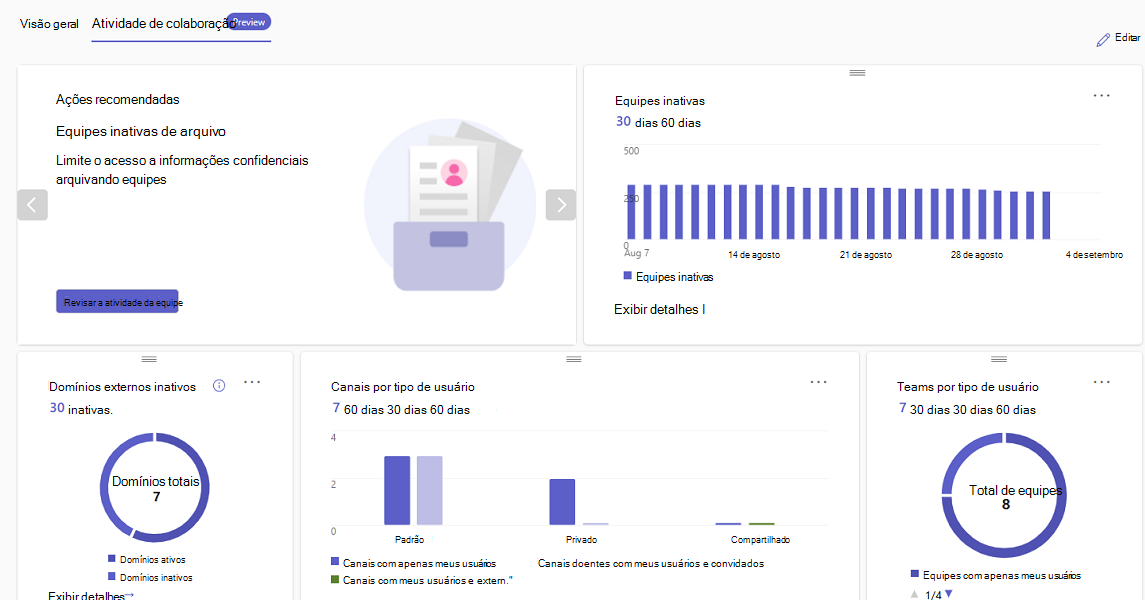
Equipes inativas
O card Equipes inativas mostra equipes inativas cujas cargas de trabalho conectadas também estão inativas. Ele mostra quantas equipes na sua organização estiveram inativas nos últimos 30 ou 60 dias. Você pode passar o mouse sobre cada barra para ver as contagens exatas de um dia específico.
Observe que você pode definir equipes inativas para expirar automaticamente usando políticas de expiração para grupos do Microsoft 365. Você também pode arquivar ou excluir uma equipe no Centro de administração do Teams.

Selecione Exibir detalhes para ver quais equipes são essas. Para cada equipe, você pode ver o tipo de privacidade, o número de canais, o número de usuários e a data da última atividade.

Para alterar o período de tempo, selecione o intervalo de datas na lista suspensa Intervalo de datas e selecione Executar relatório.
O gráfico de barras na parte superior mostra a contagem diária de equipes inativas, onde cada barra representa o número de equipes consideradas inativas naquele dia específico. A tabela abaixo reflete o período de tempo selecionado (30 ou 60 dias) e lista as equipes que estiveram inativas durante todo o período selecionado.
Você também pode arquivar a equipe diretamente do relatório. No entanto, arquivar uma equipe não tem impacto sobre as cargas de trabalho conectadas. Somente a equipe se tornará somente leitura.
Para arquivar uma equipe inativa, na coluna Ação , selecione o ícone da lixeira . Na caixa de diálogo Equipe de Arquivo?, selecione Arquivo.
Um valor para a data da última atividade (UTC) será exibido somente se a atividade das equipes tiver ocorrido depois de outubro de 2023.
Nota
Os administradores do SharePoint com uma licença do Microsoft Syntex - Gerenciamento Avançado do SharePoint podem usar políticas de ciclo de vida de site no Centro de administração do SharePoint para detectar sites inativos, incluindo sites conectados à equipe.
Atividade de domínios externos inativos
O card de atividade Domínios externos inativos mostra quantos domínios são permitidos e quantos dos seus domínios permitidos estiveram ativos e inativos nos últimos 30 ou 60 dias. Você pode passar o mouse sobre cada parte do gráfico de pizza para ver as contagens exatas.
Esse card só estará disponível se você tiver configurado uma lista de permissões no acesso externo.

Selecione Exibir detalhes para ver quais domínios estão inativos, incluindo a data da última atividade. Um valor para a data da última atividade (UTC) será exibido somente se a atividade do domínio tiver ocorrido após outubro de 2023.
Você pode alterar o período escolhendo um intervalo de datas na lista suspensa Intervalo de datas e selecionando Executar relatório.

Equipes por tipo de usuário
O card Equipes por tipo de usuário mostra quantas equipes ativas têm uma composição de usuário específica:
- Somente seus usuários
- Seus usuários e convidados
- Seus usuários e usuários externos do canal compartilhado
- Todos os tipos de usuário

Canais por tipo de usuário
O card Canais por tipo de usuário mostra quantos canais ativos têm uma composição de usuário específica:
Canais Standard e privados
- Somente seus usuários
- Seus usuários e convidados
Canais compartilhados
- Somente seus usuários
- Seus usuários e participantes do canal externo

Equipes com mais atividades de usuários e convidados externos
O card Teams com mais atividades de usuários e convidados externos mostra quais equipes em sua organização têm mais colaboração com convidados e usuários externos do canal compartilhado nos últimos 7 ou 30 dias.
Você pode selecionar Exibir detalhes para ver os nomes das equipes e a contagem de mensagens enviadas para cada equipe. Uma contagem média de mensagens também é exibida.
Por padrão, mostramos esses detalhes dos últimos 7 dias. Você pode alterar o período escolhendo 30 dias ou 60 dias na lista suspensa Intervalo de datas e selecionando Executar relatório.
Observe que, por motivos de privacidade, os dados estão ocultos por padrão neste card. Para revelar os dados, consulte Mostrar detalhes do usuário nos relatórios.
Usuários com maior colaboração externa de usuário e convidado
A card Usuários com mais colaboração externa de usuário e convidado mostra quais dos usuários têm mais colaboração com convidados e usuários externos do canal compartilhado nos últimos 7 ou 30 dias.
Você pode selecionar Exibir detalhes para ver os nomes dos usuários e a contagem de mensagens enviadas para cada usuário. Uma contagem média de mensagens também é exibida.
Por padrão, mostramos esses detalhes dos últimos 7 dias. Você pode alterar o período escolhendo 30 dias ou 60 dias na lista suspensa Intervalo de datas e selecionando Executar relatório.
Observe que, por motivos de privacidade, os dados estão ocultos por padrão neste card. Para revelar os dados, consulte Mostrar detalhes do usuário nos relatórios.
Convidados com o maior número de colaborações de usuário e convidado externos
O Convidado com mais usuário externo e card de colaboração de convidado mostra quais convidados têm mais colaboração com outros convidados ou usuários externos do canal compartilhado nos últimos 7 ou 30 dias.
Observe que, por motivos de privacidade, os dados estão ocultos por padrão neste card. Para revelar os dados, consulte Mostrar detalhes do usuário nos relatórios.
Problemas conhecidos
- As personalizações de localização de cartão no dashboard não são salvas entre as sessões.
- O download do CSV não foi habilitado.
- Eventos grandes têm uma pequena chance de erro de categorização de dados. Por exemplo, uma equipe grande com poucos convidados pode não ser categorizada como "com usuários convidados".