Observação
O acesso a essa página exige autorização. Você pode tentar entrar ou alterar diretórios.
O acesso a essa página exige autorização. Você pode tentar alterar os diretórios.
Os administradores podem instalar os aplicativos do Microsoft Teams que funcionam no Microsoft Outlook e o aplicativo Microsoft 365 (anteriormente conhecido como Office.com) para alguns ou todos os usuários em sua organização. Você pode pré-instalar facilmente os aplicativos nos hosts com suporte para que seus usuários recebam os aplicativos facilmente. Como alternativa, os usuários instalam aplicativos por conta própria se você disponibilizá-los aos usuários para uso. Você pode instalar aplicativos proativamente para os usuários para ajudá-los a descobrir aplicativos facilmente, garantir a retenção do aplicativo e economizar o esforço de instalação do usuário. Por exemplo, você pode instalar o helpdesk de TI ou o aplicativo de tíquetes para todos os novos funcionários para fornecer uma maneira fácil e rápida para os novos ingressantes procurarem suporte de TI.
Pré-instalar aplicativos no cliente do Teams do usuário
O gerenciamento unificado de aplicativos altera alguns métodos de governança de aplicativos. Anteriormente, você usava a política de configuração de aplicativo para pré-instalar aplicativos para usuários. Se sua organização foi migrada para usar o recurso de gerenciamento centrado em aplicativos, você o usará para pré-instalar aplicativos. Siga o método aplicável para fornecer aplicativos aos seus usuários, sem que eles precisem instalar aplicativos por conta própria.
Você não pode pré-instalar determinados aplicativos para usuários porque muitos desses aplicativos não dão suporte aos escopos necessários para a instalação do administrador. Você não pode selecionar esses aplicativos na página Políticas de configuração e são indicados como -- na página Gerenciar aplicativos quando migrados para o gerenciamento centrado em aplicativos.
Instalar aplicativos usando a política de configuração de aplicativo
Nota
- Depois que o gerenciamento centrado em aplicativos estiver disponível para o público geral, todas as instalações que usarem a política de configuração de aplicativo estarão no modo somente leitura. Para obter mais informações sobre a disponibilidade do gerenciamento centrado em aplicativos, consulte ID do roteiro do Microsoft 365 394274, ID do roteiro do Microsoft 365 500637 e, para linha do tempo, consulte a postagem do Centro de Mensagens MC795355.
- Os aplicativos instalados existentes usando políticas de configuração de aplicativo permanecerão intactos. No entanto, não são permitidas novas adições e apenas exclusões são permitidas. Em vez disso, você pode instalar aplicativos do Teams para usuários selecionados, grupos ou todos os usuários diretamente do respectivo aplicativo. Outras configurações nas políticas de configuração de aplicativo, incluindo aplicativos fixados, permanecerão inalteradas.
Se você não estiver usando o gerenciamento centrado em aplicativos, pré-instale aplicativos usando a política de configuração de aplicativo. Para saber mais, consulte Visão geral da política de configuração do aplicativo. Certifique-se de que os pré-requisitos a seguir sejam atendidos.
- Permita o uso de aplicativos em sua organização usando as opções nas configurações de aplicativos em toda a organização.
- Permita os aplicativos necessários. Os administradores podem bloquear um aplicativo ou Os desenvolvedores podem bloquear seus aplicativos por padrão.
- Se um aplicativo exigir permissão para acessar informações da organização, conceda consentimento para as permissões do aplicativo.
- Disponibilize o aplicativo para os usuários e grupos necessários usando políticas de permissão de aplicativo.
Para instalar aplicativos usando a política, siga estas etapas:
Entre no Centro de administração do Teams, acesse aspolíticas de configuração de aplicativos> do Teams.
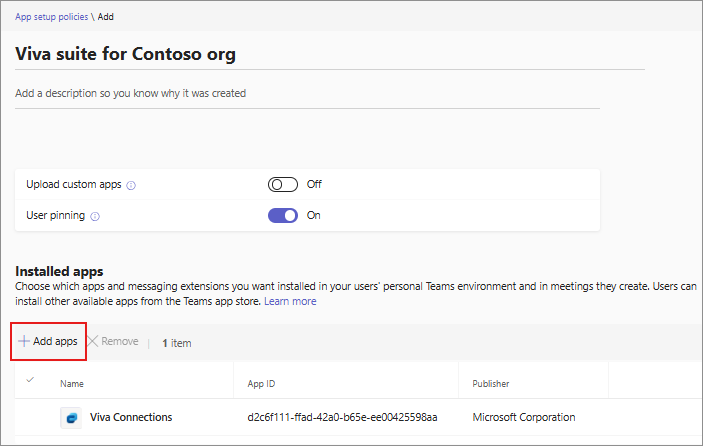
Edite a política global existente se sua alteração se aplicar a todos os usuários. Caso contrário, selecione Adicionar para criar uma nova política personalizada que você pode aplicar a alguns usuários. Forneça um nome e uma descrição da política.
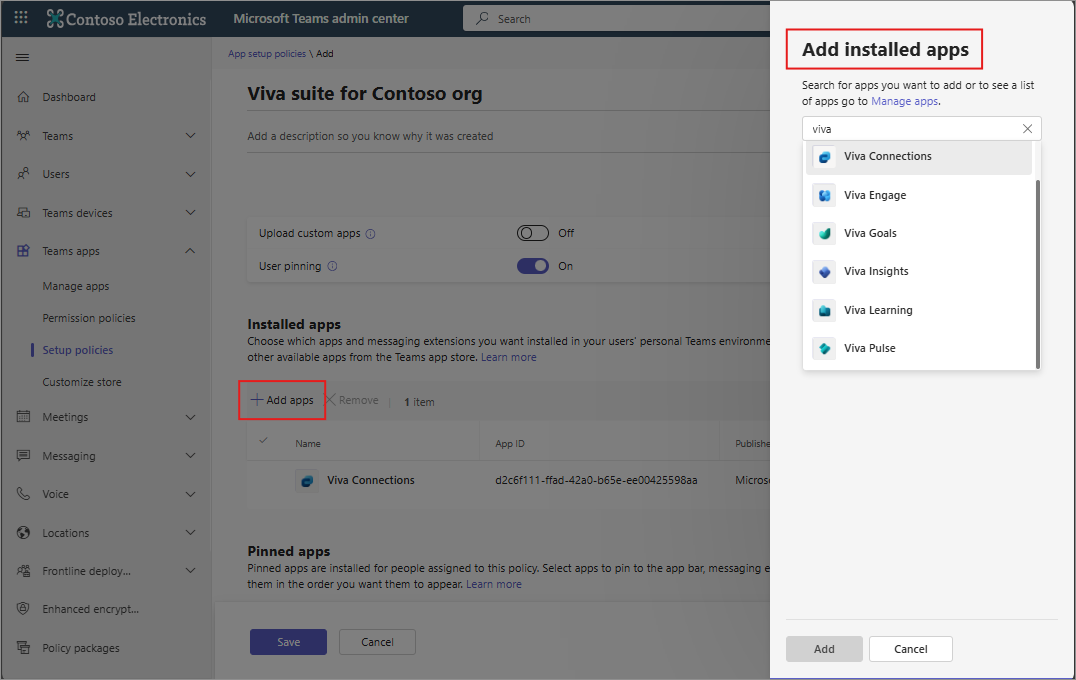
Em aplicativos Instalados, selecione Adicionar aplicativos.
No painel Adicionar aplicativos instalados , pesquise os aplicativos que deseja adicionar no cliente do Teams dos usuários permitidos. Selecione Adicionar.
Instalar aplicativos usando o gerenciamento centrado em aplicativos
Se sua organização estiver usando o gerenciamento centrado em aplicativos, você pré-instalará aplicativos usando a interface do usuário. Para obter mais informações sobre a disponibilidade do gerenciamento centrado em aplicativos, consulte ID do roteiro do Microsoft 365 394274, ID do roteiro do Microsoft 365 500637 e, para linha do tempo, consulte a postagem do Centro de Mensagens MC795355. Para começar a usar o gerenciamento centrado em aplicativos, consulte usar e migrar para o gerenciamento centrado em aplicativos.
Nota
Se você usou políticas de configuração de aplicativo anteriormente para instalar aplicativos e agora migrar para o gerenciamento centrado em aplicativos, as configurações de política não serão migradas automaticamente para a nova experiência.
Antes de pré-instalar aplicativos usando o gerenciamento centrado em aplicativos, verifique se os pré-requisitos a seguir foram atendidos.
- Permita o uso de aplicativos em sua organização usando as opções nas configurações de aplicativos em toda a organização.
- Permita os aplicativos necessários. Aplicativos individuais podem ser bloqueados por um administrador ou pelo desenvolvedor.
- Conceda consentimento às permissões do aplicativo se um aplicativo exigir permissão para acessar informações da organização.
Para instalar aplicativos usando a interface do usuário de gerenciamento centrado em aplicativos, siga estas etapas:
Faça logon no Centro de administração do Teams e acesse a páginaGerenciar aplicativos do Teams>. Execute uma das seguintes tarefas:
Selecione um aplicativo e clique em Editar instalações. Selecione para quem instalar o aplicativo e selecione Aplicar.

Como alternativa, você pode instalar um aplicativo a partir da página de detalhes do aplicativo.
- Selecionar Usuários e grupos>Instala Instalar>aplicativo.
- Selecione para quem instalar o aplicativo e selecione Aplicar. O aplicativo é disponibilizado para os usuários e grupos selecionados e não há necessidade de disponibilizar o aplicativo separadamente para os mesmos usuários e grupos.


Instalar aplicativos em uma equipe existente
Os aplicativos no Teams permitem uma melhor colaboração para os usuários. Você também pode instalar um aplicativo em uma equipe para melhorar a descoberta e o uso do aplicativo. Para adicionar aplicativos em equipes que serão criadas no futuro, adicione aplicativos a um modelo de equipes. Para adicionar aplicativos nas equipes existentes, siga estas etapas.
Na página Gerenciar aplicativos, pesquise um aplicativo e selecione-o.
Selecione Adicionar à equipe.

No painel Adicionar à equipe , pesquise a equipe à qual deseja adicionar o aplicativo, selecione a equipe e, em seguida, selecione Aplicar.

Pré-instalar aplicativos em uma nova equipe usando o modelo de criação de equipe
Você pode criar uma nova equipe para seus usuários usando um modelo de equipe. O modelo de equipe permite que você, como administrador, adicione aplicativos no modelo para que as novas equipes criadas tenham esses aplicativos disponíveis desde o início, para os usuários da equipe. Para obter mais informações, consulte Adicionar aplicativos ao criar um modelo de equipe e Introdução aos modelos de equipe.
Entenda como os usuários instalam aplicativos
Se os pré-requisitos de instalação do aplicativo forem atendidos, os usuários poderão instalar aplicativos por conta própria. Se um aplicativo for bloqueado, os usuários poderão solicitar a aprovação do administrador.
Na loja do cliente do Teams, os usuários instalam aplicativos para uso pessoal selecionando a opção Adicionar ou instalam aplicativos em suas equipes e canais selecionando a opção Adicionar à equipe . A opção de adicionar um aplicativo a uma equipe está disponível apenas para os aplicativos que podem trabalhar em um escopo de equipe.