Observação
O acesso a essa página exige autorização. Você pode tentar entrar ou alterar diretórios.
O acesso a essa página exige autorização. Você pode tentar alterar os diretórios.
Uma extensão de mensagem permite que os usuários interajam com seu serviço Web por meio de botões e formulários no cliente do Microsoft Teams. Os usuários podem pesquisar ou iniciar ações em um sistema externo a partir da área de redação da mensagem, da caixa de comando ou diretamente de uma mensagem. Você pode enviar de volta os resultados dessa interação para o cliente do Teams na forma de um card com formatação avançada.

Neste tutorial, você aprenderá a criar um aplicativo de extensão de mensagem baseado em pesquisa, e o aplicativo permite que os usuários pesquisem pacotes npm no diretório npm (Node Gerenciador de Pacotes).
Familiarize-se com o aplicativo de extensão de mensagem baseada em pesquisa de uma das seguintes maneiras:
- GitHub Codespaces: a instância do codespace permite que você experimente um aplicativo do Teams instantaneamente. Ele abre o Visual Studio Code (VS Code), em que a extensão Microsoft 365 Agents Toolkit (anteriormente conhecido como Teams Toolkit), o código-fonte do aplicativo e todas as dependências são pré-empacotados para você.
- Guia passo a passo: permite configurar seu ambiente de desenvolvimento e criar um aplicativo do Teams desde o início.
Antes de criar seu codespace, verifique se você tem os seguintes pré-requisitos:
- Uma conta do GitHub para criar sua instância do codespace
- Uma conta do Microsoft 365 com permissão de upload de aplicativo personalizado
- Um locatário do Microsoft 365
Dica
O GitHub Codespaces oferece um plano gratuito de até uma quantidade fixa de uso por mês. Se você precisar liberar mais espaço, acesse github.com/codespaces e exclua os codespaces que não são mais necessários.
Para criar um aplicativo de extensão de mensagem baseado em pesquisa com GitHub Codespaces, siga estas etapas:
Selecione o botão a seguir para abrir o GitHub Codespaces.

Talvez você receba uma solicitação para entrar na conta do GitHub, caso ainda não o tenha feito.
Selecione Criar novo codespace.
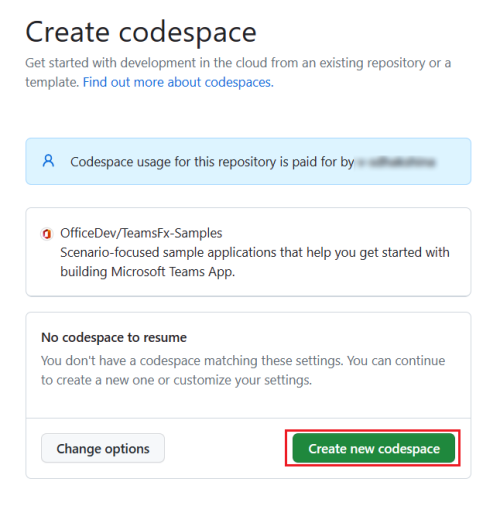
A página Configurando seu codespace é exibida.

O Agents Toolkit prepara a extensão de mensagem para você e a abre no VS Code no navegador. O ícone do Microsoft 365 Agents Toolkit aparece na barra de atividades do VS Code.
Selecione Entrar no Microsoft 365 e Entrar no Azure para entrar com sua conta do Microsoft 365.

Observação
Quando você cria seu aplicativo, o GitHub Codespaces o carrega no cliente do Teams em uma nova guia. Se o navegador bloquear guias ou janelas pop-up, você precisará permitir pop-ups para que seu aplicativo abra.
Selecione Visualizar seu aplicativo Teams (F5) para criar sua extensão de mensagem.

O GitHub Codespaces cria seu aplicativo de extensão de mensagem, carrega-o no cliente do Teams e abre em uma aba separada do navegador.
Selecione Adicionar para instalar sua extensão de mensagem no Teams.

Selecione Abrir para abrir o aplicativo no escopo pessoal.

Você criou com êxito a extensão de mensagem baseada em pesquisa e carregou no cliente do Teams.


Para obter mais informações sobre extensões de mensagem, consulte extensões de mensagem.
Se você estiver interessado em um bot, selecione o seguinte:
Se você quiser compilar o aplicativo de guia básico, selecione o seguinte:
Próxima etapa
Confira também
Colaborar conosco no GitHub
A fonte deste conteúdo pode ser encontrada no GitHub, onde você também pode criar e revisar problemas e solicitações de pull. Para obter mais informações, confira o nosso guia para colaboradores.