Observação
O acesso a essa página exige autorização. Você pode tentar entrar ou alterar diretórios.
O acesso a essa página exige autorização. Você pode tentar alterar os diretórios.
Para uma notificação interativa, um bot envia mensagens em um canal do Teams, chat em grupo ou chat pessoal. Você pode disparar um bot de notificação interativo com uma solicitação HTTP, como cartões ou textos. Para notificações proativas de aplicativos de guia , use notificações de feed de atividades.

Neste tutorial, saiba mais sobre um aplicativo de bot de notificação interativo de uma das seguintes maneiras.
- GitHub Codespaces: a instância do codespace permite que você experimente um aplicativo do Teams instantaneamente. Ele abre o Visual Studio Code (VS Code), em que a extensão Microsoft 365 Agents Toolkit (anteriormente conhecido como Teams Toolkit), o código-fonte do aplicativo e todas as dependências são pré-empacotados para você.
- Guia passo a passo: permite configurar seu ambiente de desenvolvimento e criar um aplicativo do Teams desde o início.
Antes de criar seu codespace, verifique se você tem os seguintes pré-requisitos:
- Uma conta do GitHub para criar sua instância do codespace
- Uma conta do Microsoft 365 com permissão de upload de aplicativo personalizado
- Um locatário do Microsoft 365
Dica
O GitHub Codespaces oferece um plano gratuito com uma quantidade fixa de uso por mês. Se precisar liberar mais espaço, acesse github.com/codespaces e exclua o codespace que não é mais necessário.
Para criar um bot de notificação interativo do Teams com o GitHub Codespaces, siga estas etapas:
Selecione o botão a seguir para abrir o GitHub Codespaces.

Talvez você receba uma solicitação para entrar na conta do GitHub, caso ainda não o tenha feito.
Selecione Criar novo codespace.
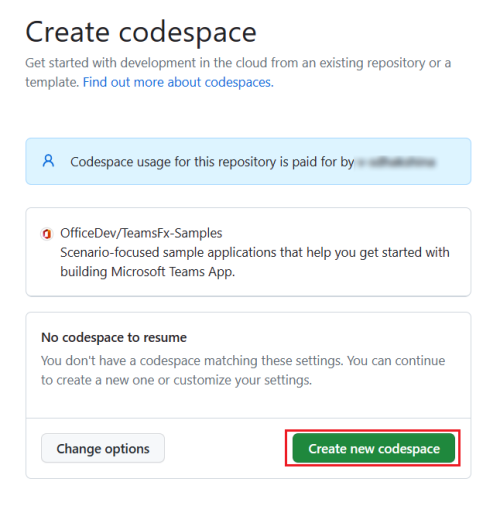
A página Configurando seu codespace é exibida.

O Agents Toolkit prepara um projeto de bot de notificação interativo para você e o abre no VS Code no navegador. O ícone do Microsoft 365 Agents Toolkit aparece na barra de atividades do VS Code.
Selecione Entrar no Microsoft 365 e Entrar no Azure para entrar com sua conta do Microsoft 365.

Observação
Quando você cria seu aplicativo, o GitHub Codespaces o carrega no cliente do Teams em uma nova guia. Se o navegador bloquear guias ou janelas pop-up, você precisará permitir pop-ups para que o aplicativo abra.
Selecione Visualizar seu aplicativo Teams (F5).

O GitHub Codespaces cria seu aplicativo de bot de notificação interativo, carrega-o no cliente do Teams e o abre em uma guia separada do navegador.
Selecione Adicionar para instalar o bot de notificação interativa no Teams.

Quando o aplicativo é adicionado, é exibida uma caixa de diálogo em que você pode selecionar o escopo para usar seu aplicativo.
Selecione Abrir para abrir o aplicativo no escopo pessoal.
Como alternativa, você pode pesquisar e selecionar o escopo necessário ou selecionar um canal, chat ou reunião na lista e passar pela caixa de diálogo para selecionar Ir.

Abra um novo terminal em seu codespace e execute o seguinte comando para disparar um evento de envio de uma notificação interativa ao bot:
curl -X POST http://localhost:3978/api/notificationDica
Em tempo real, os eventos são disparados por uma fonte externa, como uma API de terceiros que faz com que o bot de notificação envie ao usuário uma notificação interativa. Para emular um gatilho de evento, você pode enviar um evento manualmente por meio de comandos curl no terminal.
O aplicativo bot de notificação envia uma notificação interativa como um Cartão Adaptável para o cliente do Teams:

Agora você criou com êxito um bot de notificação interativo e o carregou no cliente do Teams.


Se você quiser criar uma extensão de mensagem, acesse:
Se você quiser criar um aplicativo de guia básico, vá para:
Colaborar conosco no GitHub
A fonte deste conteúdo pode ser encontrada no GitHub, onde você também pode criar e revisar problemas e solicitações de pull. Para obter mais informações, confira o nosso guia para colaboradores.