Observação
O acesso a essa página exige autorização. Você pode tentar entrar ou alterar diretórios.
O acesso a essa página exige autorização. Você pode tentar alterar os diretórios.
Ao criar um aplicativo Microsoft Teams que inclui uma guia, bot ou extensão de mensagem, você deve depurar seu aplicativo para saber como ele funciona em clientes móveis do Microsoft Teams Android e iOS. Para obter mais informações, consulte depurar seu aplicativo do Teams localmente.
Confira o vídeo a seguir para saber como depurar seu aplicativo do Teams em clientes móveis:
Depurar seu aplicativo de guia
Para depurar seu aplicativo de guia, siga estas etapas:
Você pode exibir as pastas e arquivos do projeto no Explorer no Microsoft Visual Visual Studio Code.
Adicione
Start local tunneldepoisValidate prerequisitesnotask.jsonarquivo para tornar o aplicativo da guia acessível no cliente móvel.Adicione o seguinte código após
task.jsona propriedadedependsOrderno arquivo.{ "version": "2.0.0", "tasks": [ { "label": "Start Teams App Locally", "dependsOn": [ "Validate prerequisites", "Start local tunnel", // Add this line "Provision", "Deploy", "Start application" ], "dependsOrder": "sequence" }, { // Add this task "label": "Start local tunnel", "type": "teamsfx", "command": "debug-start-local-tunnel", "args": { "type": "dev-tunnel", "ports": [ { "portNumber": 53000, "protocol": "https", "access": "private", "writeToEnvironmentFile": { "endpoint": "TAB_ENDPOINT", "domain": "TAB_DOMAIN" } } ], "env": "local" }, "isBackground": true, "problemMatcher": "$teamsfx-local-tunnel-watch" } ] }Observação
- Para visualizar o aplicativo de guia somente no cliente móvel, defina o valor da
accesspropriedade comoprivate. - Quando o valor de acesso ao túnel de desenvolvimento é definido como
private, o aplicativo de guia não pode ser exibido em um iframe no cliente Web. A página de logon está hospedada no login.microsoftonline.com, que tem oX-FRAME-Optionscabeçalho definido como DENY. - Para visualizar o aplicativo de guia no cliente móvel e depurá-lo em clientes Web, defina o valor de acesso como
public. Qualquer usuário com a URL do aplicativo pode visitar a guia.
- Para visualizar o aplicativo de guia somente no cliente móvel, defina o valor da
Remova
TAB_DOMAINeTAB_ENDPOINTdom365agents.local.ymlarquivo.- uses: script with: run: echo "::set-teamsfx-env TAB_DOMAIN=localhost:53000"; echo "::set-teamsfx-env TAB_ENDPOINT=https://localhost:53000";Se você estiver usando o React, adicione a configuração
WDS_SOCKET_PORT=0nom365agents.local.ymlarquivo para ativar o recarregamento dinâmico durante a depuração no React após utilizar o serviço de encapsulamento.- uses: file/createOrUpdateEnvironmentFile with: target: ./.localConfigs envs: BROWSER: none HTTPS: true PORT: 53000 SSL_CRT_FILE: ${{SSL_CRT_FILE}} SSL_KEY_FILE: ${{SSL_KEY_FILE}} REACT_APP_CLIENT_ID: ${{AAD_APP_CLIENT_ID}} REACT_APP_START_LOGIN_PAGE_URL: ${{TAB_ENDPOINT}}/auth-start.html WDS_SOCKET_PORT: 0Executar o aplicativo implantado
Abra o painel de depuração (Ctrl+Shift+D ou Exibir > Execução) do Visual Studio Code.
Selecione Iniciar Remoto no Teams (Edge) na lista suspensa de configuração de lançamento.
Selecione o botão Iniciar Depuração (F5).

Selecione Adicionar para carregar o aplicativo personalizado no Teams.

Selecione Abrir.

O aplicativo é aberto como uma guia pessoal.

Testar seu aplicativo de guia no cliente móvel
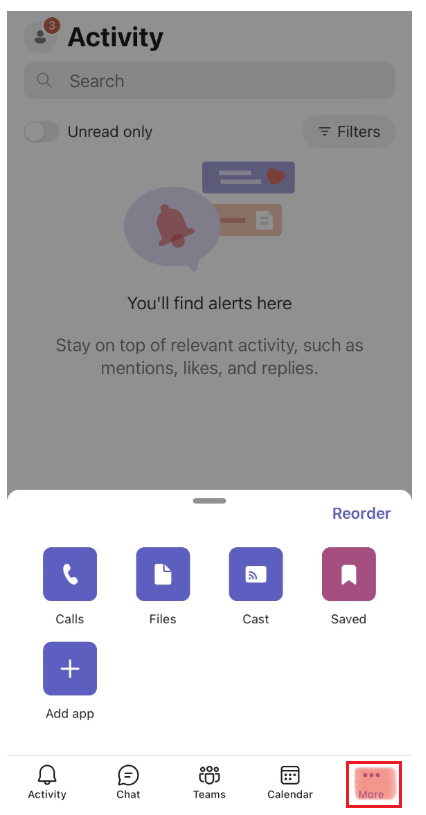
Para encontrar o aplicativo de visualização, abra o Teams em seu dispositivo móvel e selecione Mais.

Observação
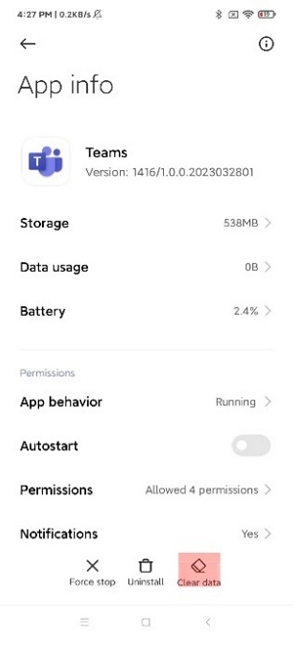
Se você já depurou o aplicativo anteriormente, recomendamos que limpe o cache no dispositivo móvel para garantir a sincronização imediata do aplicativo. Depois de limpar o cache, o aplicativo leva algum tempo para sincronizar.
Para limpar os dados do aplicativo Teams, vá para Configurações>Limpar dadosdoaplicativo Teams > .

Se você estiver acessando o túnel de desenvolvimento pela primeira vez, entre na conta do Microsoft 365 e selecione continuar.

Observação
Você precisa fazer login apenas uma vez por dispositivo e, toda vez que instalar o aplicativo, precisará confirmar a página anti-phishing.
Seu primeiro aplicativo de guia móvel é criado.

Para dispositivos Android, use o DevTools para depurar sua guia enquanto ela está em execução.
Testar seu aplicativo bot no cliente móvel
Para testar o bot no cliente móvel, siga as etapas listadas em Testar o aplicativo de guia no cliente móvel para o bot.
Observação
Se você depurou o aplicativo bot anteriormente e o arquivo de manifesto do aplicativo (anteriormente chamado de manifesto do aplicativo do Teams) foi alterado, recomendamos limpar o cache no dispositivo móvel para garantir a sincronização imediata do aplicativo. Depois de limpar o cache, o aplicativo leva algum tempo para sincronizar.
Para limpar os dados do aplicativo Teams, vá para Configurações>Limpar dadosdoaplicativo Teams > .
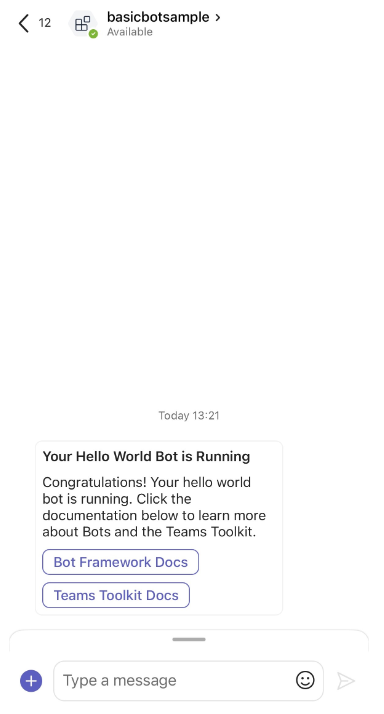
Seu primeiro aplicativo de bot móvel é criado.
Colaborar conosco no GitHub
A fonte deste conteúdo pode ser encontrada no GitHub, onde você também pode criar e revisar problemas e solicitações de pull. Para obter mais informações, confira o nosso guia para colaboradores.