Observação
O acesso a essa página exige autorização. Você pode tentar entrar ou alterar diretórios.
O acesso a essa página exige autorização. Você pode tentar alterar os diretórios.
Você pode especificar janelas modais de card na interface do usuário do Excel para vários tipos de dados de valor de célula. Os cartões podem exibir informações adicionais além do que já está visível em uma célula, como imagens relacionadas, informações de categorias de produtos e atribuições de dados.
Observação
Este artigo expande as informações descritas no artigo Usar tipos de dados em suplementos do Excel . Recomendamos a leitura desse artigo antes de aprender sobre cartões para valores de célula.
Há suporte para cartões nos seguintes tipos de valores de célula.
- EntityCellValue
- LinkedEntityCellValue
- tipos básicos, duplos e booleanos
A captura de tela a seguir mostra um exemplo de um card de valor de entidade aberta, neste caso, para o produto Chef Anton's Gumbo Mix de uma lista de produtos de mercearia.

Propriedades do cartão
Use properties para especificar todas as informações personalizadas sobre os tipos de dados. A properties chave dá suporte a tipos de dados aninhados. Cada propriedade aninhada, ou tipo de dados, deve ter uma type configuração e basicValue .
Importante
Os tipos de dados aninhados properties são usados em combinação com os valores de layout de cartão descritos na seção do artigo subsequente. Depois de definir um tipo de dados aninhado em properties, ele deve ser atribuído na layouts propriedade a ser exibida no card.
O trecho de código a seguir mostra o JSON de um valor de entidade com vários tipos de dados aninhados em properties.
Observação
Para testar esse trecho de código em um exemplo completo, abra o Script Lab no Excel e selecione Tipos de dados: Crie cartões de entidade a partir de dados em uma tabela em nossa biblioteca de exemplos.
const entity: Excel.EntityCellValue = {
    type: Excel.CellValueType.entity,
    text: productName,
    properties: {
        "Product ID": {
            type: Excel.CellValueType.string,
            basicValue: productID.toString() || ""
        },
        "Product Name": {
            type: Excel.CellValueType.string,
            basicValue: productName || ""
        },
        "Image": {
            type: Excel.CellValueType.webImage,
            address: product.productImage || ""
        },
        "Quantity Per Unit": {
            type: Excel.CellValueType.string,
            basicValue: product.quantityPerUnit || ""
        },
        "Unit Price": {
            type: Excel.CellValueType.double,
            basicValue: product.unitPrice,
            numberFormat: "$* #,##0.00"
        },
        Discontinued: {
            type: Excel.CellValueType.boolean,
            basicValue: product.discontinued || false
        }
    },
    layouts: {
        // Enter layout settings here.
    }
};
A captura de tela a seguir mostra um card de valor de entidade que usa o snippet de código anterior. A captura de tela mostra as informações de ID do Produto, Nome do Produto, Imagem, Quantidade por Unidade e Preço Unitário do snippet de código anterior.

Layout do cartão
Os valores de célula têm um tipo de dados padrão card que o usuário pode visualizar. Especifique um layout de card personalizado para melhorar a experiência do usuário ao visualizar propriedades. A layouts propriedade define a estrutura e a aparência do card. Use layouts para especificar atributos como um ícone, um título de card, uma imagem para um card e o número de seções a serem exibidas.
Importante
Os valores aninhados layouts são usados em combinação com os tipos de dados Propriedades do cartão descritos na seção do artigo anterior. Um tipo de dados aninhado deve ser definido antes properties de poder ser atribuído layouts para exibição no card.
A layouts propriedade contém duas subpropriedades diretas compact e card. A card propriedade especifica a aparência de um card quando o card é aberto. A compact propriedade é opcional e define o ícone de um valor. O ícone será mostrado no valor da célula, se ele for fornecido. Ele também poderá ser mostrado no card se ele for referenciado como uma subpropriedade.
Consulte a EntityCompactLayoutIcons enumeração para obter uma lista completa de ícones disponíveis. O próximo trecho de código mostra como exibir o shoppingBag ícone.
Dentro da card propriedade, use o CardLayoutStandardProperties objeto para definir os componentes do card como title, subTitle, e sections.
O valor da entidade JSON no próximo trecho de código mostra um card layout com objetos e mainImage aninhadostitle, bem como três sections dentro do card. Observe que a title propriedade "Product Name" tem um tipo de dados correspondente na seção anterior do artigo Propriedades do cartão . A mainImage propriedade também tem um tipo de dados correspondente "Image" na seção anterior. A sections propriedade usa uma matriz aninhada e usa o CardLayoutSectionStandardProperties objeto para definir a aparência de cada seção.
Dentro de cada seção do card, você pode especificar elementos como layout, title, e properties. A layout chave usa o CardLayoutListSection objeto e aceita o valor "List". A properties chave aceita uma matriz de cadeias de caracteres. Observe que os properties valores, como "Product ID", têm tipos de dados correspondentes na seção anterior do artigo Propriedades do cartão . As seções também podem ser recolhíveis e podem ser definidas com valores booleanos como recolhidos ou não recolhidos quando o entity card é aberto na interface do usuário do Excel.
Dica
A layout chave também tem opções de exibição adicionais disponíveis além das "List" seções do card. Use "Table" para Excel.CardLayoutTableSection e "TwoColumn"Excel.CardLayoutTwoColumnSection.
Observação
Para testar esse trecho de código em um exemplo completo, abra o Script Lab no Excel e selecione Tipos de dados: Crie cartões de entidade a partir de dados em uma tabela em nossa biblioteca de exemplos.
const entity: Excel.EntityCellValue = {
    type: Excel.CellValueType.entity,
    text: productName,
    properties: {
        // Enter property settings here.
    },
    layouts: {
        compact: {
            icon: Excel.EntityCompactLayoutIcons.shoppingBag
        },
        card: {
            title: {
                property: "Product Name"
            },
            mainImage: {
                property: "Image"
            },
            sections: [
                {
                    layout: "List",
                    properties: ["Product ID"]
                },
                {
                    layout: "List",
                    title: "Quantity and price",
                    collapsible: true,
                    collapsed: false, // This section will not be collapsed when the card is opened.
                    properties: ["Quantity Per Unit", "Unit Price"]
                },
                {
                    layout: "List",
                    title: "Additional information",
                    collapsible: true,
                    collapsed: true, // This section will be collapsed when the card is opened.
                    properties: ["Discontinued"]
                }
            ]
        }
    }
};
A captura de tela a seguir mostra um card de valor de entidade que usa os trechos de código anteriores. Na captura de tela, o shoppingBag ícone é exibido ao lado dos nomes dos produtos na planilha. No entity card, o mainImage objeto é exibido na parte superior, seguido pelo title objeto que usa o Nome do Produto e é definido como Chef Anton's Gumbo Mix. A captura de tela também mostra sections. A seção Quantidade e preço é recolhível e contém Quantidade por Unidade e Preço Unitário. O campo Informações adicionais é recolhível e é recolhido quando o card é aberto.

Observação
Na captura de tela anterior, o branch ícone é exibido ao lado de Condimentos na seção Categoria . Consulte a amostra Tipos de dados: Criar cartões de entidade a partir de dados em uma tabela para saber como definir ícones aninhados, como o ícone da seção Categoria .
Há um problema conhecido com ícones aninhados no Excel no Mac. Nesse ambiente, os ícones aninhados sempre serão exibidos como o generic ícone, independentemente de qual ícone for selecionado com a EntityCompactLayoutIcons enumeração.
Metadados de propriedade
As propriedades de entidade têm um campo opcional propertyMetadata que usa o CellValuePropertyMetadata objeto e oferece as propriedades attribution, excludeFrom, e sublabel. O trecho de código a seguir mostra como adicionar um sublabel à "Unit Price" propriedade do trecho de código anterior. Nesse caso, o sub-rótulo identifica o tipo de moeda.
Observação
O propertyMetadata campo só está disponível em tipos de dados aninhados nas propriedades da entidade.
// This code snippet is an excerpt from the `properties` field of the
// preceding `EntityCellValue` snippet. "Unit Price" is a property of
// an entity value.
    "Unit Price": {
        type: Excel.CellValueType.double,
        basicValue: product.unitPrice,
        numberFormat: "$* #,##0.00",
        propertyMetadata: {
          sublabel: "USD"
        }
    },
Atribuição
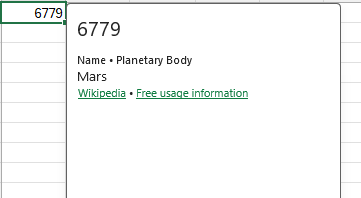
Adicione atribuição para informações provenientes de terceiros para indicar a fonte e qualquer informação de licença. Use Excel.CellValueAttributionAttributes para adicionar atribuição a um valor de célula. O exemplo de código a seguir mostra como adicionar atribuição para uso de informações sobre o planeta Marte da Wikipedia.
async function createPlanet() {
    await Excel.run(async (context) => {
        const sheet = context.workbook.worksheets.getActiveWorksheet();
        const range = sheet.getRange("A1");
        const attributionObject: Excel.CellValueAttributionAttributes = {
            licenseAddress: "https://en.wikipedia.org/wiki/Wikipedia:Wikipedia_is_free_content",
            licenseText: "Free usage information",
            sourceAddress: "https://en.wikipedia.org/wiki/Mars",
            sourceText: "Wikipedia"
        };

        range.valuesAsJson = [
            [
                {
                    type: Excel.CellValueType.double,
                    basicType: Excel.RangeValueType.double,
                    basicValue: 6779, // kilometers (radius)
                    properties: {
                        Name: {
                            type: Excel.CellValueType.string,
                            basicType: Excel.RangeValueType.string,
                            basicValue: "Mars",
                            propertyMetadata: {
                                sublabel: "Planetary Body",
                                attribution: [attributionObject]
                            }
                        }
                    }
                }
            ]
        ];
        await context.sync();
    });
}
A imagem a seguir mostra como a atribuição é exibida no tipo de dados card para o usuário.
Informações do provedor
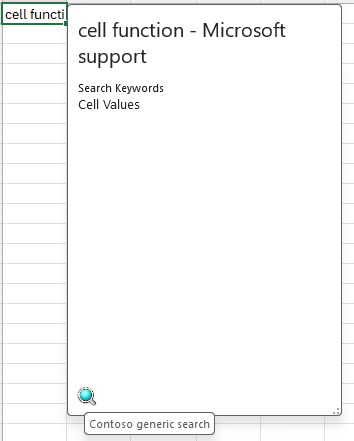
Você pode adicionar informações sobre seu suplemento, ou serviço, que é a fonte para as informações no tipo de dados card. Use Excel.CellValueProviderAttributes para adicionar as informações do provedor. O exemplo de código a seguir mostra como adicionar informações do provedor para a pesquisa genérica da Contoso como a fonte de dados de pesquisa para o valor da célula.
async function createSearchEntry() {
    await Excel.run(async (context) => {
        const sheet = context.workbook.worksheets.getActiveWorksheet();
        const range = sheet.getRange("A1");

        range.valuesAsJson = [
            [
                {
                    type: Excel.CellValueType.string,
                    basicType: Excel.RangeValueType.string,
                    basicValue: "cell function - Microsoft support",
                    properties: {
                        "Search Keywords": {
                            type: Excel.CellValueType.string,
                            basicType: Excel.RangeValueType.string,
                            basicValue: "Cell Values"
                        }
                    },
                    provider: {
                        description: "Contoso generic search",
                        // Image credit: Ignacio javier igjav, Public domain, via Wikimedia Commons
                        logoSourceAddress: "https://upload.wikimedia.org/wikipedia/commons/f/f9/Lupa.png",
                        logoTargetAddress: "https://contoso.com"
                    }
                }
            ]
        ];

        await context.sync();
    });
}
A imagem a seguir mostra como as informações do provedor aparecem como o logotipo no data type card para o usuário.
Próximas etapas
Experimente o exemplo Criar e explorar tipos de dados no Excel em nosso repositório OfficeDev/Office-Add-in-samples . Este exemplo orienta você na criação e no sideload de um suplemento que cria e edita tipos de dados em uma pasta de trabalho.
Confira também
Colaborar conosco no GitHub
A fonte deste conteúdo pode ser encontrada no GitHub, onde você também pode criar e revisar problemas e solicitações de pull. Para obter mais informações, confira o nosso guia para colaboradores.